Membri del sito: aggiungere e gestire pagine per i membri personalizzate
In questo articolo:
- Aggiungere una pagina membro personalizzata
- Nascondere una pagina per i membri personalizzata dal menu della barra per l'accesso
Questo articolo fa riferimento alla nuova versione dell'app Area membri, che non è ancora disponibile per tutti gli utenti. Se stai utilizzando la versione precedente, leggi le informazioni
qui.
Crea le tue pagine private con contenuti esclusivi per i membri. Puoi progettare la pagina come preferisci con gli elementi e i contenuti di cui hai bisogno. Queste pagine vengono aggiunte automaticamente al
menu della barra per l'accesso per un facile accesso.
Aggiungere una pagina membro personalizzata
Aggiungi una pagina membro personalizzata per offrire ai membri uno spazio unico con contenuti personalizzati per loro, come risorse, vantaggi o informazioni specifiche sul ruolo. Puoi progettare la pagina come qualsiasi altra pagina del sito e quindi controllare chi può accedervi utilizzando i ruoli e le autorizzazioni dei membri.
Editor Wix
Editor Studio
- Vai al tuo Editor
- Clicca su Pagine e menu
 sul lato sinistro dell'Editor
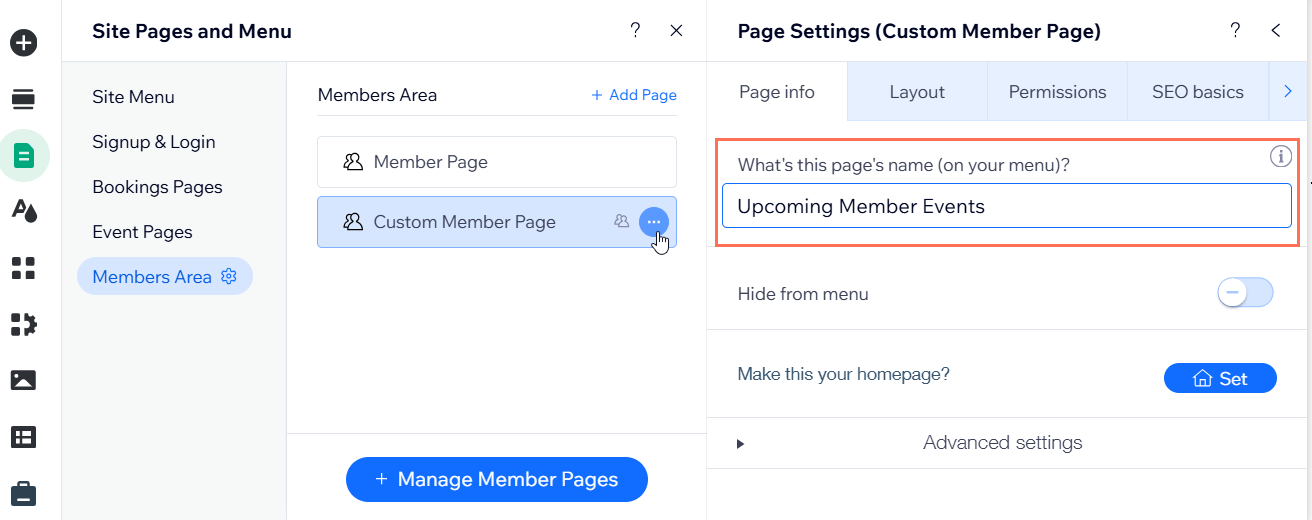
 - Clicca su Pagine per membri
- Clicca su + Gestisci le pagine dei membri in basso
- Clicca su +Aggiungi pagina accanto a Pagina membro personalizzata
- Dai un nome alla nuova pagina:
- Passa il mouse sulla nuova pagina e clicca sull'icona Altre azioni

- Clicca su Impostazioni
- Inserisci il nuovo nome in Qual è il nome di questa pagina (nel tuo menu)?
- Passa il mouse sulla nuova pagina e clicca sull'icona Altre azioni
Nascondere una pagina per i membri personalizzata dal menu della barra per l'accesso
Nascondi una pagina per i membri personalizzata dal menu della barra per l'accesso se non vuoi che appaia nella navigazione dei tuoi membri, ma vuoi comunque che la pagina rimanga attiva sul tuo sito. Questo è utile per le pagine private o specifiche del ruolo a cui i membri accedono solo tramite link diretti o tasti su altre pagine.
Editor Wix
Editor Studio
- Vai al tuo Editor
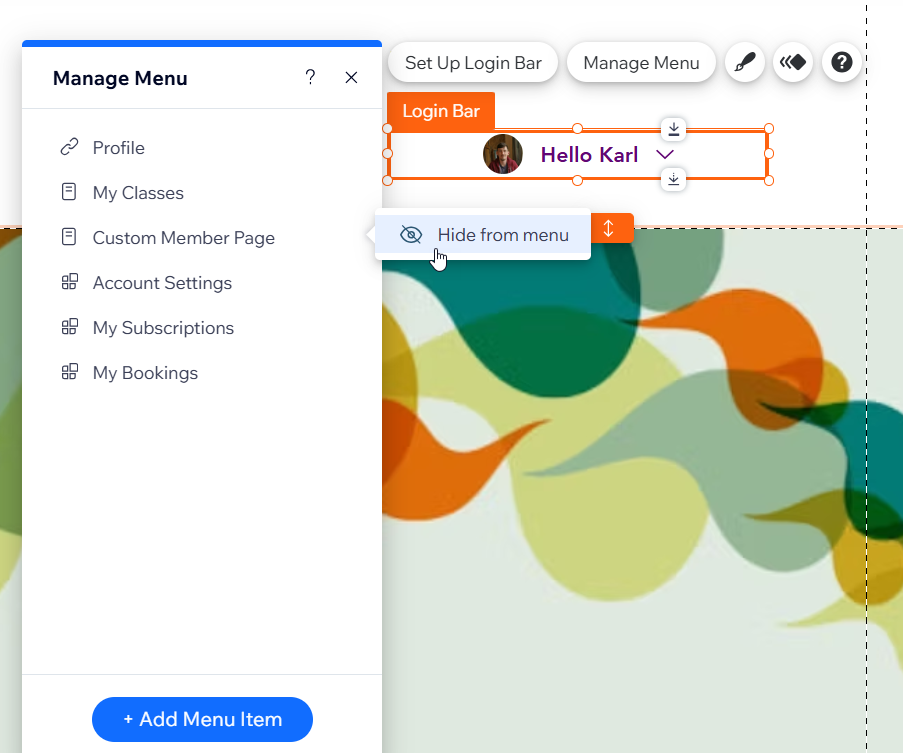
- Clicca sull'elemento della barra per l'accesso
- Clicca su Gestisci menu
- Passa il mouse sull'elemento pertinente e clicca sull'icona Altre azioni

- Clicca su Rimuovi dal menu