


Funzioni Wix: gestire le funzioni
In questo articolo:
- Visualizzare tutte le funzioni
- Modificare, rinominare o mostrare la panoramica di una funzione
- Attivare, disattivare o eliminare una funzione
Importante:
Non è più possibile creare una nuova funzione dal builder delle funzioni. Tuttavia, se hai già delle funzioni attive, continueranno a funzionare sul tuo sito.
Le app di Wix (es. Wix Stores) continuano a supportare le creazioni di funzioni dalla loro area del Pannello di controllo. Ad esempio, se stai utilizzando l'app Wix Stores, puoi comunque creare funzioni dalla
pagina delle impostazioni di checkout nel Pannello di controllo.
Le funzioni ti consentono di personalizzare il funzionamento del sito e delle app aggiungendo la tua logica, condizioni e formule senza scrivere alcun codice. Gestisci tutte le funzioni dal Builder delle funzioni nel Pannello di controllo del tuo sito, dove puoi visualizzare, modificare, duplicare e organizzare le tue funzioni per le diverse esigenze aziendali. Puoi anche disattivare o eliminare le funzioni che non ti servono più.
Visualizzare tutte le funzioni
Vai alla pagina Funzioni nella dashboard del tuo sito, dove trovi un elenco completo di tutte le funzioni attive e inattive (in tutte le app). Da qui puoi vedere il nome della funzione, il tipo, lo stato, la data dell'ultima modifica e se sono presenti modifiche non pubblicate.
Per visualizzare le tue funzioni:
- Vai su Funzioni nel Pannello di controllo del tuo sito
- Visualizza la sezione Le tue funzioni per vedere tutte le funzioni del tuo sito
- (Facoltativo) Usa la barra di ricerca per cercare le funzioni per tipo

Modificare, rinominare o mostrare la panoramica di una funzione
Modifica le automazioni in modo che siano in linea con la tua attività o rinominale in modo che tu e i collaboratori del sito possiate identificarle facilmente.
Dai un'occhiata alla panoramica della funzione per rivedere come è configurata prima di apportare modifiche.
Per modificare, rinominare o visualizzare la panoramica di una funzione:
- Vai su Funzioni nel Pannello di controllo del tuo sito
- Passa il mouse sulla funzione pertinente e clicca sull'icona Altre azioni

- Scegli cosa fare:
Modifica una funzione
Rinomina una funzione
Mostra la panoramica di una funzione

Pubblica o elimina le modifiche
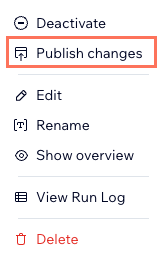
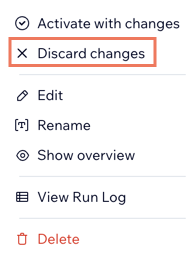
Attivare, disattivare o eliminare una funzione
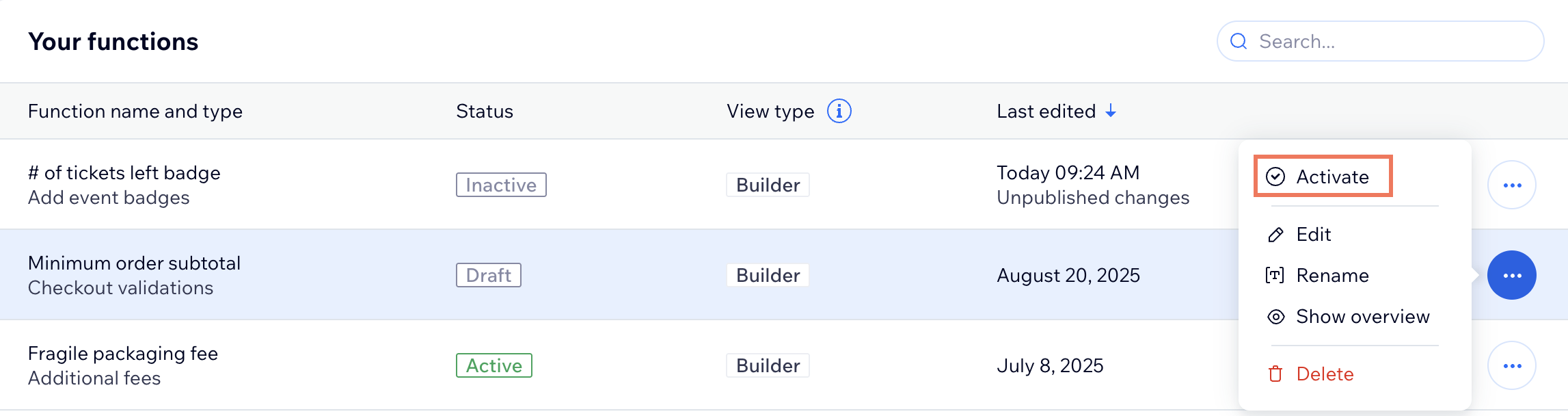
Attiva le funzioni salvate come bozza e disattiva o elimina quelle che non usi più. Attivare una bozza attiva la funzione e la pubblica. Disattivare una funzione ne interrompe l'esecuzione, ma consente di riattivarla in futuro.
Eliminare una funzione la rimuove definitivamente dal sito senza la possibilità di ripristinarla.
Per attivare, disattivare o eliminare una funzione:
- Vai su Funzioni nel Pannello di controllo del tuo sito
- Visualizza la sezione Le tue funzioni
- Passa il mouse sulla funzione pertinente e clicca sull'icona Altre azioni
- Scegli cosa fare:
Attiva una funzione
Disattiva una funzione

Elimina una funzione