Editor Wix Harmony: usare il menu del tasto destro
In questo articolo:
- Gestire singoli elementi
- Gestire più elementi
Questo articolo si riferisce al nuovo Editor Wix Harmony, rilasciato a gennaio 2026. Se non sai con certezza se stai usando l'Editor Wix Harmony o l'Editor Wix,
visualizza più informazioni qui.
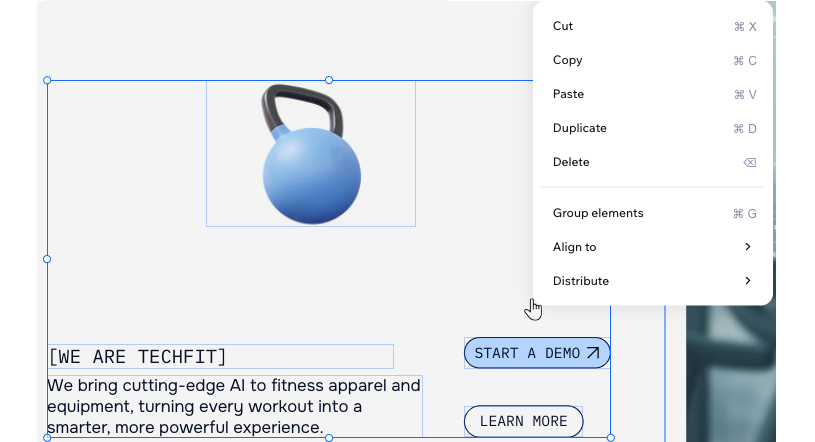
Il menu del tasto destro del mouse è la tua scorciatoia per gestire elementi, sezioni e gruppi in tutto il tuo sito. Con un clic rapido, puoi tagliare, copiare, incollare, disporre e personalizzare gli elementi, aiutandoti a creare e organizzare il tuo sito più velocemente.
Gestire singoli elementi
Quando clicchi con il tasto destro su un elemento, sblocchi una serie di opzioni per controllarne il posizionamento, la duplicazione e altro ancora. Queste azioni ti aiutano a lavorare in modo efficiente e a mantenere un design del sito coerente e organizzato.
Per gestire un elemento utilizzando il menu del tasto destro:
- Vai al tuo Editor
- Clicca con il tasto destro sull'elemento che vuoi modificare
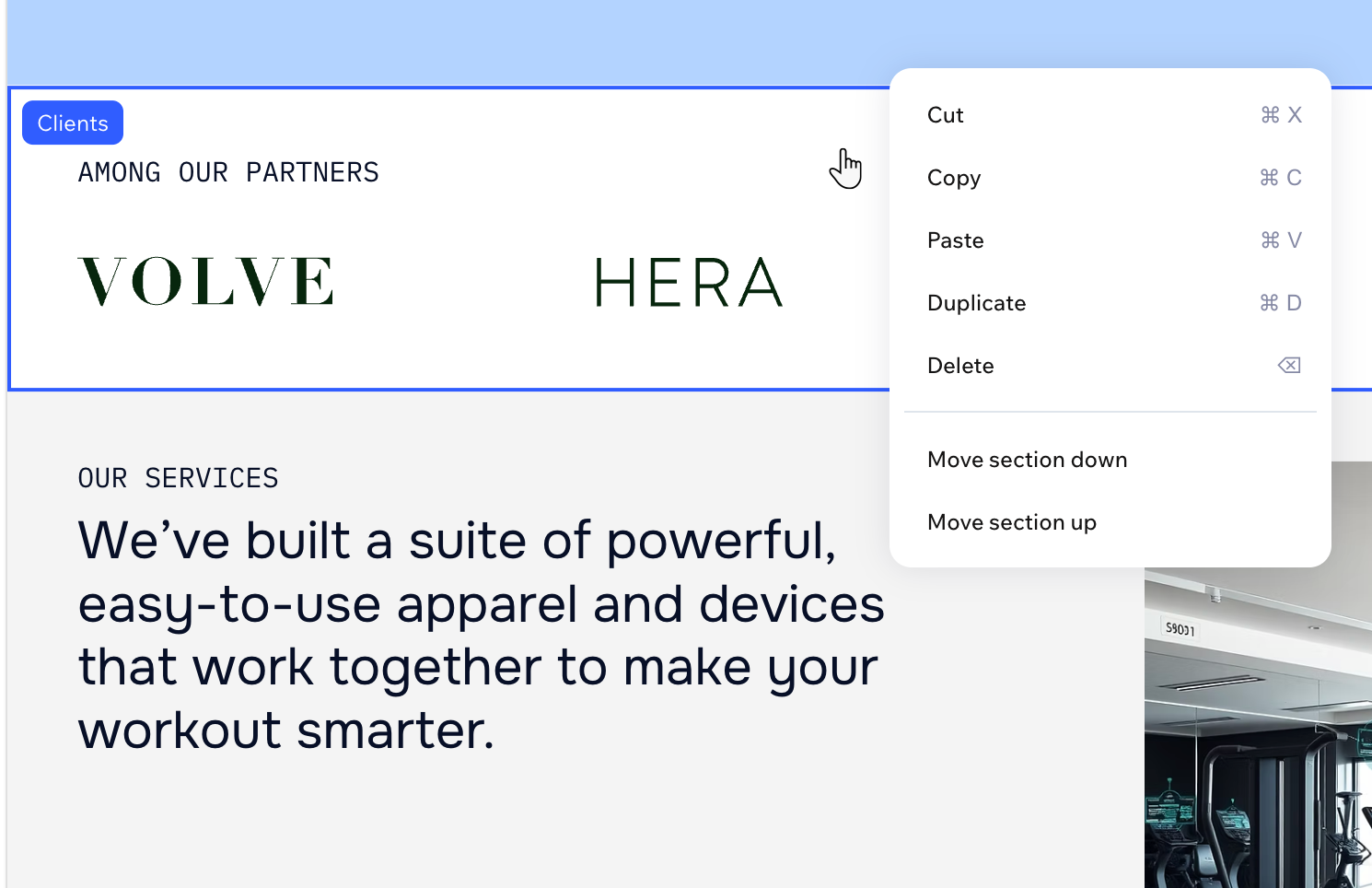
- Usa le opzioni per gestire il tuo elemento:
Copia o elimina l'elemento
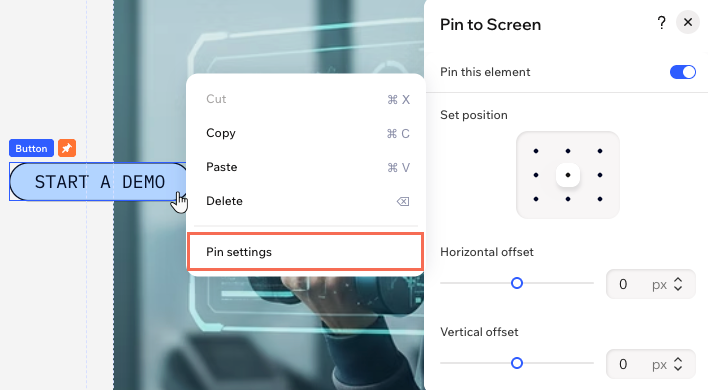
Fissa l'elemento sullo schermo
Sposta l'elemento
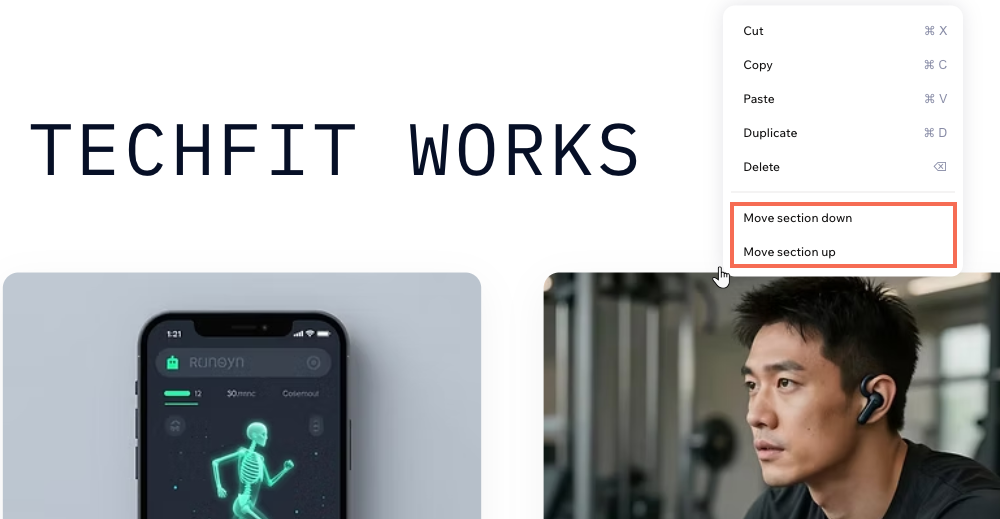
Sposta una sezione in alto o in basso
Nascondi l'intestazione o il piè di pagina

Suggerimento:
Puoi anche disporre gli elementi sul tuo sito nel
pannello Livelli.
Gestire più elementi
Gestisci i gruppi di elementi selezionandoli e allineandoli come un'unica unità. Il raggruppamento rende più facile spostare, formattare o allineare più elementi contemporaneamente.
Per gestire più elementi:
- Vai al tuo Editor
- Tieni premuto il tasto Shift mentre clicchi su ogni elemento che vuoi selezionare
- Clicca con il tasto destro e scegli cosa fare:
- Taglia, copia, incolla, duplica o elimina: esegui queste azioni su tutti gli elementi selezionati contemporaneamente
- Raggruppa elementi: gestisci più elementi come un unico gruppo
- Separa elementi: dividi nuovamente un gruppo in singoli elementi
- Allineamento: allinea gli elementi selezionati a sinistra, al centro, a destra, in alto, al centro o in basso per un layout pulito
Distribuisci: spazia uniformemente gli elementi selezionati scegliendo Distribuisci orizzontalmente (da lato a lato), Distribuisci verticalmente (dall'alto in basso) o Distribuisci (entrambe le direzioni)