


Editor Wix Harmony: impostare il tuo brand
In questo articolo:
- Scegliere il tuo kit di branding
- Scegliere i colori del tuo brand
- Impostare il testo del tuo brand
- Personalizzare gli stili dei tasti del tuo brand
- Progettare gli stili dei riquadri del tuo brand
- Impostare gli stili delle linee del tuo brand
- FAQ
Questo articolo si riferisce al nuovo Editor Wix Harmony, rilasciato a gennaio 2026. Se non sai con certezza se stai usando l'Editor Wix Harmony o l'Editor Wix,
visualizza più informazioni qui.
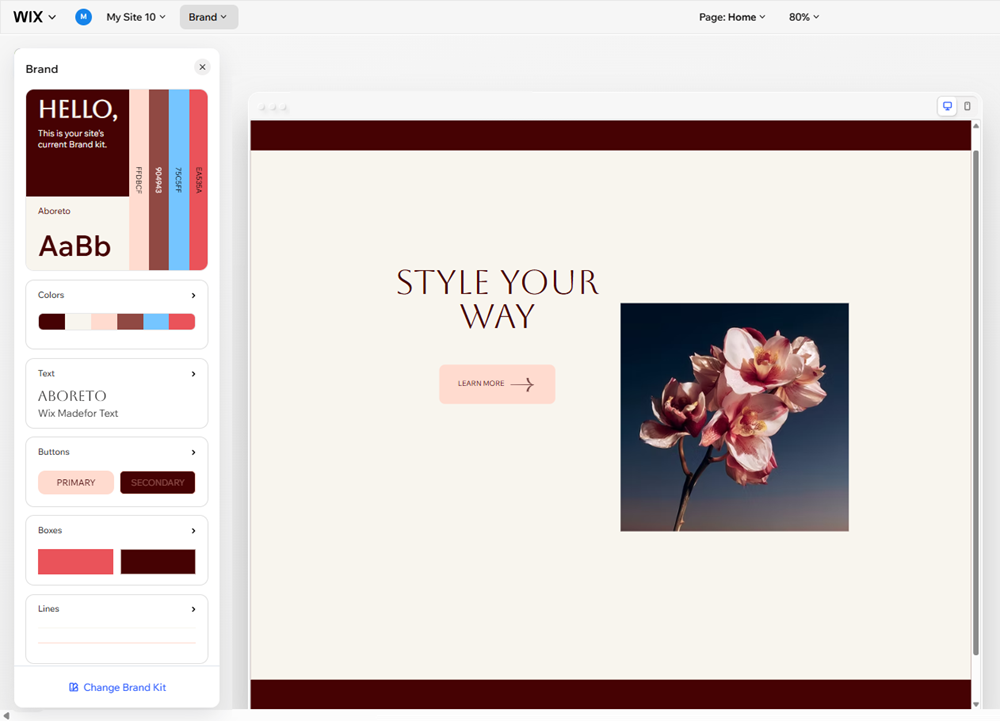
Il tuo brand è la base dell'identità del tuo sito. Definendo il tuo brand nell'Editor, ti assicuri che il tuo sito si distingua per i visitatori con un aspetto professionale e coerente.
Devi impostare i colori, il testo e gli stili degli elementi del tuo brand solo una volta; ogni pagina e sezione segue automaticamente lo stile scelto. Hai comunque la piena libertà creativa di modificare qualsiasi elemento, ma il pannello Brand aiuta a mantenere il tuo sito coerente e professionale fin dall'inizio.
Lo sapevi?
Gli elementi del brand sono sempre disponibili per essere aggiunti nel pannello Aggiungi elementi, così puoi creare un design coerente fin dall'inizio.
Scegliere il tuo kit di branding
Il kit di branding nella parte superiore del pannello contiene tutto ciò che riguarda il tuo brand, così puoi vedere in anteprima l'aspetto complessivo.
Vuoi cambiare qualcosa? Scegli tra tantissimi suggerimenti predefiniti per aggiornare il tuo brand con un clic. Puoi sempre regolare parti specifiche del brand per farlo tuo.
Per scegliere un kit di branding:
- Vai al tuo Editor
- Clicca su Brand nella parte superiore dell'Editor
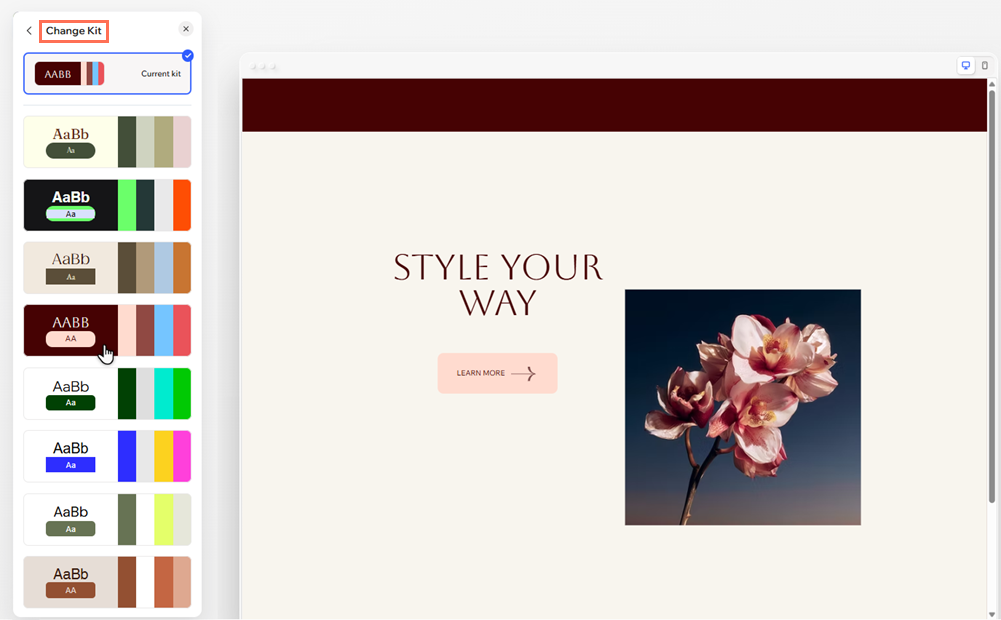
- (Nel pannello Brand) Passa il mouse sul kit di branding e clicca su Cambia kit
- Seleziona i kit dalle opzioni per provarli
- Dopo aver selezionato un kit che preferisci, esci dalla scheda per applicarlo al tuo sito
Suggerimento:
Puoi tornare al kit originale mentre sei ancora nella scheda cliccandoci sopra sotto
Kit attuale.
Scegliere i colori del tuo brand
Quando crei il tuo sito nell'Editor Wix Harmony, Wix genera automaticamente una palette di colori per il sito. Questa palette è composta da colori di base (ulteriormente suddivisi in sfumature) e colori di risalto.
Ci sono moltissime palette tra cui scegliere e puoi sempre regolarle per adattarle al tuo brand. Hai in mente un look specifico? Puoi impostare ogni colore individualmente per creare una palette che sia davvero tua.
Per impostare i colori del tuo brand:
- Vai al tuo Editor
- Clicca su Brand nella parte superiore dell'Editor
- (Nel pannello Brand) Clicca su Colori
- Scegli cosa fare dopo:
Scegli una nuova palette di colori
Imposta colori specifici

Suggerimento:
Scegli colori con un contrasto elevato per migliorare la leggibilità e creare un'esperienza accogliente per tutti i visitatori del tuo sito. Scopri di più su
contrasti dei colori e l'accessibilità.
Impostare il testo del tuo brand
Il testo svolge un ruolo essenziale nell'esprimere la personalità del tuo brand. Offriamo molti set di font pronti all'uso per darti un vantaggio iniziale, ma puoi sempre scegliere i tuoi.
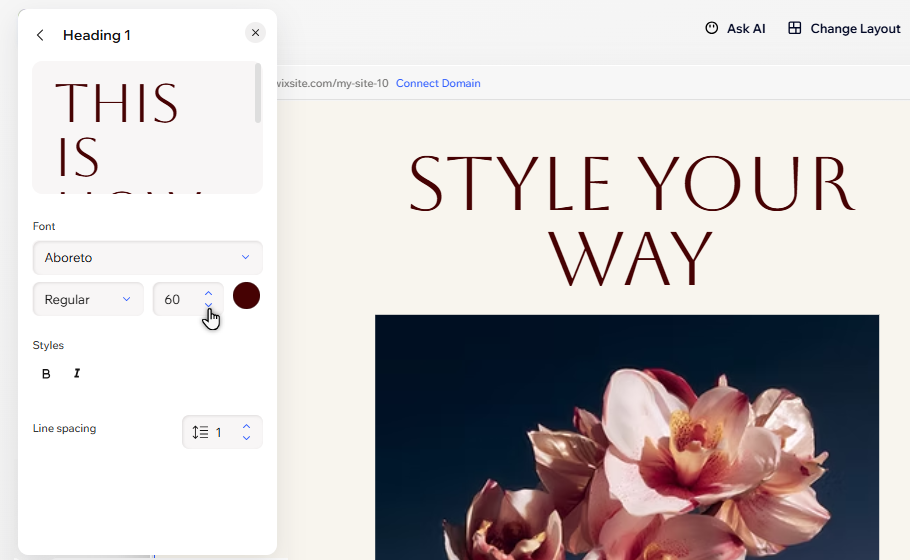
Scegli un carattere per tutti i titoli e un altro per tutti i paragrafi, oppure modifica gli stili uno alla volta (carattere, dimensione, colore e formattazione).
Per impostare il testo del tuo brand:
- Vai al tuo Editor
- Clicca su Brand nella parte superiore dell'Editor
- (Nel pannello Brand) Clicca su Testo
- Scegli cosa vuoi fare:
Scegli il set di testi del tuo brand
Imposta i caratteri per intestazioni o paragrafi
Personalizza stili di testo specifici
Suggerimento:
Limitati a 1-2 famiglie di font per evitare confusione e creare un aspetto curato per il tuo brand.
Personalizzare gli stili dei tasti del tuo brand
Puoi progettare ogni parte dei tuoi tasti. Scegli un set completamente nuovo o personalizza i dettagli di tasti specifici per continuare a rafforzare l'identità del tuo brand mentre i visitatori esplorano il sito.
Puoi regolare la formattazione del testo, cambiare il colore e la forma del contenitore del tasto e molto altro.
Per personalizzare gli stili dei tasti:
- Vai al tuo Editor
- Clicca su Brand nella parte superiore dell'Editor
- (Nel pannello Brand) Clicca su Tasti
- Scegli cosa vuoi fare:
Scegli un nuovo set di tasti
Personalizza il design di tasti specifici
Progettare gli stili dei riquadri del tuo brand
I contenitori (o riquadri) sono utilizzati principalmente per organizzare e disporre altri elementi, rendendoli una parte importante della struttura del tuo sito. Impostare gli stili dei tuoi riquadri è un modo per allineare il layout del tuo sito al suo aspetto e continuare a valorizzare il tuo brand.
Seleziona un'opzione dai nostri set predefiniti per applicare rapidamente un nuovo stile, oppure personalizza sezioni specifiche per dare loro l'aspetto che desideri.
Per progettare gli stili dei riquadri:
- Vai al tuo Editor
- Clicca su Brand nella parte superiore dell'Editor
- (Nel pannello Brand) Clicca su Riquadri
- Scegli cosa vuoi fare:
Scegli un nuovo set di riquadri
Personalizza il design di sezioni specifiche
Impostare gli stili delle linee del tuo brand
Come i riquadri, le linee sono un modo utile per dividere e organizzare i contenuti della pagina. Impostarle insieme al resto del tuo brand mantiene l'aspetto del sito professionale e davvero coeso in ogni dettaglio.
Per impostare gli stili delle linee:
- Vai al tuo Editor
- Clicca su Brand nella parte superiore dell'Editor
- (Nel pannello Brand) Clicca su Linee
- Seleziona la linea che vuoi modificare
- Personalizza la linea usando le opzioni:
- Colori di riempimento: clicca sul cerchio di colore per cambiare il colore della linea
- Layout: trascina il cursore sotto Lunghezza per allungare o accorciare la linea
FAQ
Clicca su una domanda qui sotto per saperne di più sul branding del tuo sito.
Perché il pannello Brand appare diverso o difficile da leggere quando uso le impostazioni di contrasto elevato?
Posso cambiare il mio brand in un secondo momento?
Se apporto modifiche a parti del mio brand, vengono aggiornate automaticamente sul mio sito?
Quali font devo usare per il testo del mio brand?
Posso aggiungere altri colori alla mia palette?
Come posso salvare più tastii, riquadri e linee di stile?