


Editor Wix Harmony: applicare un effetto vetro
In questo articolo:
- Applicare un effetto vetro
- FAQ
Questo articolo fa riferimento al nuovo Editor Harmony di Wix, rilasciato a gennaio 2026. Se non sai con certezza se stai usando l'Editor Wix Harmony o l'Editor Wix,
visualizza ulteriori informazioni qui.
Applica un effetto vetro satinato a riquadri e intestazioni per un aspetto elegante e stratificato che fa risaltare i contenuti importanti sullo sfondo. Puoi anche regolare l'intensità per ottenere lo stile che si adatta meglio al tuo design.
Lo sapevi che:
Al momento, l'effetto vetro può essere aggiunto solo a intestazioni e riquadri.
Scopri come personalizzare l'intestazione del tuo sito e
aggiungere e personalizzare i riquadri.
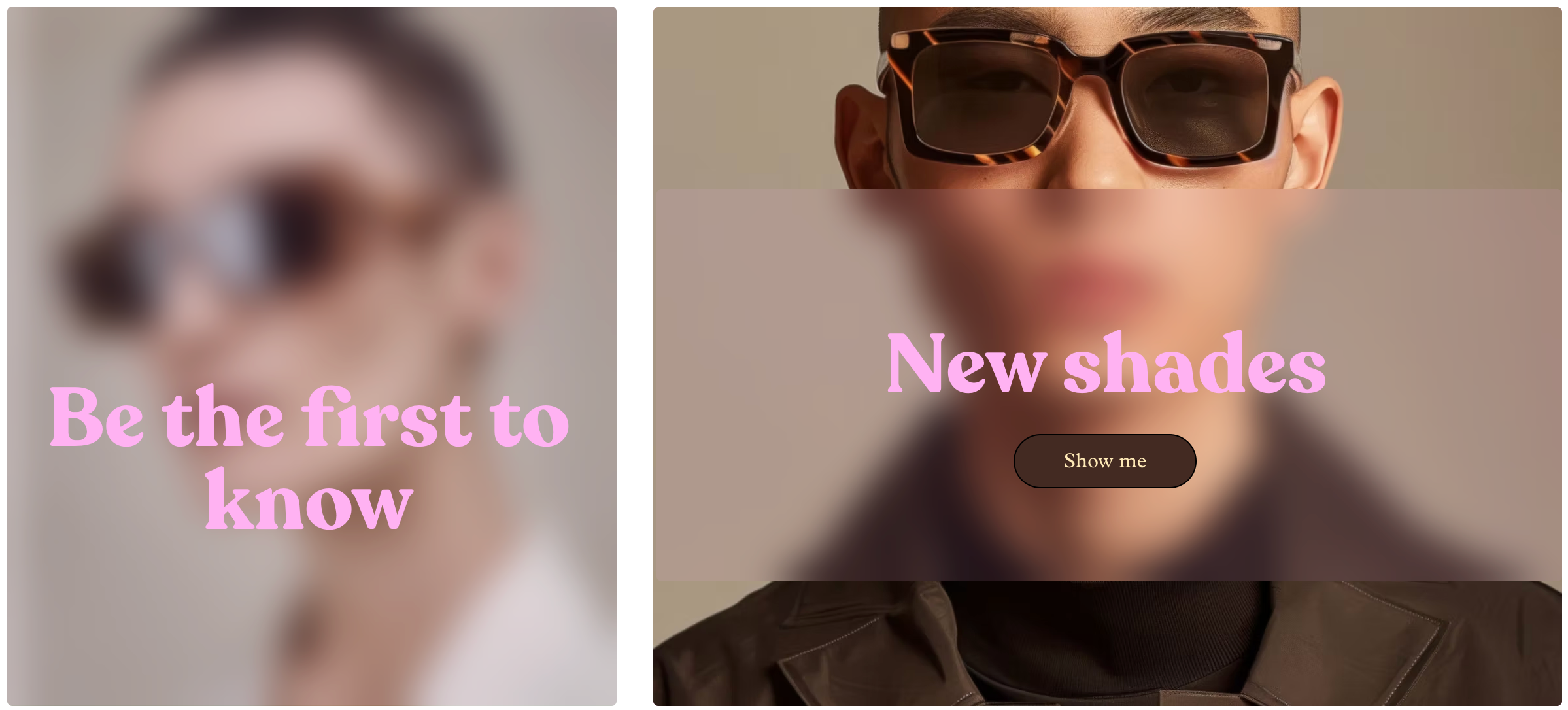
Applicare un effetto vetro
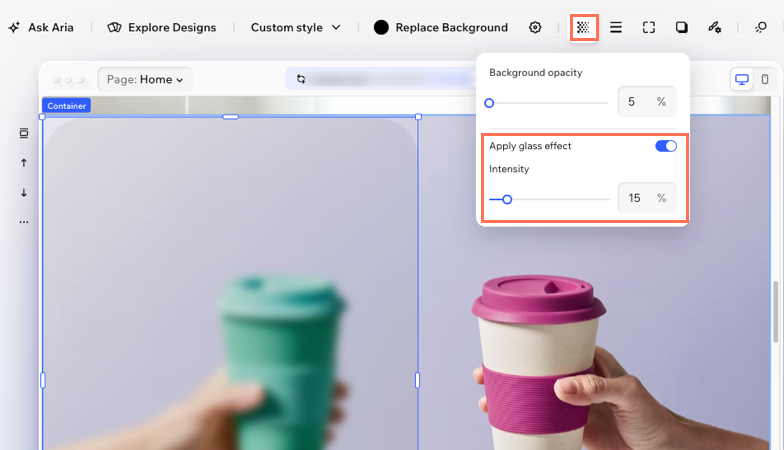
Abilita l'effetto vetro dalla barra delle azioni, quindi regola l'intensità per ottenere l'aspetto che desideri.
Per applicare un effetto vetro:
- Vai al tuo Editor
- Clicca sul riquadro o sull'intestazione pertinente
- Clicca sull'icona Opacità
 sulla barra delle azioni
 - Abilita l'interruttore Usa l'effetto vetro
- Trascina il cursore Intensità per rendere l'effetto più forte o più morbido
Suggerimento: inserisci un valore nella casella % se vuoi impostare un'intensità esatta
FAQ
Clicca su una domanda qui sotto per saperne di più sull'utilizzo dell'effetto vetro su Wix Harmony.
Perché non riesco a vedere l'interruttore Usa l'effetto vetro?
Qual è la differenza tra l'opacità e l'intensità dello sfondo?
L'effetto vetro funziona meglio con alcuni sfondi?
Posso modificare l'effetto vetro dopo averlo aggiunto?