


Editor Wix Harmony: personalizzare l'intestazione del tuo sito
11 min
In questo articolo:
- Personalizzare lo sfondo dell'intestazione
- Progettare l'intestazione
- Regolare il comportamento dell'intestazione
- Nascondere l'intestazione da una pagina specifica
- FAQ
L'intestazione del tuo sito definisce il tono di ogni pagina, aiutando i visitatori a orientarsi e mettendo in mostra il tuo stile personale. Nell'Editor Wix Harmony, puoi personalizzare tutto, dagli sfondi e i bordi agli effetti di scorrimento, in modo che la tua intestazione sia perfetta.

Personalizzare lo sfondo dell'intestazione
Scegli lo sfondo che dia alla tua intestazione il giusto stile: può essere un colore a tinta unita, un'immagine o anche un video in loop per dare più energia. Regola le impostazioni finché la tua intestazione non rispecchia perfettamente il tuo stile.
Per personalizzare lo sfondo dell'intestazione:
- Vai al tuo Editor
- Seleziona l'intestazione
- Clicca su Sostituisci sfondo sulla barra delle azioni
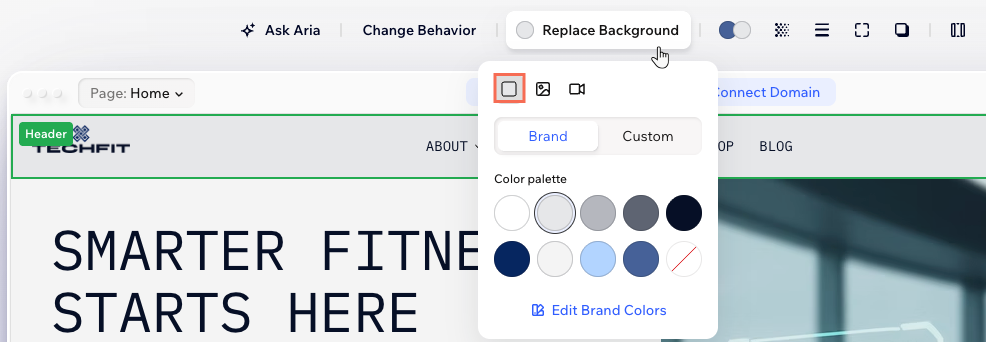
- Scegli il tipo di sfondo cliccando sull'icona pertinente: Colore
 , Immagine
  o Video
- Configura lo sfondo dell'intestazione:
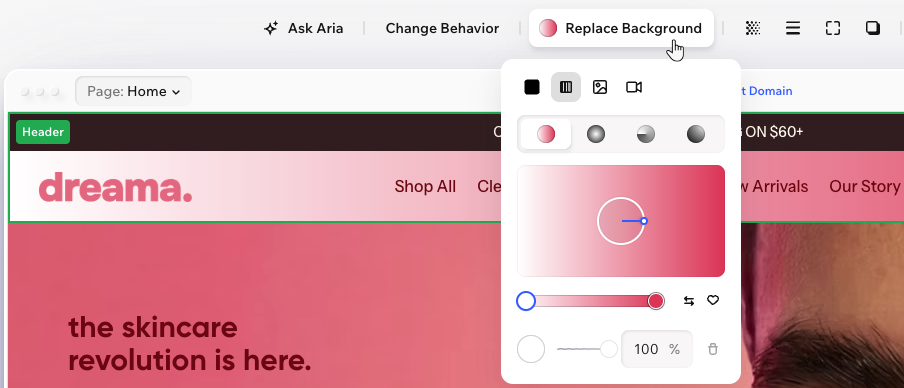
Sfondo colore
Sfondo gradiente

 , Radiale
  , Conico
  o Fluido
Sfondo immagine

 per scegliere la modalità di ridimensionamento dell'immagine (espandi, affianca o dimensioni originali) e scrivi un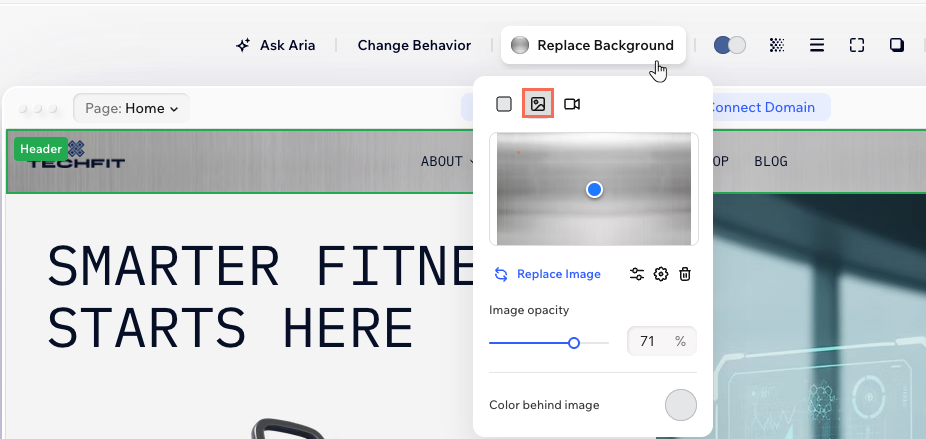

 per accedere al
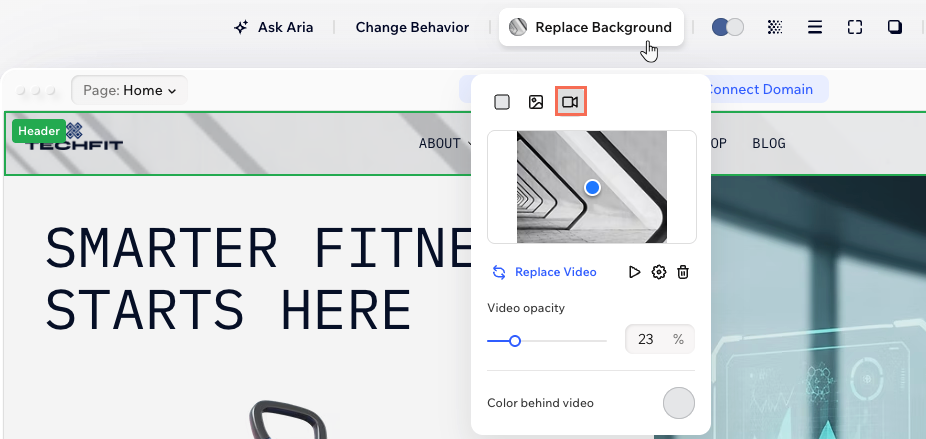
 Sfondo video

Progettare l'intestazione
Dopo aver scelto lo sfondo perfetto, personalizza ulteriormente il design della tua intestazione con alcuni tocchi creativi. Aggiungi bordi, gioca con gli angoli, regola la spaziatura e inserisci ombre per far risaltare davvero la tua intestazione.
Per progettare la tua intestazione:
- Vai al tuo Editor
- Seleziona l'intestazione
- Clicca sull'icona Tutte le opzioni di design
 sulla barra delle azioni
 - Scegli come progettare la tua intestazione:
- Bordi
 : definisci i bordi della tua intestazione per farla risaltare, scegliendo un colore, una larghezza e uno stile
 - Angoli
 : rendi gli angoli della tua intestazione più squadrati o arrotondati trascinando il cursore sotto Raggio. Clicca sull'icona Modifica i singoli angoli
  per progettare ogni angolo separatamente
 - Spaziatura
 : trascina il cursore per aggiungere spazio tra l'intestazione e i bordi dello schermo. Clicca sull'icona Modifica i singoli lati per aggiungere il padding solo a lati specifici
 - Ombra
 : applica un'ombra interna ed esterna per dare alla tua intestazione un interessante effetto 3D, impostando la posizione, la sfocatura, il colore e altro ancora
- Bordi
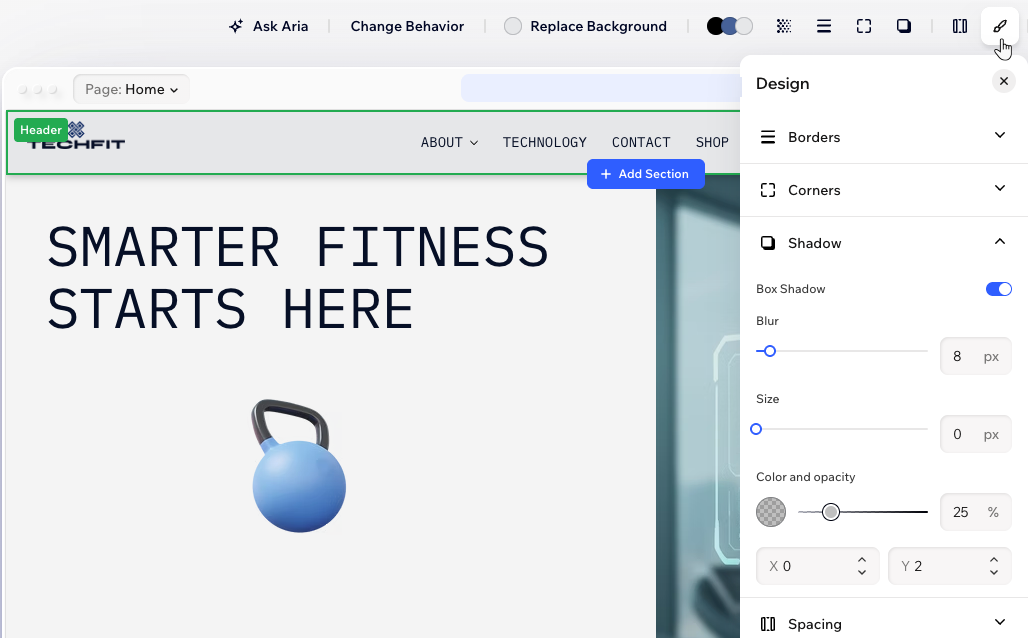
Ridimensiona l'intestazione:

Trascina la maniglia per modificare l'altezza dell'intestazione. Se c'è molto spazio vuoto nella parte inferiore dell'intestazione, clicca due volte sulla maniglia per rimuoverlo.
Regolare il comportamento dell'intestazione
Scegli se l'intestazione deve sovrapporsi alla sezione successiva o rimanere separata. La sovrapposizione crea un effetto moderno e stratificato, mentre mantenere le sezioni separate conferisce un aspetto nitido e classico. Scegli lo stile che meglio si adatta alla personalità del tuo sito.
Quindi, dai vita alla tua intestazione con un effetto di scorrimento che si adatti al flusso del tuo sito. Scegli se la tua intestazione si muove con la pagina, rimane visibile per un facile accesso o scompare e sfuma man mano che i visitatori scorrono. Ogni effetto crea un'esperienza di navigazione diversa per i tuoi visitatori.
Per regolare il comportamento dell'intestazione:
- Vai al tuo Editor
- Clicca sull'intestazione
- Clicca su Cambia comportamento sulla barra delle azioni
- Clicca sull'interruttore accanto a Sovrapponi alla sezione successiva:
- Abilitato: l'intestazione si trova sopra la sezione successiva con una netta separazione tra loro
- Disabilitato: l'intestazione fluttua sopra la parte superiore della sezione successiva, creando un aspetto a livelli in cui il contenuto appare dietro l'intestazione
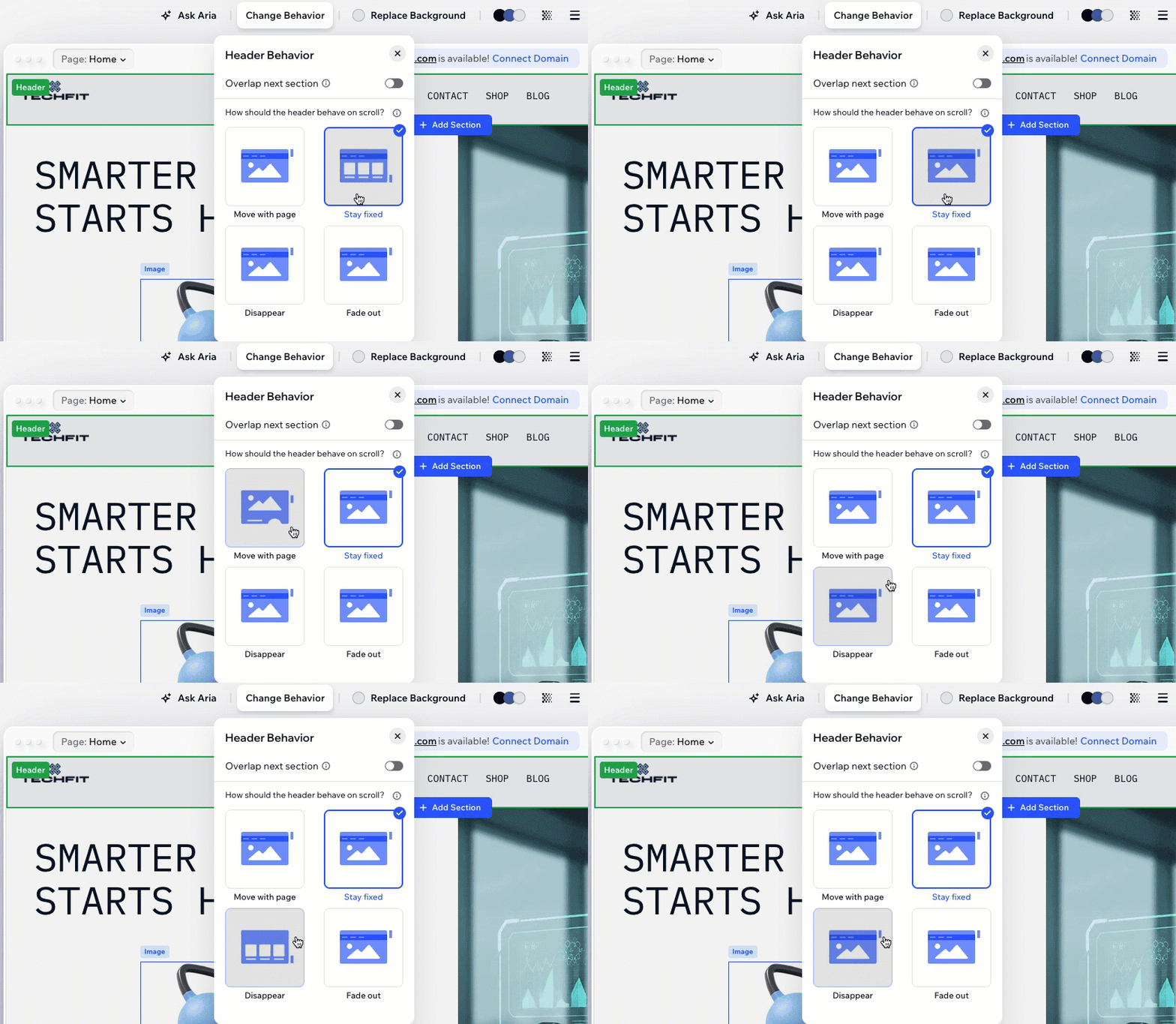
- Scegli un effetto di scorrimento:
- Scorre con la pagina: non viene applicato alcun effetto di scorrimento. Quando i visitatori scorrono la pagina verso il basso, si allontanano anche dall'intestazione (ovvero dalla parte superiore della pagina)
Nota: questa opzione è disabilitata quando si imposta l'intestazione in modo che si sovrapponga alla sezione successiva - Rimane fisso: l'intestazione rimane nella parte superiore della pagina mentre i visitatori scorrono verso l'alto e verso il basso, offrendo loro un facile accesso al menu del tuo sito
- Scompare: quando i visitatori scorrono la pagina, l'intestazione scompare gradualmente. Quando i visitatori iniziano a scorrere verso l'alto, l'intestazione appare di nuovo
- Dissolvenza: l'intestazione si dissolve lentamente quando i visitatori scorrono la pagina e riappare quando iniziano a scorrere di nuovo verso l'alto
- Scorre con la pagina: non viene applicato alcun effetto di scorrimento. Quando i visitatori scorrono la pagina verso il basso, si allontanano anche dall'intestazione (ovvero dalla parte superiore della pagina)
- (Facoltativo) Visualizza l'anteprima della tua pagina per vedere l'effetto in azione
Nascondere l'intestazione da una pagina specifica
Hai la libertà di scegliere se la tua intestazione debba apparire su ogni pagina del tuo sito. Per impostazione predefinita, l'intestazione è sempre visibile per aiutare i visitatori a navigare agevolmente, ma puoi nasconderla da pagine specifiche ogni volta che vuoi.
Per nascondere l'intestazione da una pagina:
- Vai al tuo Editor
- Apri la pagina in cui vuoi nascondere l'intestazione
- Seleziona l'intestazione
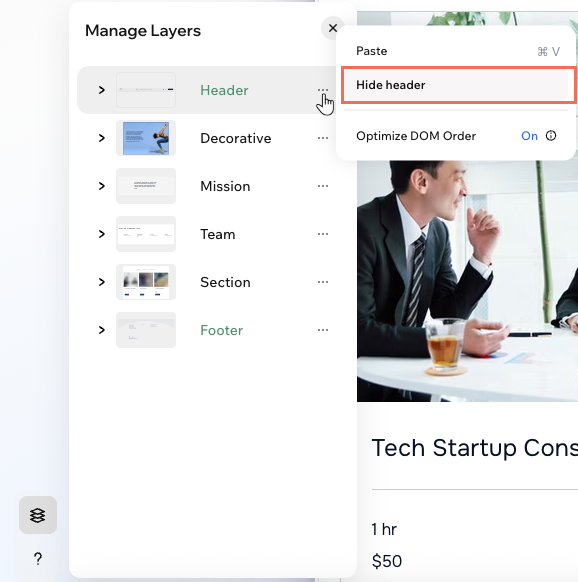
- Clicca sull'icona Livelli
 in basso a sinistra dell'Editor
 - Clicca sull'icona Altre azioni
 accanto a Intestazione
 - Seleziona Nascondi intestazione
Vuoi mostrare di nuovo l'intestazione?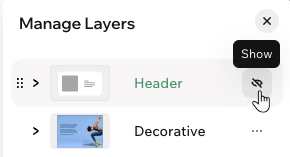
Vai alla pagina pertinente, accedi al pannello Livelli e clicca sull'icona Mostra  accanto a Intestazione.
accanto a Intestazione.FAQ
Clicca su una domanda qui sotto per saperne di più.
Come appare la mia intestazione sui dispositivi mobile?
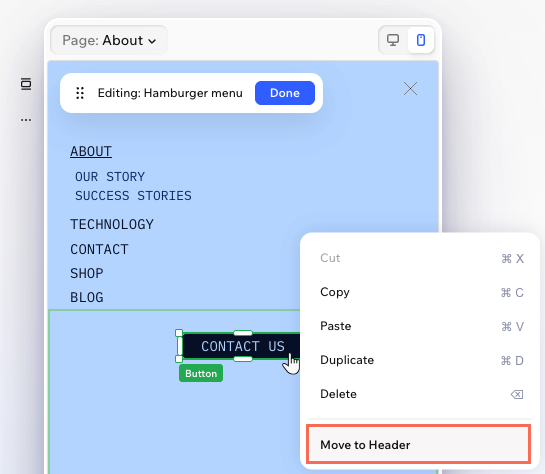
Posso aggiungere più menu alla mia intestazione?