


Editor Wix Harmony: aggiungere e personalizzare i riquadri
In questo articolo:
- Aggiungere un riquadro
- Personalizzare un riquadro
- Collegare elementi a un riquadro
- FAQ
I riquadri sono sezioni versatili, perfette per creare layout strutturati e aggiungere stile al tuo sito. Usa i riquadri per raggruppare contenuti correlati, come immagini, testi o tasti, per mantenere le tue pagine organizzate e visivamente accattivanti.
Sia che tu scelga un design pronto all'uso o che personalizzi un contenitore da zero, hai la flessibilità necessaria per far sì che l'elemento corrisponda alla tua visione.
Aggiungere un riquadro
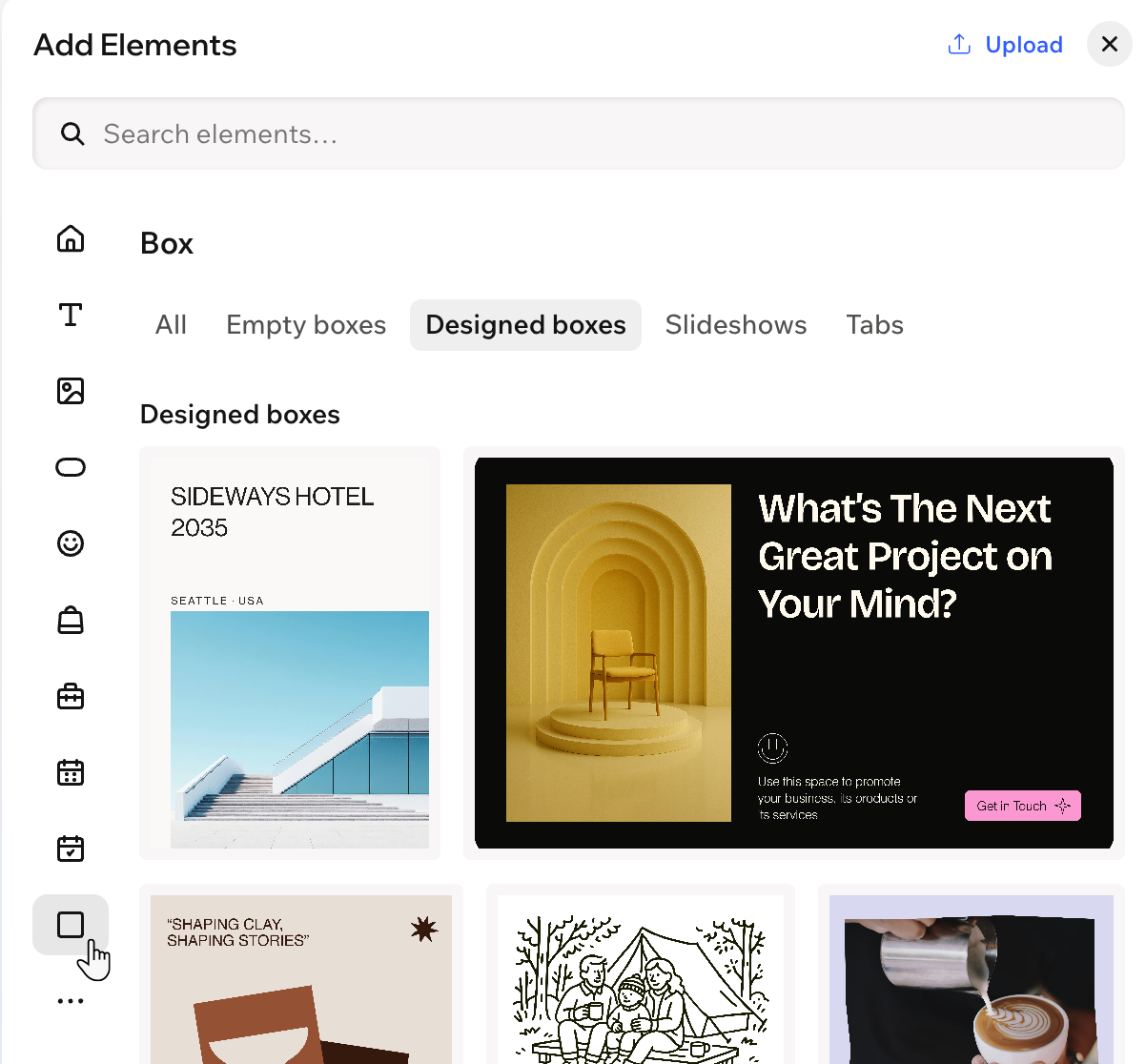
Scegli un riquadro adatto ai tuoi contenuti e ai tuoi obiettivi di stile. Puoi iniziare con un riquadro vuoto per un look minimal o usare una delle tante opzioni predefinite.
Per aggiungere un riquadro:
- Vai al tuo Editor
- Clicca su + Aggiungi in alto a sinistra dell'Editor
- Seleziona Elementi
- Clicca sull'icona Riquadro
 a sinistra
 - Trascina un riquadro sul tuo sito
Personalizzare un riquadro
Dopo aver aggiunto un riquadro, puoi trasformarne il design per adattarlo al tuo sito. Modifica sfondi, bordi, angoli e ombre o regola la spaziatura e il layout per far risaltare i tuoi contenuti.
Per personalizzare un riquadro:
- Vai al tuo Editor
- Clicca sul riquadro pertinente nell'Editor
- Scegli cosa vuoi personalizzare:
Cambia lo sfondo del riquadro
 e usa le opzioni disponibili per regolare ulteriormente lo sfondo:
Personalizza il design del riquadro
 sulla barra delle azioni
 : definisci i bordi del tuo riquadro per farlo risaltare, scegliendo un colore, una larghezza e uno stile. Clicca sull'icona Modifica i singoli bordi
  per progettare ciascun lato separatamente
 : rendi gli angoli del tuo riquadro più squadrati o arrotondati trascinando il cursore sotto Raggio. Clicca sull'icona Modifica i singoli angoli
  : applica un'ombra interna ed esterna per dare al riquadro un interessante effetto 3D, impostando la posizione, la sfocatura, il colore e altro ancora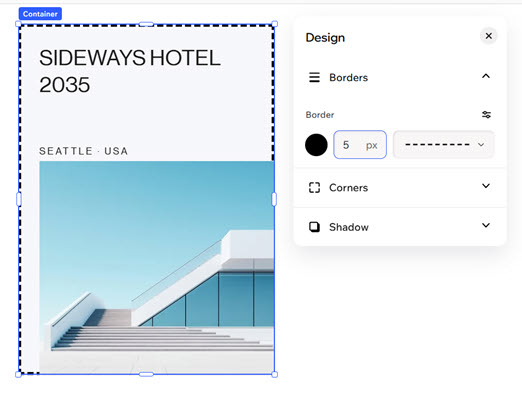
Collegare elementi a un riquadro
I riquadri aiutano a mantenere il tuo sito ordinato e organizzato, permettendoti di raggruppare gli elementi. Quando trascini gli elementi (es. testi, immagini, tasti) in un riquadro, tutto si sposta insieme. Questo mantiene le tue pagine in ordine e assicura che tutto rimanga esattamente dove vuoi mentre sposti e riorganizzi la tua pagina.
Nota:
Un elemento deve essere più piccolo del riquadro per poter essere collegato ad esso.
Per collegare un elemento a un riquadro:
- Vai al tuo Editor
- Clicca sull'elemento pertinente nell'Editor
- Trascinalo nella posizione desiderata sul riquadro e rilascialo quando vedi Collega al contenitore

FAQ
Clicca su una domanda qui sotto per saperne di più sui riquadri.
Ho collegato un elemento al riquadro ma non riesco a vederlo. Cosa è successo?
Posso scollegare un elemento che è attualmente collegato al riquadro?