Personalizzare le impostazioni di X (Twitter) per le pagine del tuo sito
9 min
In questo articolo:
- Informazioni sulle impostazioni di X (Twitter)
- Personalizzare le impostazioni della X (Twitter) della tua pagina
- Utilizzare le impostazioni di Twitter nelle impostazioni SEO del tuo sito
È possibile personalizzare l'aspetto delle tue pagine web quando vengono condivise su X (Twitter). Aggiungi immagini, titoli e descrizioni ad ogni pagina del sito per dare alla tua attività un aspetto professionale e aumentare il traffico sul sito.
Ad esempio, puoi personalizzare il titolo del sito nei post che condividi su X (Twitter) quando vuoi pubblicizzare una svendita o una promozione in arrivo.

Informazioni sulle impostazioni di X (Twitter)
Quando condividi le tue pagine su X (Twitter), Wix fornisce l'immagine e il testo che hai incluso nelle impostazioni di condivisione social in modo che venga visualizzato nel formato corretto per una scheda di X (Twitter).
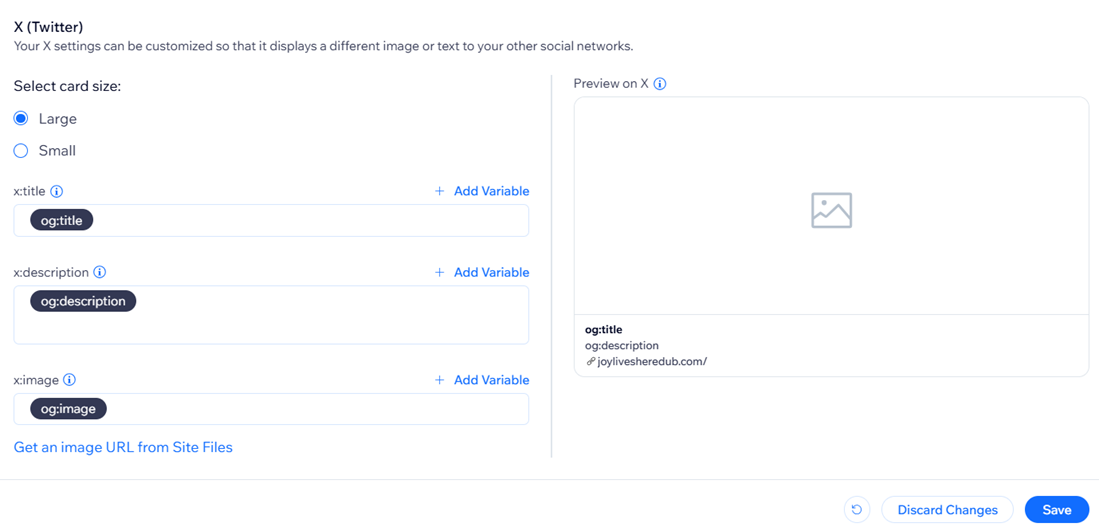
Puoi anche personalizzare le impostazioni di X (Twitter) della tua pagina per mostrare x:title, x:description e x:image diverse per le pagine che condividi su X (Twitter).
Puoi personalizzare quanto segue per le condivisioni su X (Twitter):
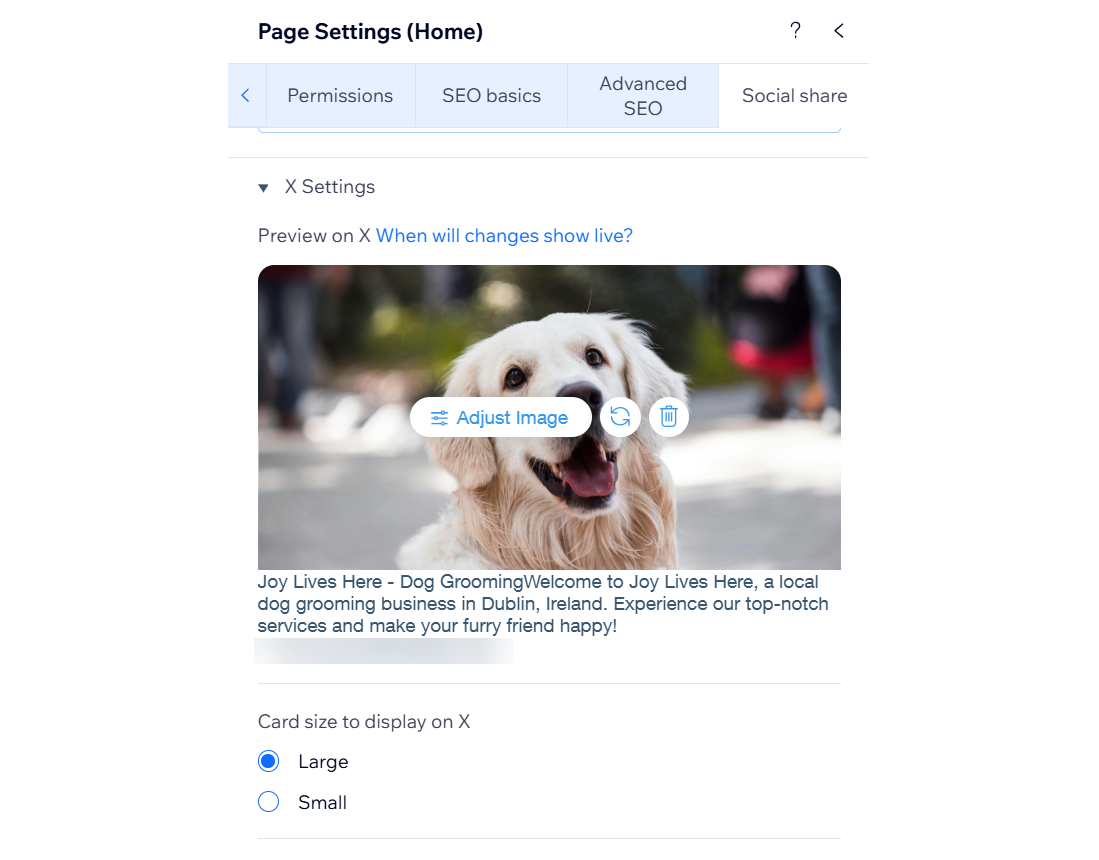
- x:image: scegli un'immagine che rifletta l'argomento della pagina. Usa l'anteprima per vedere come apparirà l'immagine nella tua condivisione su X (Twitter)
- Dimensione scheda: scegli se includere un biglietto grande o piccolo nella tua condivisione su X (Twitter)
- x:title: aggiungi un titolo che riassuma il contenuto della pagina. Ti consigliamo di mantenere la lunghezza inferiore a 80 caratteri o parte del titolo potrebbe essere troncata. Usa l'anteprima per vedere come apparirà il titolo nella tua condivisione social
- x:description: aggiungi una breve descrizione del contenuto della pagina. Ti consigliamo di mantenere la lunghezza inferiore a 300 caratteri o parte della descrizione potrebbe essere troncata. Usa l'anteprima per vedere come apparirà la descrizione nella tua condivisione social
Importante:
- X (Twitter) utilizza i propri criteri per scegliere il titolo, la descrizione e l'immagine migliori per le pagine che vengono condivise. Sebbene sia probabile che le informazioni nelle impostazioni di X (Twitter) vengano utilizzate, non è garantito
- Dopo aver modificato le informazioni della pagina, può volerci fino a una settimana prima che le nuove informazioni vengano visualizzate nelle condivisioni X (Twitter). Puoi testare come apparirà la tua condivisione X (Twitter) seguendo i passaggi in questo articolo su X (Twitter)
Personalizzare le impostazioni della X (Twitter) della tua pagina
Segui i passaggi riportati di seguito per personalizzare le impostazioni di X (Twitter) per:
Le pagine del tuo sito nell'Editor Wix
 sul lato sinistro dell'Editor
 e seleziona Condivisione sui social
 per sostituire l'immagine
 per rimuovere l'immagine
 Le pagine del tuo sito nell'Editor Studio
 sul lato sinistro dell'Editor
Pagine dei prodotti di Wix Stores
Pagine delle categorie di Wix Stores
Le pagine del servizio Wix Bookings
I post di Wix Blog
Le pagine dei programmi online
 accanto al programma che vuoi modificare
 Pagine di Wix Events
 accanto all'evento pertinente
Utilizzare le impostazioni di Twitter nelle impostazioni SEO del tuo sito
Se vuoi applicare le stesse impostazioni Twitter a più di una pagina, puoi personalizzarle nelle Impostazioni SEO.
Le impostazioni di Twitter che utilizzi nelle impostazioni SEO vengono utilizzate su ogni pagina che segue l'impostazione SEO.
Per personalizzare nelle impostazioni SEO:
- Vai a SEO nel Pannello di controllo del tuo sito
- Seleziona Vai a Impostazioni SEO sotto Strumenti e impostazioni
- Seleziona il tipo di pagina che vuoi modificare
- Clicca su Modifica accanto a SEO base e condivisioni social
- Aggiorna le impostazioni sotto X (Twitter). Scopri di più su come personalizzare le impostazioni SEO