Wix Restaurants: configurare Al ristorante (senza contatto)
2 min
In questo articolo:
- Configurare Al ristorante (senza contatto)
- Visualizzare i tuoi ordini Al ristorante (senza contatto)
- Come i clienti effettuano gli ordini al ristorante utilizzando il codice QR
Consenti ai tuoi clienti di visualizzare il tuo menu, effettuare ordini online, pagare e ricevere il loro cibo direttamente al tavolo senza interagire con lo staff del ristorante.
In questo articolo, scoprirai di più su come:
Configurare Al ristorante (senza contatto)
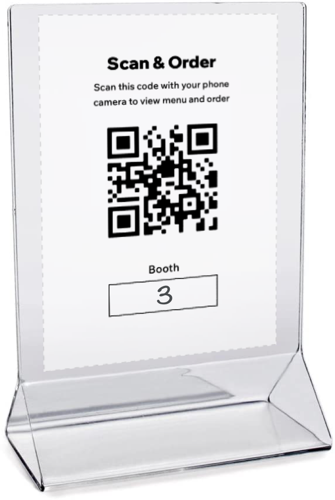
Fornisci ai tuoi clienti le istruzioni per ordinare tramite opzioni senza contatto, stampa il codice QR e posizionalo sui tavoli.
Importante:
Affinché Al ristorante (senza contatto) funzioni, devi abilitare il Ritiro. Devi anche attivare gli Ordini immediati in Programmazione ordini. 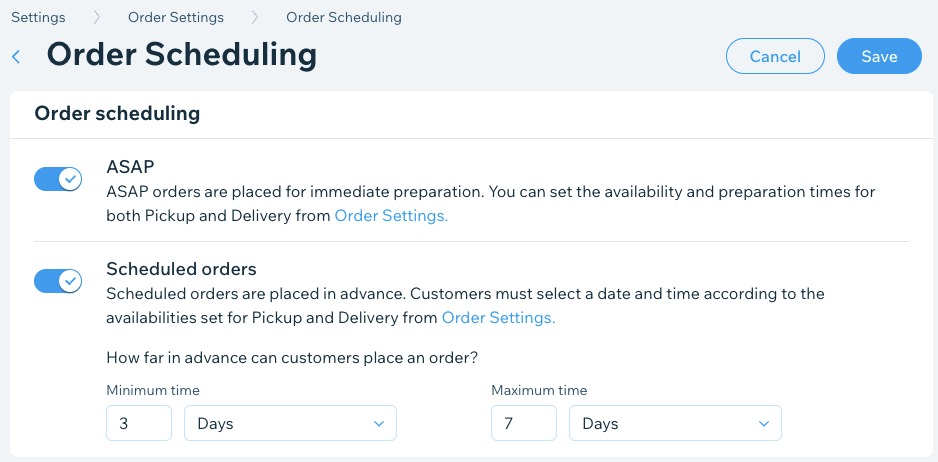
Per configurare il servizio al ristorazione (senza contatto):
- Abilita l'interruttore Al ristorante (senza contatto)
- Inserisci le informazioni che vuoi che i tuoi clienti vedano quando effettuano gli ordini:
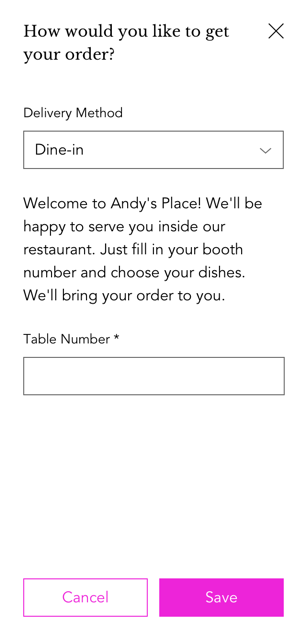
- Istruzioni: aggiungi le istruzioni per i tuoi clienti (es. "Benvenuto! Inserisci il numero del tuo tavolo e scegli i tuoi piatti. Quando sarà pronto, ti porteremo il tuo ordine")
- Etichetta di input: aggiungi un campo per i numeri di tabella o stand. I clienti sono invitati a compilare questo modulo al momento dell'ordine
- (Facoltativo) Link diretto per cena al ristorante dei clienti: clicca su Copia link per condividere un link diretto con i tuoi clienti per cenare senza contatto
- Clicca su Scarica il codice QR per scaricare il tuo codice. Puoi stampare il tuo codice QR e posizionarlo sui tavoli del tuo ristorante in modo che i clienti possano scansionarlo, visualizzare il tuo menu ed effettuare un ordine online
- Clicca su Salva
Visualizzare i tuoi ordini Al ristorante (senza contatto)
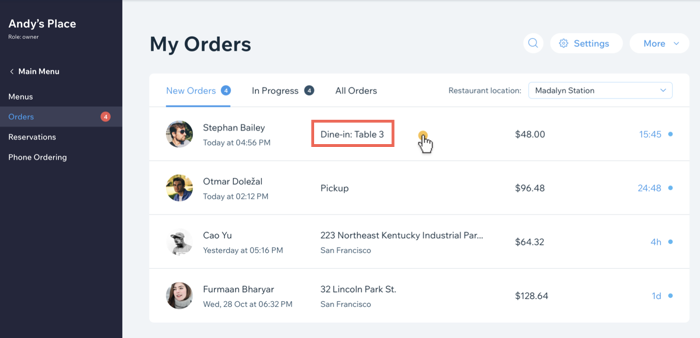
Puoi vedere i tuoi ordini senza contatto nella scheda I miei ordini contrassegnati come Consumazione al ristorante.
Come i clienti effettuano gli ordini al ristorante utilizzando il codice QR
Quando i clienti arrivano al tuo ristorante, tutto ciò che devono fare è scansionare il codice QR con i loro telefoni cellulari per accedere al tuo menu ed effettuare un ordine. Durante il processo di checkout, al ristorante è automaticamente il metodo di consegna e i clienti devono inserire la loro posizione nel ristorante (ad esempio, il numero dello stand o del tavolo).