


Base44 Payments: creare e gestire gli abbonamenti
5 min
In questo articolo:
- Creare un abbonamento
- Visualizzazione dei tuoi abbonamenti
- Impostare un periodo di grazia
- Annullare un abbonamento
- Rimborsare un pagamento
Wix Payments è il provider di servizi di pagamento di Base44 Payments. Se hai collegato Base44 Payments powered by Wix, tutti i riferimenti a Wix Payments in questo articolo si applicano al tuo account dei pagamenti.
Se hai collegato Wix Payments nella tua app Base44, puoi offrire i pagamenti in abbonamento ai tuoi clienti. Vendere un prodotto come servizio in abbonamento ti aiuta a creare un flusso costante di entrate e una base di clienti fidelizzata. Puoi gestire i pagamenti del tuo abbonamento dal pannello di controllo di Wix Payments nella tua app Base44.
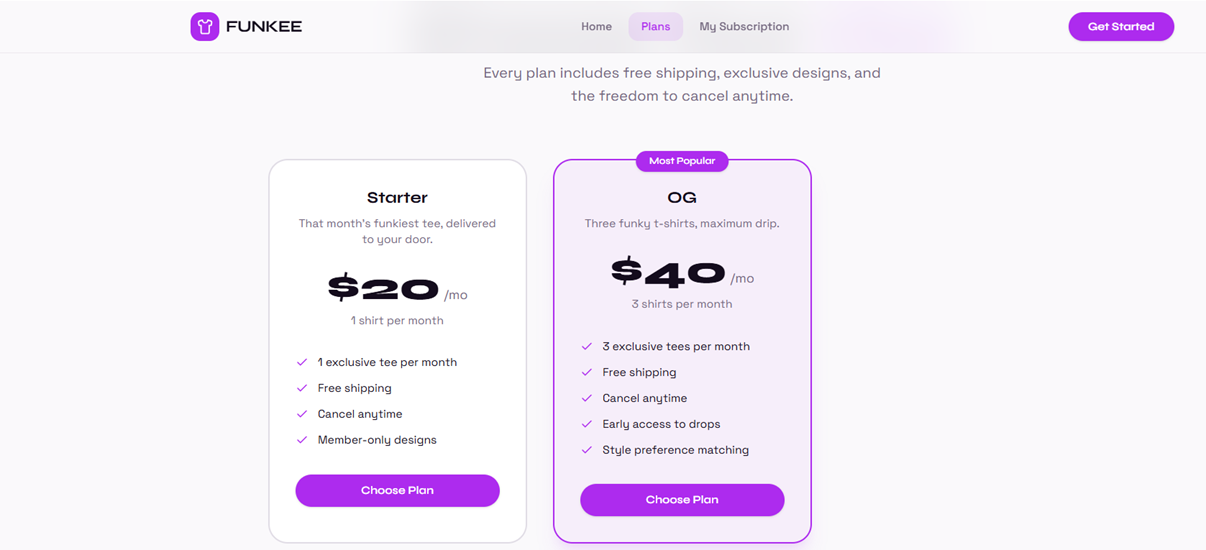
Creare un abbonamento
Prima di iniziare:
Collega Wix Payments come provider di servizi di pagamento sulla tua app Base44 per accettare i pagamenti in abbonamento.
- Accedi a Base44
- Vai all'editor dell'app
- Chiedi all'AI chat di configurare i pagamenti degli abbonamenti sulla tua app. Ad esempio, puoi chiedere: "Abilita i pagamenti in abbonamento"
Suggerimento: fornisci alla chat il maggior numero di dettagli possibili sui prodotti che desideri configurare come abbonamenti. Includi informazioni pertinenti come prezzo e frequenza di pagamento
Visualizzazione dei tuoi abbonamenti
Ogni volta che un cliente acquista un prodotto in abbonamento dalla tua app, questo viene visualizzato nella pagina Abbonamenti nel pannello di controllo Payments (Pagamenti) della tua app.
- Accedi a Base44
- Vai all'editor dell'app
- Clicca su Dashboard
- Clicca su Overview (Panoramica)
- Clicca su Manage (Gestisci) accanto a Payments (Pagamenti) per aprire il pannello di controllo dei pagamenti
- Clicca su Subscriptions (Abbonamenti)
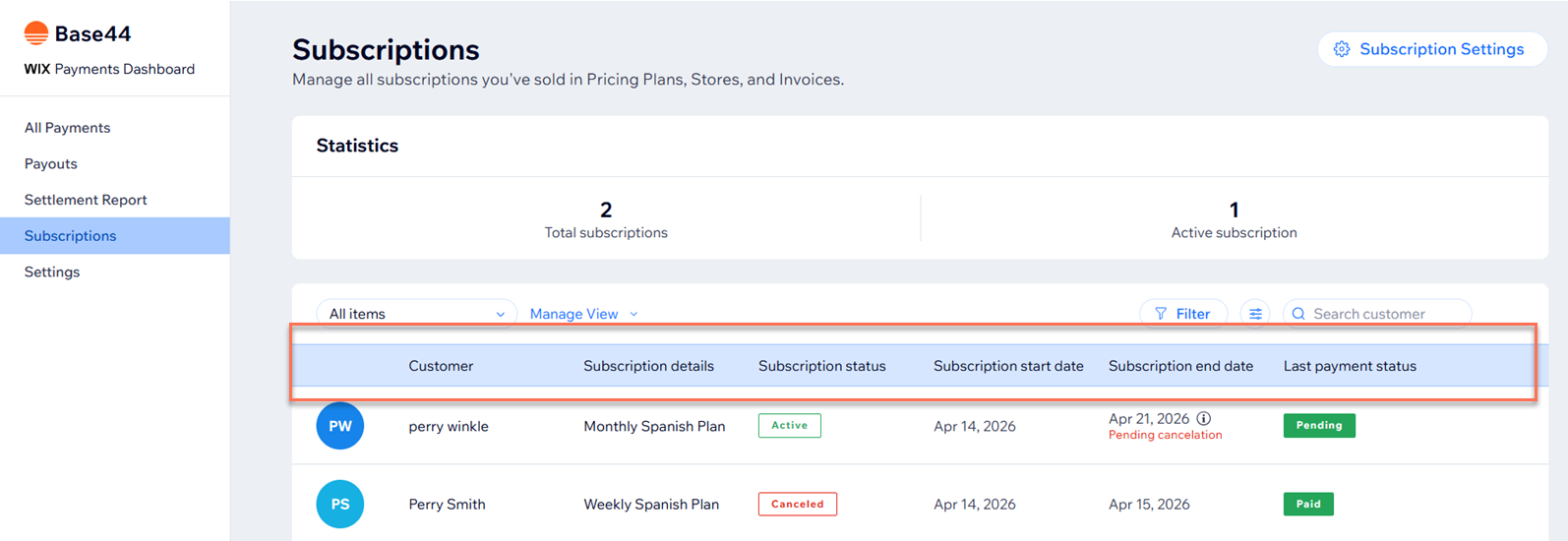
- Clicca su qualsiasi abbonamento per ulteriori informazioni come le informazioni sul cliente e una cronologia dettagliata degli abbonamenti
Impostare un periodo di grazia
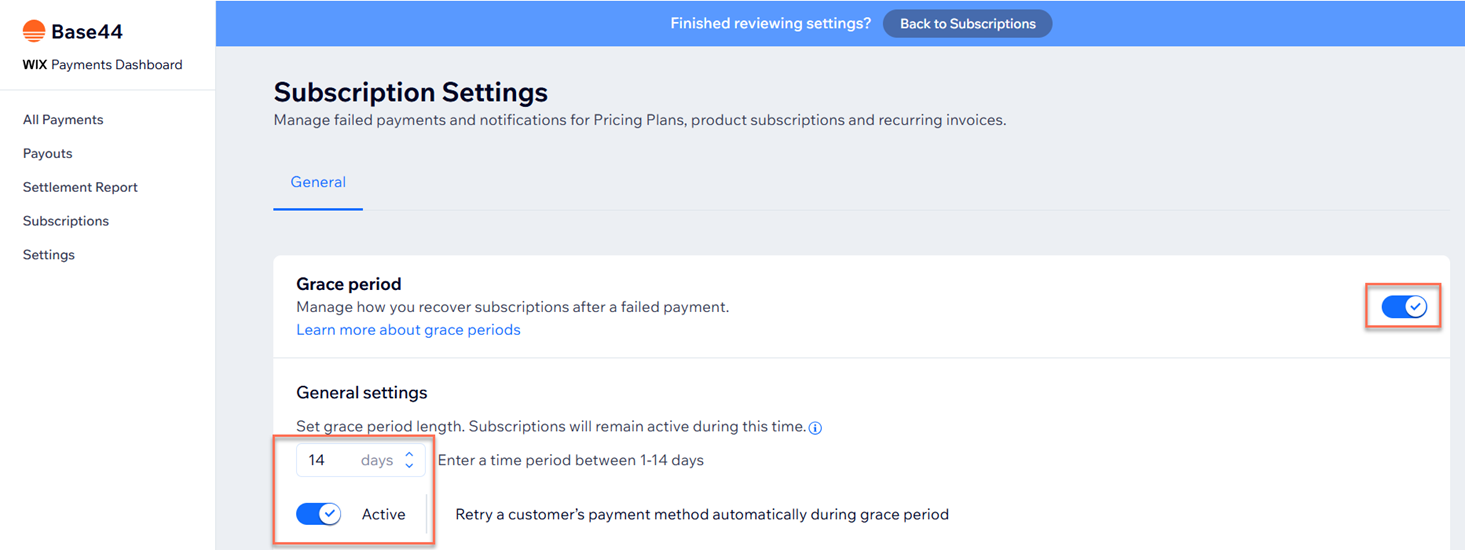
Imposta un periodo di grazia per concedere più tempo ai clienti se il pagamento ricorrente per il loro abbonamento non va a buon fine. Si tratta di un periodo in cui poter inviare nuovamente il pagamento prima che l'abbonamento si annulli automaticamente. Durante il periodo di grazia, il tuo cliente ha comunque accesso a tutti i vantaggi del suo abbonamento.
Questa impostazione si applica a tutti gli abbonamenti. Se il ciclo di fatturazione di un abbonamento è inferiore al periodo di tempo scelto, il periodo di grazia sarà pari al ciclo di fatturazione dell'abbonamento.
Se abiliti i nuovi tentativi ricorrenti, il sistema tenta automaticamente di riscuotere il pagamento dal metodo di pagamento esistente del cliente ogni 24 ore per la durata del periodo di grazia.
- Accedi a Base44
- Vai all'editor dell'app
- Clicca su Dashboard
- Clicca su Overview (Panoramica)
- Clicca su Manage (Gestisci) accanto a Payments (Pagamenti) per aprire il pannello di controllo dei pagamenti
- Clicca su Subscriptions (Abbonamenti)
- Clicca su Subscription Settings (Impostazioni abbonamento)
- Abilita l'interruttore accanto a Grace Period (Periodo di grazia)
- Inserisci la durata del periodo di grazia che vuoi offrire ai clienti che non riescono a effettuare i loro pagamenti ricorrenti
- Clicca sull'interruttore accanto a Riprova a utilizzare automaticamente il metodo di pagamento del cliente durante il periodo di grazia per scegliere come desideri riprovare ad addebitare i pagamenti durante il periodo di grazia:
- Abilitato: il sistema effettua automaticamente più tentativi per riscuotere il pagamento dal metodo di pagamento esistente del cliente
- Disabilitato: il sistema non effettua altri tentativi per riscuotere il pagamento dal metodo di pagamento esistente del cliente
Annullare un abbonamento
Puoi annullare l'abbonamento di un cliente in qualsiasi momento. Quando lo fai, non vengono creati nuovi ordini collegati a questo abbonamento.
- Accedi a Base44
- Vai all'editor dell'app
- Clicca su Dashboard
- Clicca su Overview (Panoramica)
- Clicca su Manage (Gestisci) accanto a Payments (Pagamenti) per aprire il pannello di controllo dei pagamenti
- Clicca su Subscriptions (Abbonamenti)
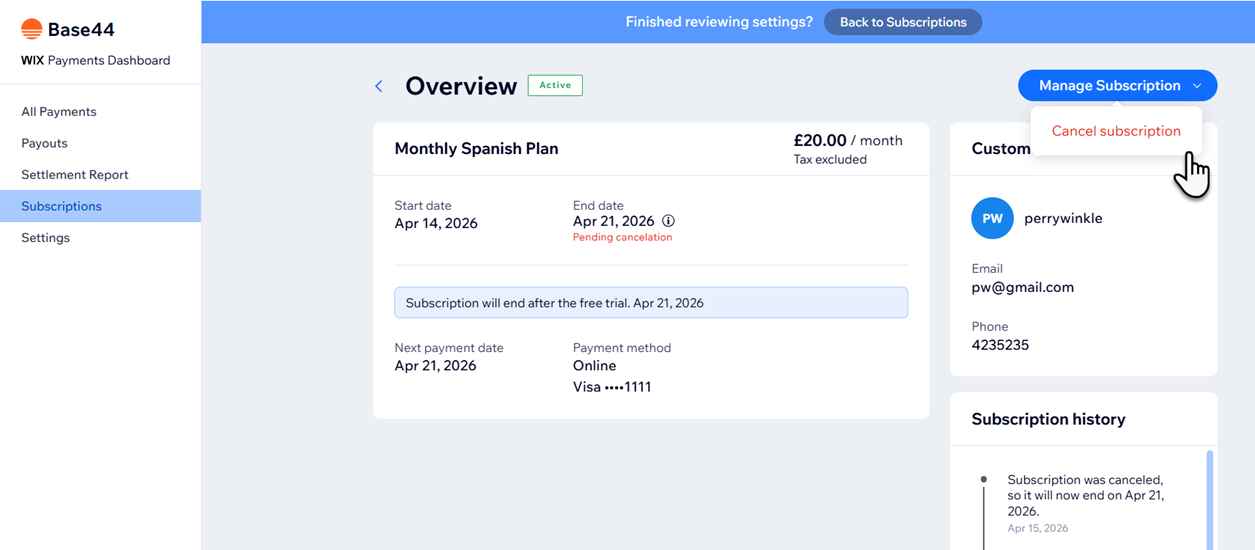
- Clicca sull'abbonamento che desideri annullare
- Clicca su Manage Subscriptions (Gestisci abbonamenti)
- Clicca su Cancel subscription (Annulla abbonamento)
Rimborsare un pagamento
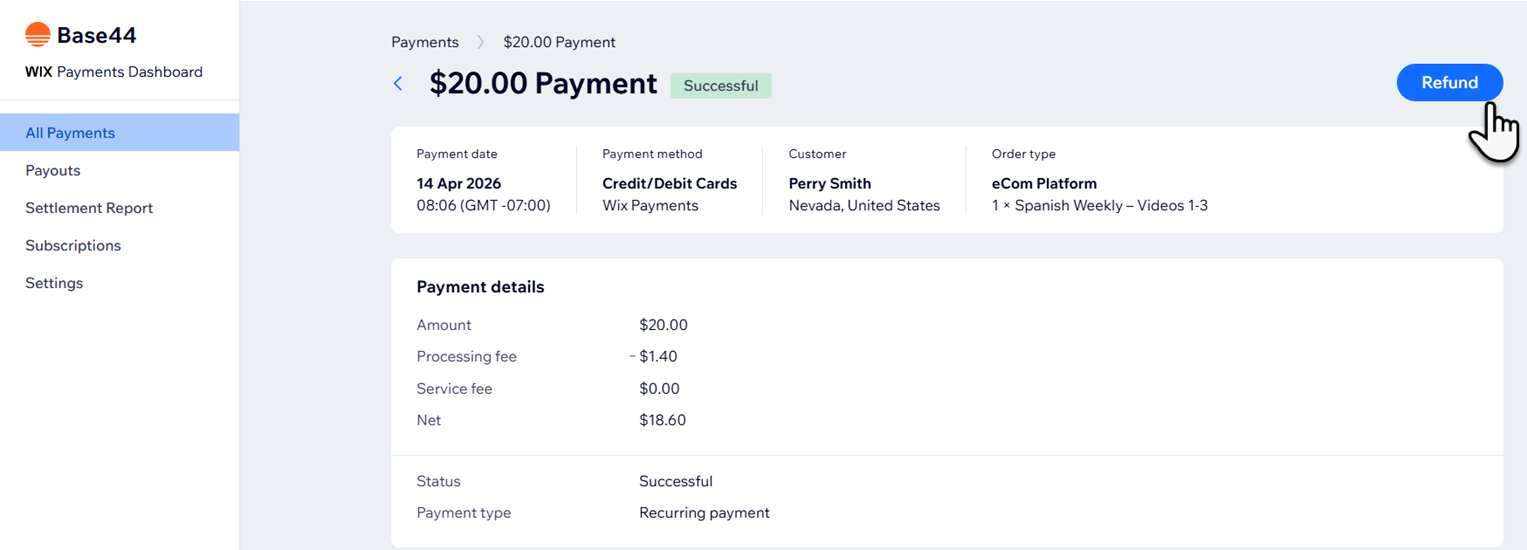
Se necessario, puoi rimborsare un cliente per tutto o parte di un pagamento effettuato tramite Wix Payments. A seconda dell'istituto finanziario, i rimborsi possono richiedere fino a 3-5 giorni lavorativi per raggiungere la carta di credito/conto bancario del cliente.
- Accedi a Base44
- Vai all'editor dell'app
- Clicca su Dashboard
- Clicca su Overview (Panoramica)
- Clicca su Manage (Gestisci) accanto a Payments (Pagamenti) per aprire il pannello di controllo dei pagamenti
- Clicca sul pagamento che vuoi rimborsare
- Clicca su Refund (Rimborso) e conferma il rimborso
Dove posso vedere le informazioni sull'abbonamento dei miei clienti?
Cosa succede se il prodotto è esaurito quando inizia il ciclo successivo dell'abbonamento di un cliente?
Posso creare un periodo di grazia per i pagamenti non riusciti?