


App mobile Wix: impostare le autorizzazioni di visualizzazione per le app per i membri
7 min
In questo articolo:
- Impostare le autorizzazioni di visualizzazione per le tue schermate
- FAQ
Le tue app per i membri (es. Spaces by Wix, Fit by Wix) includono varie schermate che mantengono i tuoi contenuti organizzati, come "Home", "Eventi", "Corsi", ecc. I membri possono sfogliare queste schermate utilizzando il menu di navigazione in alto.
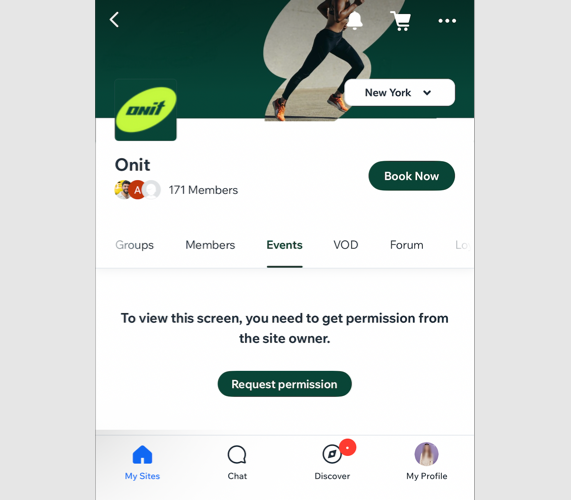
Puoi controllare chi vede ogni schermata impostando le autorizzazioni. Ad esempio, puoi rendere visibile una schermata "Lezioni" solo ai membri con un piano a pagamento o un badge istruttore, mentre gli altri utenti non la vedranno.
Nota:
Le app per i membri (Spaces by Wix e Fit by Wix) utilizzano sempre la modalità membro, in cui l'accesso si basa su badge o piani a pagamento.
Impostare le autorizzazioni di visualizzazione per le tue schermate
Scegli chi può visualizzare ogni schermata nelle tue app per i membri Wix. Limita l'accesso ai membri con badge o piani a pagamento selezionati e personalizza il modo in cui i membri esclusi utilizzano l'app.
Puoi anche nascondere una schermata ai membri senza accesso o mostrarla bloccata con un tuo messaggio e il tasto di invito all'azione.
Pannello di controllo
App Wix
App Wix Studio
- Vai su App mobile nel Pannello di controllo del tuo sito
- Clicca sulla scheda pertinente (es. Spaces by Wix, Fit by Wix)
- Clicca su Modifica l'app mobile
- Clicca su Schermate a sinistra
- Clicca sull'icona Altre azioni
 accanto alla schermata pertinente
 - Clicca su Imposta autorizzazioni
- Scegli quali membri possono accedere alla schermata:
Tutti i membri
Membri con badge:
Membri con piani a pagamento
FAQ
Clicca su una domanda qui sotto per saperne di più su come gestire le autorizzazioni per ogni schermata.
Cosa vedono i membri quando non hanno l'autorizzazione per visualizzare una schermata?
Cosa succede quando un membro richiede le autorizzazioni per visualizzare una schermata?
C'è una differenza tra le pagine del mio sito e le schermate dell'app?