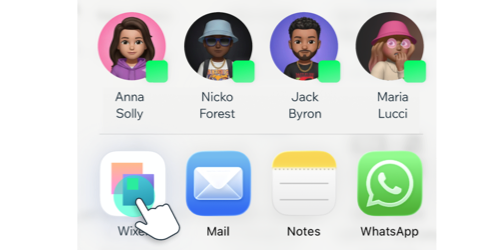
Wixel: Wixel ऐप में अपना प्रोजेक्ट वर्कस्पेस एक्सप्लोर करना
अपना प्रोजेक्ट वर्कस्पेस खोलना
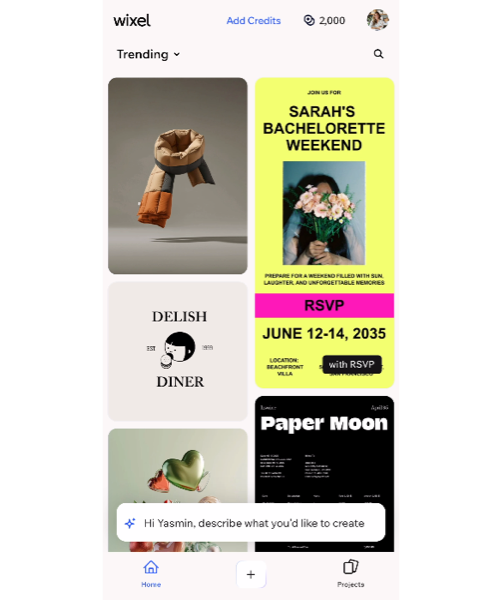
Wixel ऐप खोलने पर आप होम टैब पर पहुंचते हैं। यहां से आप सुझाए गए टेम्पलेट ब्राउज कर सकते हैं और ट्रेंडिंग डिजाइन देखने के लिए स्क्रॉल कर सकते हैं।
खाली फ्रेम या किसी खास फॉर्मेट से शुरू करने के लिए, नीचे मौजूद क्रिएट आइकन  पर टैप करें और वह डिजाइन टाइप चुनें जिसे आप बनाना चाहते हैं। पहले से शुरू किए गए डिजाइन पर काम जारी रखने के लिए, अपनी प्रोजेक्ट लिस्ट खोलने हेतु नीचे दाईं ओर प्रोजेक्ट्स पर टैप करें और वह प्रोजेक्ट चुनें जिस पर आप काम करना चाहते हैं।
टॉप नेविगेशन बार
 पर टैप करें। इस पैनल से आप मौजूदा प्रोजेक्ट में नया डिजाइन जोड़ सकते हैं और डिजाइन को रीनेम, डुप्लीकेट या डिलीट कर सकते हैं। अपने डिजाइन के एलिमेंट्स को व्यवस्थित तरीके से देखने के लिए, आप यहां से
लेयर्स पैनल भी खोल सकते हैं और अतिरिक्त सपोर्ट के लिए
हेल्प सेंटर एक्सेस कर सकते हैं।
पर टैप करें। इस पैनल से आप मौजूदा प्रोजेक्ट में नया डिजाइन जोड़ सकते हैं और डिजाइन को रीनेम, डुप्लीकेट या डिलीट कर सकते हैं। अपने डिजाइन के एलिमेंट्स को व्यवस्थित तरीके से देखने के लिए, आप यहां से
लेयर्स पैनल भी खोल सकते हैं और अतिरिक्त सपोर्ट के लिए
हेल्प सेंटर एक्सेस कर सकते हैं। 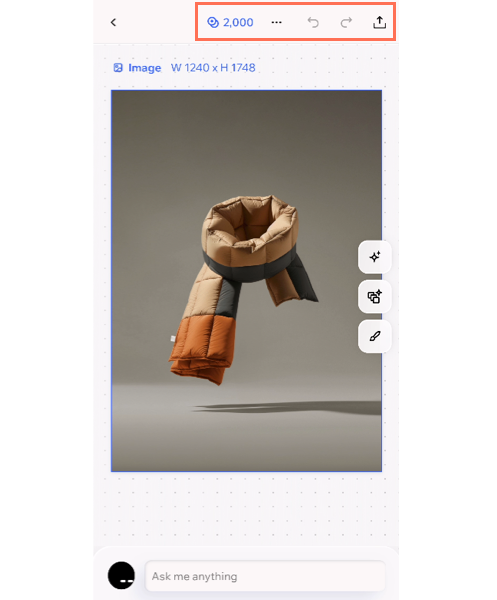
ऐक्शन बार
उदाहरण के लिए, कोई इमेज चुनने पर ऐक्शन बार आपको फोटो एडिटिंग के विकल्प देगा। अगर आप किसी डॉक्यूमेंट पर काम कर रहे हैं, तो आपको बैकग्राउंड और लेआउट विकल्प मिलेंगे। ऐक्शन बार में आपको डिजाइन में एलिमेंट्स जोड़ने का विकल्प भी मिलेगा।
 पर टैप करें। इसे मिनिमाइज करने के लिए,
X आइकन पर टैप करें।
पर टैप करें। इसे मिनिमाइज करने के लिए,
X आइकन पर टैप करें। 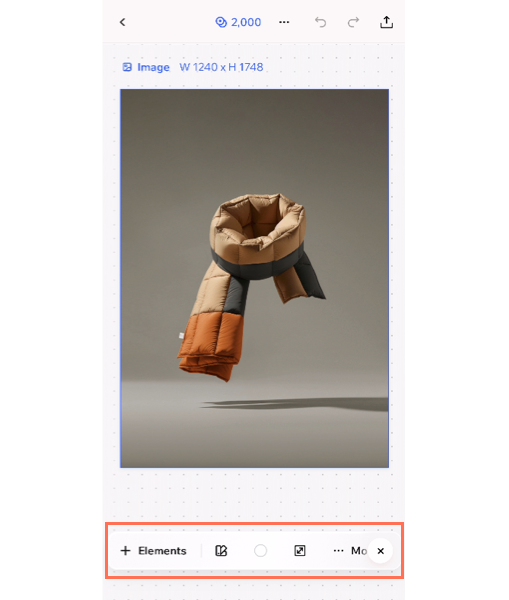
आपके प्रोजेक्ट में AI टूल्स
Aria, आपका AI डिजाइन एजेंट
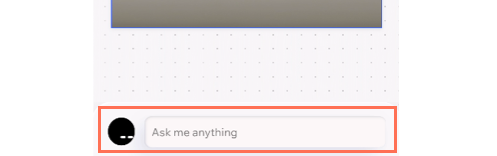
वर्कस्पेस में सबसे नीचे आपको अपना AI डिजाइन एजेंट Aria मिलेगा। डिजाइन बनाने और एडिट करने में Aria आपका क्रिएटिव पार्टनर है। आप सीधे चैट से अपने प्रोजेक्ट के किसी भी डिजाइन—जैसे लोगो, इमेज, वीडियो, डॉक्यूमेंट, PDF और अन्य—के लिए आइडिया सोच सकते हैं, उसे बना सकते हैं और उसमें बदलाव कर सकते हैं।
एआई ब्रेकडाउन
 पर टैप करें और जिस आइटम पर काम करना है, उसे चुनें। उदाहरण के लिए, आप किसी इमेज में ऑब्जेक्ट को फिर से जनरेट कर सकते हैं या हटा सकते हैं। इसके अलावा, आप टेक्स्ट को दोबारा लिखकर उस पर पाठ की अलग शैली अप्लाई कर सकते हैं।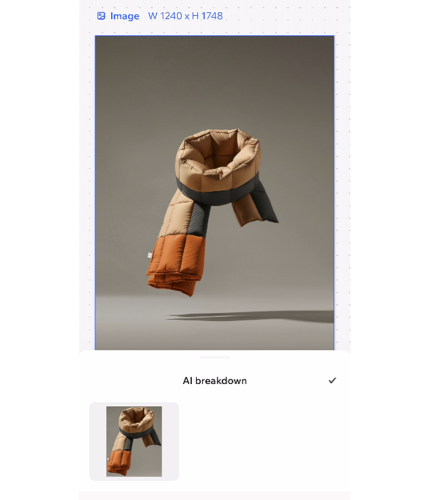
सजेशन बबल्स
 पर टैप करें। सजेशन छिपाने के लिए,
X आइकन पर टैप करें।
पर टैप करें। सजेशन छिपाने के लिए,
X आइकन पर टैप करें। 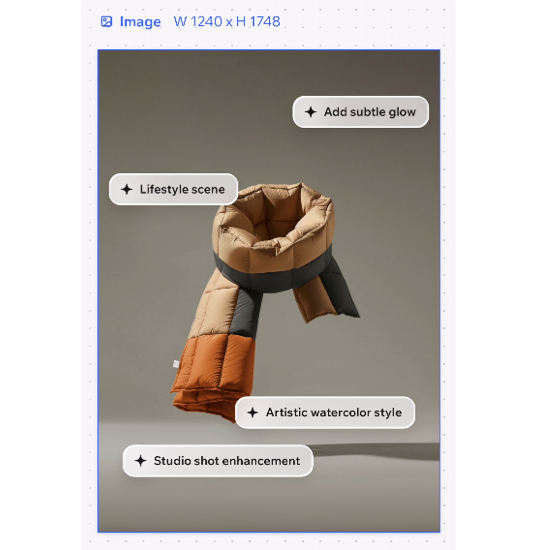
डिजाइन और प्रोजेक्ट के बीच स्विच करना
डेस्कटॉप ब्राउजर के उलट, Wixel ऐप में आप एक बार में एक डिजाइन पर फोकस करते हैं। किसी दूसरे डिजाइन पर जाने के लिए, ऊपर बाईं ओर मौजूद
पीछे जाएं आइकन
 पर टैप करें। इससे प्रोजेक्ट के डिजाइनों का ओवरव्यू खुलता है। हर डिजाइन के थंबनेल के ऊपर दाईं ओर एक आइकन होता है, जो उसका टाइप दिखाता है (जैसे वीडियो, डॉक्यूमेंट या इमेज)।
पर फिर से टैप करें। इससे आप होम पेज पर वापस पहुंच जाएंगे, जहां आप कोई दूसरा प्रोजेक्ट चुन सकते हैं या नया प्रोजेक्ट शुरू कर सकते हैं।