
Wixel: लेयर्स पैनल के साथ काम करना
5 मिनट
लेयर्स पैनल में आपको किसी प्रोजेक्ट या खास डिजाइन के सभी एलिमेंट्स का व्यवस्थित व्यू मिलता है। हर एलिमेंट (जैसे टेक्स्ट, इमेज या शेप) एक लेयर के रूप में दिखता है, ताकि आप डिजाइन में एलिमेंट्स को देख सकें, चुन सकें, री-ऑर्डर कर सकें, ग्रुप कर सकें और मैनेज कर सकें।
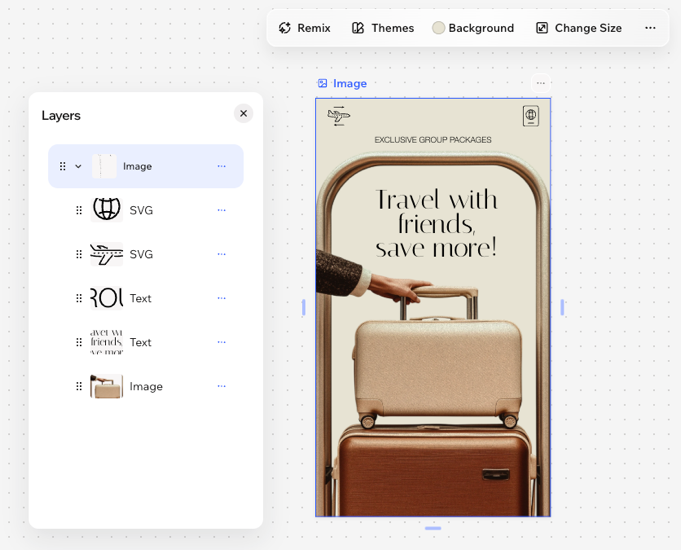
लेयर्स के साथ काम करना
अपने प्रोजेक्ट को व्यवस्थित रखने के लिए, लेयर्स के साथ बेहतर तरीके से काम करने का तरीका जानें।
लेयर्स के साथ काम करने के लिए:
डेस्कटॉप ब्राउज़र
Wixel ऐप
नीचे मौजूद लेयर्स आइकन
 पर क्लिक करें।
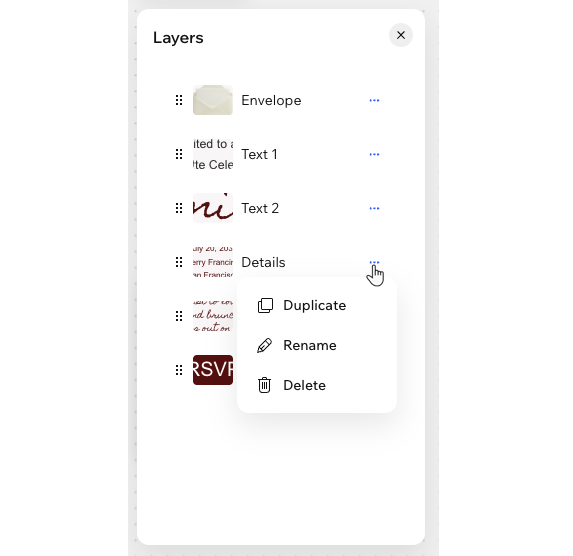
चुनें कि आप क्या करना चाहते हैं:
डिजाइन टाइप्स मैनेज करें
 पर क्लिक करें।
एलिमेंट्स मैनेज करें
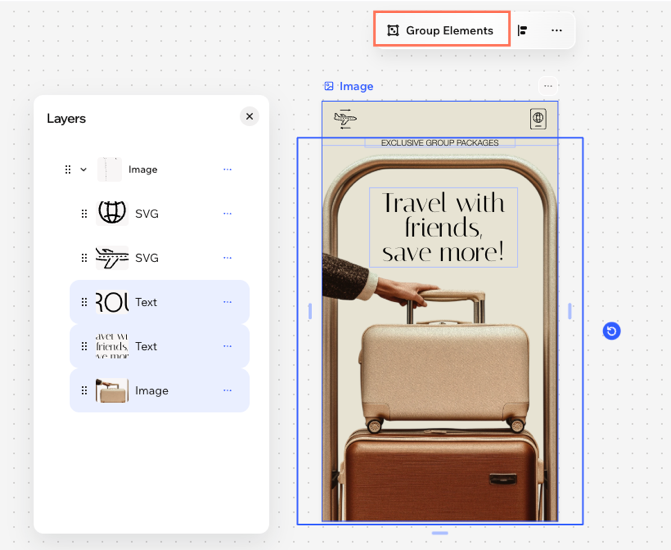
एलिमेंट्स को ग्रुप करना
एलिमेंट्स को ग्रुप करने से डिज़ाइन को ऑर्गनाइज़ करना और कई एलिमेंट्स को एक साथ मूव, रीसाइज़ या एडिट करना आसान हो जाता है। आप टेक्स्ट, इमेज या शेप जैसे एलिमेंट्स के किसी भी कॉम्बिनेशन को ग्रुप कर सकते हैं। चुने गए एलिमेंट्स एक सिंगल ग्रुप बन जाते हैं, जो
लेयर्स पैनल में ग्रुप के रूप में दिखाई देता है।
नोट:
यह फीचर केवल डेस्कटॉप पर उपलब्ध है।
एलिमेंट्स को ग्रुप करने के लिए:
Shift की को दबाए रखें और डिज़ाइन में संबंधित एलिमेंट्स चुनें।
ऐक्शन बार में ग्रुप एलिमेंट्स पर क्लिक करें।
टिप: एलिमेंट्स को ग्रुप करने के लिए, आप अपने कीबोर्ड पर Ctrl + G/Cmd + G भी दबा सकते हैं।
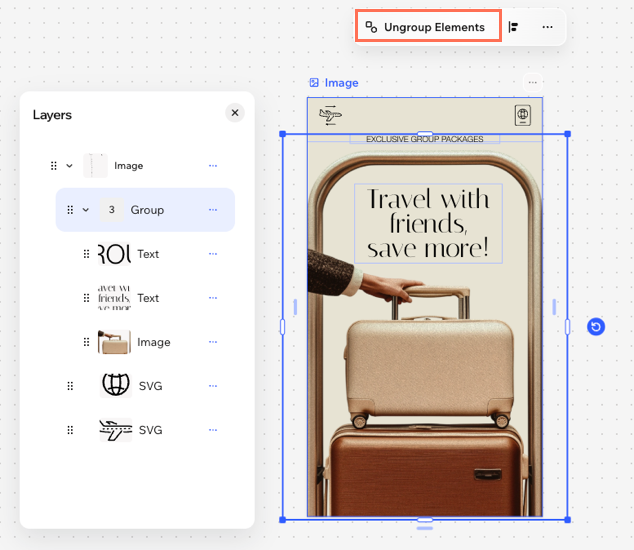
एलिमेंट्स को अनग्रुप करना
एलिमेंट्स को फिर से अलग-अलग मैनेज करने के लिए, आप उन्हें कभी भी अनग्रुप कर सकते हैं। इससे एलिमेंट्स आपके प्रोजेक्ट से नहीं हटते, केवल उनका ग्रुप अलग हो जाता है।
एलिमेंट्स को अनग्रुप करने के लिए:
संबंधित ग्रुप चुनें और ऐक्शन बार में अनग्रुप एलिमेंट्स पर क्लिक करें।
टिप: जल्दी अनग्रुप करने के लिए, आप अपने कीबोर्ड पर Ctrl + Shift + G (PC)/Cmd + Shift + G (Mac) भी दबा सकते हैं।
टिप:
Wixel ऐप में, संबंधित ग्रुप चुनें और एक्शन बार पर
अनग्रुप एलिमेंट्स पर टैप करें।
अक्सर पूछे जाने वाले सवाल
Wixel में लेयरिंग के बारे में अधिक जानने के लिए, किसी सवाल पर क्लिक करें।
मुझे अपने डिजाइन में कोई एलिमेंट नहीं मिल रहा है। वह कहां चला गया?
मैं अपने पेज पर ओवरलैप हो रहे एलिमेंट्स को कैसे सिलेक्ट कर सकता हूं?