Wix स्टूडियो: वर्कस्पेस में साइट्स मैनेज करना
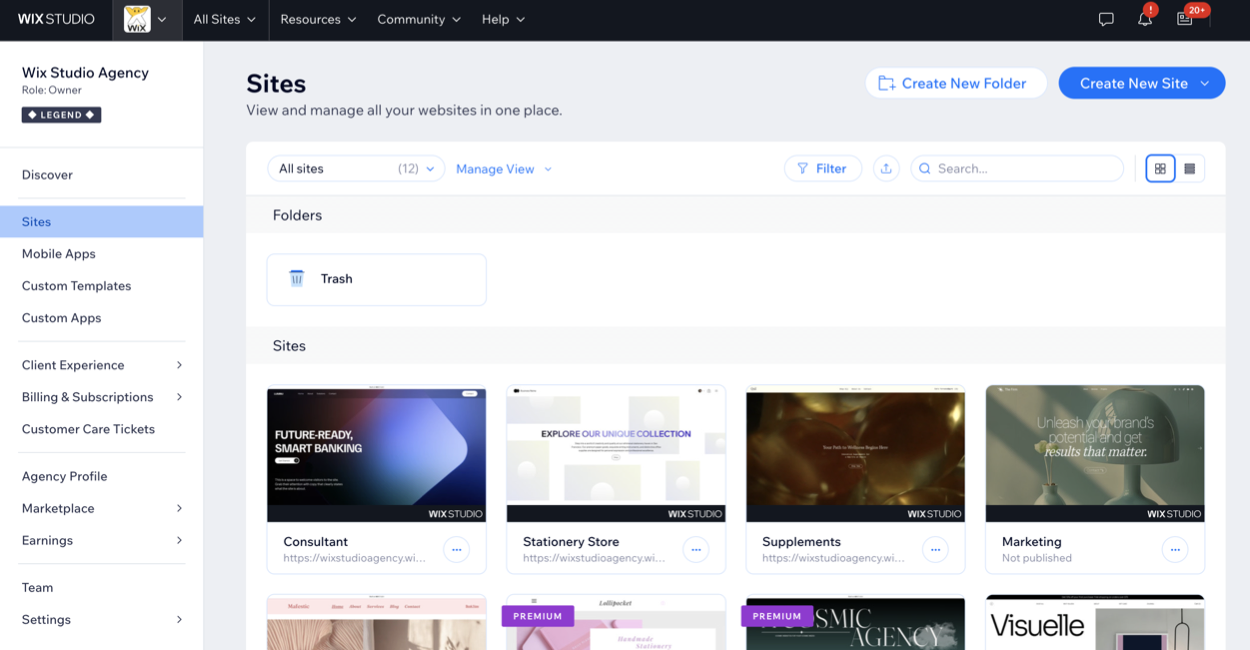
Wix स्टूडियो एक पूरा वेबसाइट मैनेजमेंट सॉल्यूशन है, जिसकी मदद से आप और आपकी टीम अपने वर्कस्पेस की सभी साइट्स मैनेज कर सकते हैं।
किसी साइट का डैशबोर्ड खोलें और उसे एडिट, रीनेम, प्रीव्यू या डुप्लिकेट करने जैसे कई एक्शन पूरे करें। आप Wix स्टूडियो साइट्स के लिए पर्सनलाइज़्ड ऑनबोर्डिंग किट भी बना सकते हैं, ताकि क्लाइंट्स को काम के रिसोर्स मिल सकें।
Wix स्टूडियो को बेहतर एफिशिएंसी के लिए डिज़ाइन किया गया है। एडिटर टाइप, प्रीमियम प्लान और दूसरे फ़िल्टर का इस्तेमाल करके अपनी ज़रूरत की साइट तुरंत खोजें। प्रोडक्टिविटी बढ़ाने के लिए, फ़िल्टर किए गए व्यूज़ सहेजें और टैग बनाएं। ऐसा करने से आप नियमित रूप से मैनेज की जाने वाली साइट्स तुरंत खोल सकते हैं।
अपने Wix स्टूडियो वर्कस्पेस के साथ शुरुआत करने का तरीका जानने के लिए, हमारा Wix Studio Academy ट्यूटोरियल अपने Wix स्टूडियो वर्कस्पेस के साथ शुरुआत कैसे करें देखें।
वर्कस्पेस में नई साइट बनाना
Wix स्टूडियो में साइट बनाते समय, आप अपनी ज़रूरत के मुताबिक कई विकल्प चुन सकते हैं। ब्लैंक कैनवस से शुरुआत करें, रेडी-मेड Wix स्टूडियो टेम्पलेट कस्टमाइज़ करें या अपना टेम्पलेट इस्तेमाल करें। साइट प्लानिंग तेज़ करने के लिए, ऑप्शनल वायरफ्रेम और कस्टम कंटेंट के साथ हमारे एआई-पावर्ड विज़ुअल साइटमैप टूल का इस्तेमाल करें।
नई साइट बनाने के लिए:
- अपने Wix स्टूडियो वर्कस्पेस में साइट्स पर जाएं।
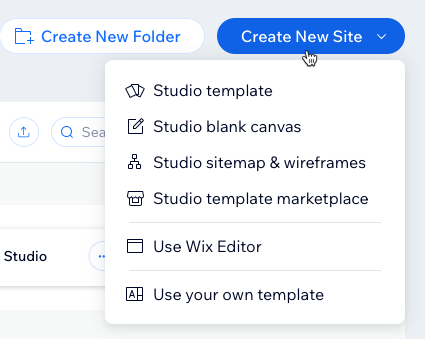
- ऊपर दाईं ओर क्रिएट न्यू साइट पर क्लिक करें।
- नई साइट बनाने का तरीका चुनें:
- Studio टेम्पलेट: रेडी-मेड Wix स्टूडियो टेम्पलेट से शुरुआत करें।
- Studio ब्लैंक कैनवस: Studio एडिटर का इस्तेमाल करके शुरुआत से साइट बनाएं।
- Studio साइटमैप और वायरफ्रेम: वायरफ्रेम और कस्टम कंटेंट के साथ पर्सनलाइज़्ड विज़ुअल साइटमैप जनरेट करने के लिए हमारे एआई-पावर्ड टूल का इस्तेमाल करें।
- Studio टेम्पलेट मार्केटप्लेस: Wix Partners के बनाए Studio टेम्पलेट्स का कलेक्शन Wix Marketplace पर ब्राउज़ करें और खरीदें।
- Wix Editor का इस्तेमाल करें: Wix Editor में साइट बनाएं।
- अपना टेम्पलेट इस्तेमाल करें: अपने वर्कस्पेस में बनाए गए कस्टम टेम्पलेट से साइट बनाएं।
वर्कस्पेस में साइट मैनेज करना
साइट्स टैब में, किसी साइट का डैशबोर्ड खोलने के लिए उस पर होवर करें। साइट को एडिट, रीनेम, प्रीव्यू या डुप्लिकेट करने जैसे एक्शन पूरे करने के लिए, साइट एक्शंस आइकन  पर क्लिक करें। आप क्लाइंट किट जोड़ सकते हैं, साइट ट्रांसफर कर सकते हैं या उसमें कोलैबोरेटर्स जोड़ सकते हैं।
पर क्लिक करें। आप क्लाइंट किट जोड़ सकते हैं, साइट ट्रांसफर कर सकते हैं या उसमें कोलैबोरेटर्स जोड़ सकते हैं। 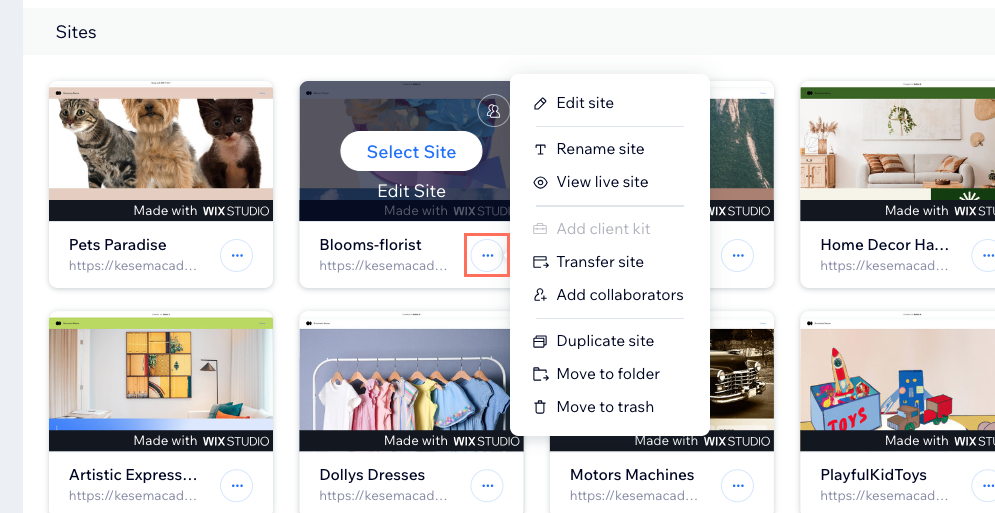
किसी साइट पर काम करने के लिए:
- अपने Wix स्टूडियो वर्कस्पेस में साइट्स पर जाएं।
- किसी साइट पर होवर करें और कोई ऐक्शन चुनें:
- साइट के डैशबोर्ड पर जाएं: सिलेक्ट साइट पर क्लिक करें।
- साइट का एडिटर खोलें: एडिट साइट पर क्लिक करें।
- दूसरे ऐक्शन: साइट का नाम बदलने, लाइव साइट देखने, क्लाइंट किट जोड़ने और साइट किसी दूसरे व्यक्ति को ट्रांसफ़र करने जैसे साइट-लेवल ऐक्शन के लिए साइट ऐक्शंस आइकन पर क्लिक करें।
टिप:
आप अपनी टीम से बाहर के लोगों को इस साइट पर साथ काम करने के लिए इनवाइट कर सकते हैं। साइट के
पीपल और रोल्स आइकन
 पर होवर करें और
इनवाइट पीपल पर क्लिक करें।
पर होवर करें और
इनवाइट पीपल पर क्लिक करें।
पर होवर करें और
इनवाइट पीपल पर क्लिक करें। साइट्स के लिए नया फ़ोल्डर बनाना
वर्कस्पेस में साइट्स को व्यवस्थित करने से आप उन्हें आसानी से मैनेज कर सकते हैं और अपनी टीम के साथ बिना रुकावट काम कर सकते हैं। अपनी प्राथमिकताओं के आधार पर साइट्स को फ़ोल्डर्स में ग्रुप करें।
अगर अब आपको किसी साइट की जरूरत नहीं है, तो आप उसे हटा सकते हैं। हटाई गई साइट्स ट्रैश फ़ोल्डर में चली जाती हैं, जहां आप जरूरत के मुताबिक उन्हें मैनेज या रीस्टोर कर सकते हैं।
नया फ़ोल्डर बनाने के लिए:
- अपने Wix स्टूडियो वर्कस्पेस में साइट्स पर जाएं।
- सबसे ऊपर क्रिएट न्यू फ़ोल्डर पर क्लिक करें।
- अपने फ़ोल्डर का नाम डालें और क्रिएट पर क्लिक करें।
- (वैकल्पिक) साइट्स को फ़ोल्डर में मूव करें:
- वे साइट्स चुनें जिन्हें आप मूव करना चाहते हैं।
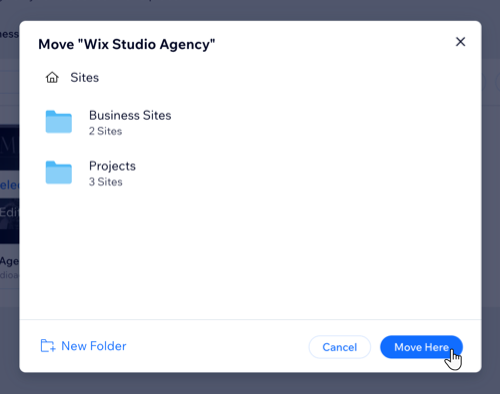
- सबसे ऊपर मूव टू फ़ोल्डर पर क्लिक करें।
- उस फ़ोल्डर पर क्लिक करें जिसमें आप साइट्स को मूव करना चाहते हैं।
- मूव हियर पर क्लिक करें।
टिप:
एक साथ कई साइट्स को किसी फ़ोल्डर में मूव करने के लिए,
लिस्ट व्यू आइकन
 पर क्लिक करें।
पर क्लिक करें। अपने वर्कस्पेस की साइट लिस्ट को फ़िल्टर करना
अपनी साइट लिस्ट में तेजी से नेविगेट करने और जरूरत की साइट ढूंढने के लिए फ़िल्टर्स का इस्तेमाल करें। फ़िल्टर्स की मदद से आप एडिटर टाइप, प्रीमियम प्लान, पब्लिश स्टेटस और साइट ओनरशिप जैसी कैटेगरी के आधार पर साइट्स को सॉर्ट और ढूंढ सकते हैं।
किसी साइट को उसके नाम से तुरंत ढूंढने के लिए सर्च बार का इस्तेमाल करें या अपने चुने हुए क्राइटेरिया के आधार पर कुछ खास साइट्स देखने के लिए साइट लिस्ट को फ़िल्टर करें। साइट लिस्ट फ़िल्टर करने के बाद, भविष्य में उन्हें तुरंत एक्सेस करने के लिए उन फ़िल्टर्ड व्यू को सेव कर सकते हैं।
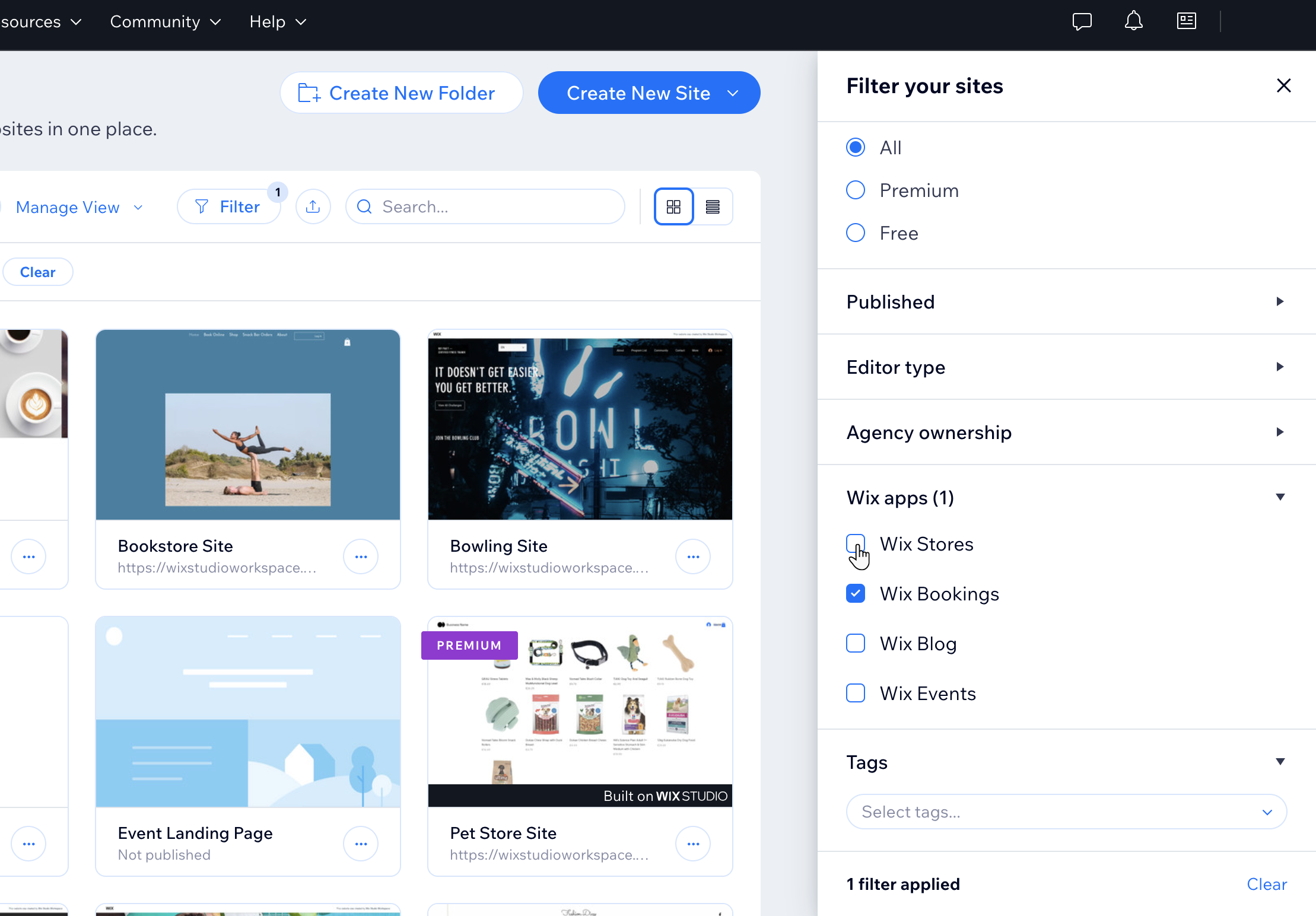
साइट लिस्ट को फ़िल्टर करने और व्यू सेव करने के लिए:
- अपने Wix स्टूडियो वर्कस्पेस में साइट्स पर जाएं।
- फ़िल्टर पर क्लिक करें।
- साइट लिस्ट पर लागू करने के लिए फ़िल्टर चुनें।
- मैनेज व्यू पर क्लिक करें और सेव ऐज़ न्यू व्यू चुनें।
- सेव किए गए व्यू के लिए नाम डालें।
- सेव पर क्लिक करें।
सुझाव:
कस्टमाइज़ कॉलम्स आइकन
 पर क्लिक करें और वे कॉलम चुनें जिन्हें आप अपनी साइट लिस्ट में दिखाना चाहते हैं। कॉलम का क्रम बदलने के लिए, आप उन्हें ड्रैग और ड्रॉप भी कर सकते हैं।
पर क्लिक करें और वे कॉलम चुनें जिन्हें आप अपनी साइट लिस्ट में दिखाना चाहते हैं। कॉलम का क्रम बदलने के लिए, आप उन्हें ड्रैग और ड्रॉप भी कर सकते हैं। टैग की मदद से अपनी साइट्स ऑर्गनाइज़ करना
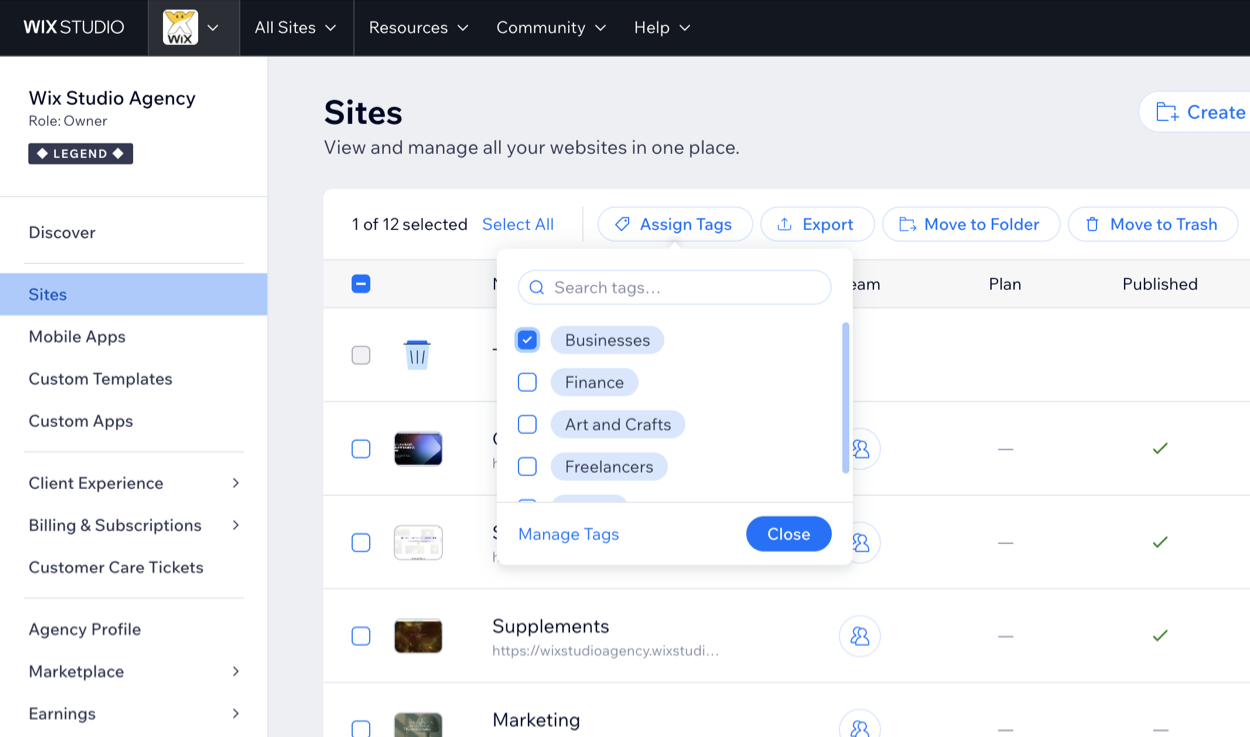
टैग की मदद से, आप अपनी पर्सनलाइज़्ड कैटेगरी का इस्तेमाल करके साइट्स टैब में साइट्स को अपने हिसाब से ऑर्गनाइज़ और फ़िल्टर कर सकते हैं। इससे अव्यवस्था कम होती है और टीमों के लिए साइट्स को देखना आसान हो जाता है। टैग बनाएं और जरूरत के हिसाब से उन्हें एक या एक से ज्यादा साइट्स को असाइन करें।
किसी साइट या साइट्स के ग्रुप पर टैग लागू करने के बाद, आप उसे लिस्ट और ग्रिड व्यू—दोनों में फ़िल्टर के तौर पर इस्तेमाल कर सकते हैं। साथ ही, इन फ़िल्टर को प्रीसेट व्यू के तौर पर सेव कर सकते हैं।
ध्यान दें:
अपनी साइट्स को टैग असाइन करने के लिए, पक्का करें कि
लिस्ट व्यू
 चुना गया है।
चुना गया है। अपनी साइट्स के टैग मैनेज और लागू करने के लिए:
- अपने Wix स्टूडियो वर्कस्पेस में साइट्स पर जाएं।
- वे सभी साइट्स चुनें जिन पर आप टैग लागू करना चाहते हैं।
ध्यान दें: टैग सिर्फ साइट्स पर लागू किए जा सकते हैं, फ़ोल्डर पर नहीं। - असाइन टैग्स पर क्लिक करें।
- (अगर जरूरत हो) सर्च बार में नया नाम टाइप करके और + क्रिएट पर क्लिक करके नया टैग बनाएं।
- वे सभी टैग चुनें जिन्हें आप चुनी गई साइट(साइट्स) पर लागू करना चाहते हैं।
सुझाव: सर्च बार में टैग सर्च करने से आपका समय बचेगा। - अप्लाई पर क्लिक करें।
सुझाव:
अपने सभी मौजूदा टैग देखने और मैनेज करने के लिए, एक या एक से ज्यादा साइट्स चुनें,
असाइन टैग्स पर क्लिक करें और
फिर
मैनेज टैग्स पर क्लिक करें।
अक्सर पूछे जाने वाले सवाल
Wix स्टूडियो में अपनी साइट्स मैनेज करने के बारे में ज्यादा जानने के लिए, नीचे दिए गए किसी सवाल पर क्लिक करें।
क्या मैं वर्कस्पेस के बीच साइट्स ट्रांसफ़र कर सकता हूं?
क्या टीममेट्स एक ही समय पर Wix स्टूडियो साइट पर काम कर सकते हैं?
क्या मैं चुन सकता हूं कि वर्कस्पेस में कौन-से टीममेट्स साइट्स मैनेज कर सकते हैं?
क्या मैं लोगों को किसी खास साइट पर साथ काम करने के लिए इनवाइट कर सकता हूं?
मैंने एक नया व्यू सेव किया है। इसे कौन देख सकता है?
क्या टैग इस्तेमाल करने की कोई लिमिट है?
अगर मैं Wix स्टूडियो इस्तेमाल नहीं करना चाहता, तो क्या पिछले एक्सपीरियंस पर वापस स्विच कर सकता हूं?
मैं किसी साइट को फोल्डर से बाहर मूव करके मुख्य साइट्स टैब पर वापस कैसे लाऊं?