
Studio एडिटर: नई साइट के लिए विज़ुअल साइटमैप और वायरफ्रेम जनरेट करना
7 मिनट
हमारे एआई-पावर्ड विज़ुअल साइटमैप टूल की मदद से साइट प्लानिंग तेज़ करें। हमें अपने क्लाइंट के बिज़नेस और लक्ष्यों के बारे में बताएँ। हम वायरफ्रेम के साथ एक विज़ुअल साइटमैप जनरेट करेंगे, जिसे आप एडिट और मैनेज कर सकते हैं।
विज़ुअल साइटमैप में दिखने वाला कंटेंट, पेज और बिज़नेस सॉल्यूशन आपकी दी गई जानकारी के हिसाब से तैयार किए जाते हैं—आप जितनी ज़्यादा जानकारी शेयर करेंगे, नतीजे उतने ही सटीक होंगे।

टिप:
अलग-अलग क्लाइंट के लिए अलग-अलग वर्कफ़्लो की ज़रूरत हो सकती है, इसलिए Studio साइट बनाने के दूसरे तरीके भी उपलब्ध हैं—आप ब्लैंक कैनवस से शुरुआत कर सकते हैं, हमारे अलग-अलग टेम्पलेट देख सकते हैं या
अपना कस्टम टेम्पलेट इस्तेमाल कर सकते हैं।
स्टेप 1 | अपने क्लाइंट की साइट के बारे में जानकारी भरें
शुरू करने के लिए, अपने वर्कस्पेस में साइट्स पेज पर जाएँ। इसके बाद, अपने क्लाइंट की खास ज़रूरतों के मुताबिक एआई-जनरेटेड साइटमैप और वायरफ्रेम वाली नई साइट बनाने का विकल्प चुनें।
सिर्फ़ साइट का प्रकार (जैसे, ऑनलाइन कपड़ों का स्टोर) और छोटा-सा विवरण देना ज़रूरी है। हालांकि, नतीजों को अपने क्लाइंट की दी गई जानकारी के मुताबिक ज़्यादा सटीक बनाने के लिए आप कई दूसरी जानकारियाँ भी शेयर कर सकते हैं।
नई साइट बनाना शुरू करने के लिए:
- अपने Wix स्टूडियो वर्कस्पेस में साइट्स पर जाएँ।
- ऊपर दाईं ओर क्रिएट न्यू साइट पर क्लिक करें।
- Studio साइटमैप और वायरफ्रेम चुनें।
- व्हाट्स द बिज़नेस टाइप के नीचे साइट का मुख्य उद्देश्य डालें (जैसे, ऑनलाइन कपड़ों का स्टोर, बुटीक फ़िटनेस Studio आदि)।
- चुनें कि आप फ़ॉर्म का बाकी हिस्सा कैसे पूरा करना चाहते हैं:
फ़ॉर्म को मैन्युअली भरें

एआई की मदद से फ़ॉर्म भरें

इसके बजाय, उपलब्ध साइट टेम्पलेट्स देखने के लिए नीचे स्किप टू टेम्पलेट्स पर क्लिक करें। हालांकि, ध्यान रखें कि टेम्पलेट में मिलने वाला टेक्स्ट और पेज ज़्यादा सामान्य होते हैं।
स्टेप 2 | चुनें कि क्या जनरेट करना है
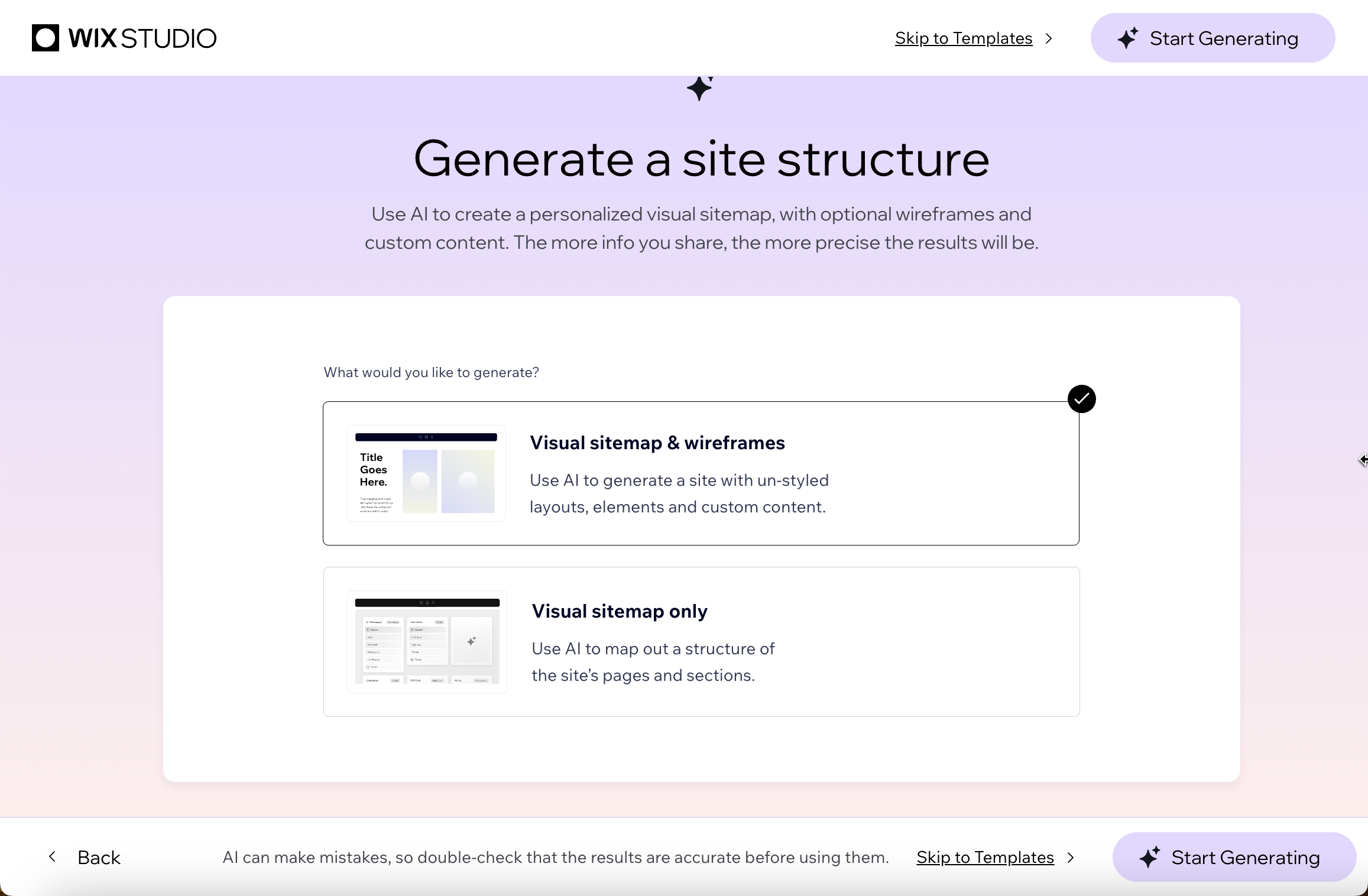
एडिटर में आगे बढ़ने से पहले, तय करें कि आप एआई से क्या जनरेट करवाना चाहते हैं:
- विज़ुअल साइटमैप और वायरफ्रेम: एआई आपके लिए पेज और सेक्शन का स्ट्रक्चर जनरेट करता है। साथ ही, वायरफ्रेम भी बनाता है, जिससे आप आसानी से अपना डिज़ाइन शुरू कर सकते हैं।
- सिर्फ़ विज़ुअल साइटमैप: अगर आपके डिज़ाइन का विज़न एकदम स्पष्ट है और आपको वायरफ्रेम की ज़रूरत नहीं है, तो यह ऑप्शन चुनें। एआई सिर्फ़ साइटमैप जनरेट करता है—पेज और सेक्शन खाली दिखाई देंगे, ताकि आप शुरुआत से काम कर सकें।
अपनी ज़रूरत के मुताबिक ऑप्शन चुनें और स्टार्ट जनरेटिंग पर क्लिक करें।
स्टेप 3 | एडिटर में साइटमैप और कंटेंट को रिव्यू करें
स्टार्ट जनरेटिंग पर क्लिक करने से एआई आपके क्लाइंट की साइट बनाना शुरू कर देता है। इसके बाद, आपको एडिटर पर रिडायरेक्ट किया जाता है, जहां आप फ़ाइनल रिज़ल्ट देख सकते हैं: पेज और सेक्शन वाला एक पूरा साइटमैप।
नई साइट में Wix ऐप्स भी शामिल हो सकते हैं। उदाहरण के लिए, अगर आप किसी फ़िटनेस क्लब के बारे में बताते हैं, तो हम Wix बुकिंग्स और मेंबर्स एरिया ऐप्स अपने-आप जोड़ देते हैं। इससे आपके क्लाइंट क्लासेस बुक कर सकते हैं और अपने अकाउंट में लॉग इन कर सकते हैं।
आप कहां से शुरू करेंगे, यह आपके चुने गए जनरेशन ऑप्शन पर निर्भर करता है:
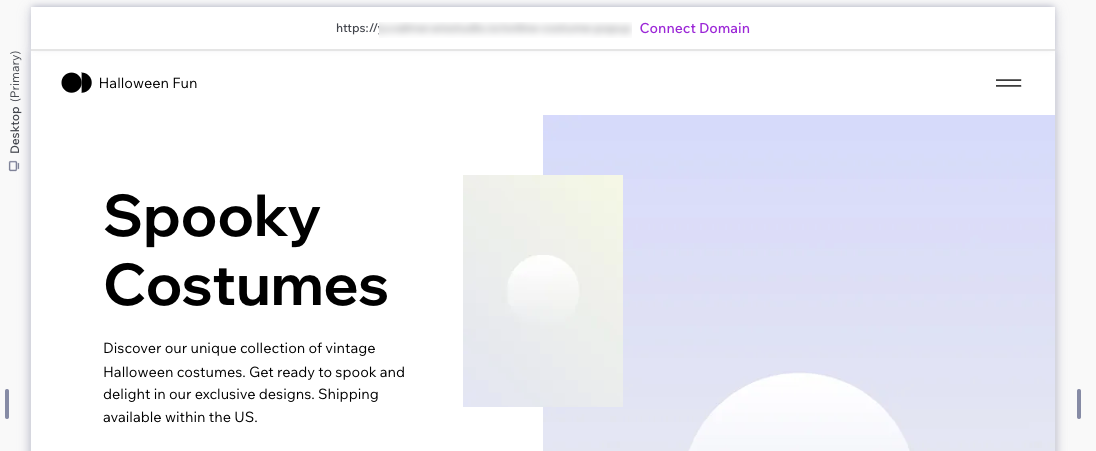
- विज़ुअल साइटमैप और वायरफ्रेम: आपको होम पेज पर रिडायरेक्ट किया जाता है, जहां काम के वायरफ्रेम पहले से शामिल होते हैं।
- सिर्फ़ विज़ुअल साइटमैप: आपको विज़ुअल साइटमैप पर रिडायरेक्ट किया जाता है, ताकि आप स्ट्रक्चर को रिव्यू कर सकें। अपने डिज़ाइन पर काम शुरू करने के लिए पैनल से बाहर निकलें।
नोट: Wix ऐप्स से जुड़े पेज में ऐप एलिमेंट्स पहले से मौजूद होंगे, जिन्हें आप कस्टमाइज़ कर सकते हैं।
चुनें कि आगे क्या करना है:
साइटमैप को रिव्यू और एडिट करें
 पर क्लिक करें।
 पर क्लिक करें। आप खाली अनुभाग, ग्लोबल अनुभाग या हमारे सामान्य अनुभागों में से कोई अनुभाग ऐड कर सकते हैं। आप एआई से भी अनुभाग जनरेट करवा सकते हैं।
 पर क्लिक करें।

एलिमेंट्स ऐड और कस्टमाइज़ करें
 पर क्लिक करें।


Wix बिज़नेस सॉल्यूशंस ऐड करें
 पर क्लिक करें।
वायरफ्रेम डिज़ाइन और एडिट करें

क्या आपके पास Studio पर बनी मौजूदा साइट्स हैं?
विज़ुअल साइटमैप पैनल सभी Studio एडिटर साइटों के लिए उपलब्ध है। इसमें आपकी पहले से बनाई गई साइटें भी शामिल हैं।