


Wix Studio: कस्टम टेंप्लेट्स बनाना और इस्तेमाल करना
क्या आप समय बचाकर साइट बनाने के प्रोसेस को आसान बनाना चाहते हैं? Wix Studio का कस्टम टेंप्लेट्स फीचर आपके वर्कफ्लो को पूरी तरह बदलने में मदद करता है।
कस्टम टेंप्लेट्स की मदद से, जब आप पूरी तरह कस्टमाइज़ की गई साइट बनाते हैं, तो उसे दोबारा इस्तेमाल किए जा सकने वाले टेंप्लेट में बदल सकते हैं। इससे आपको हर साइट को शुरू से बनाने की जरूरत नहीं पड़ती। इस पावरफुल टूल का इस्तेमाल करने से आप अपना कीमती समय बचाते हुए बेहतरीन नतीजे देने पर फोकस कर सकते हैं।
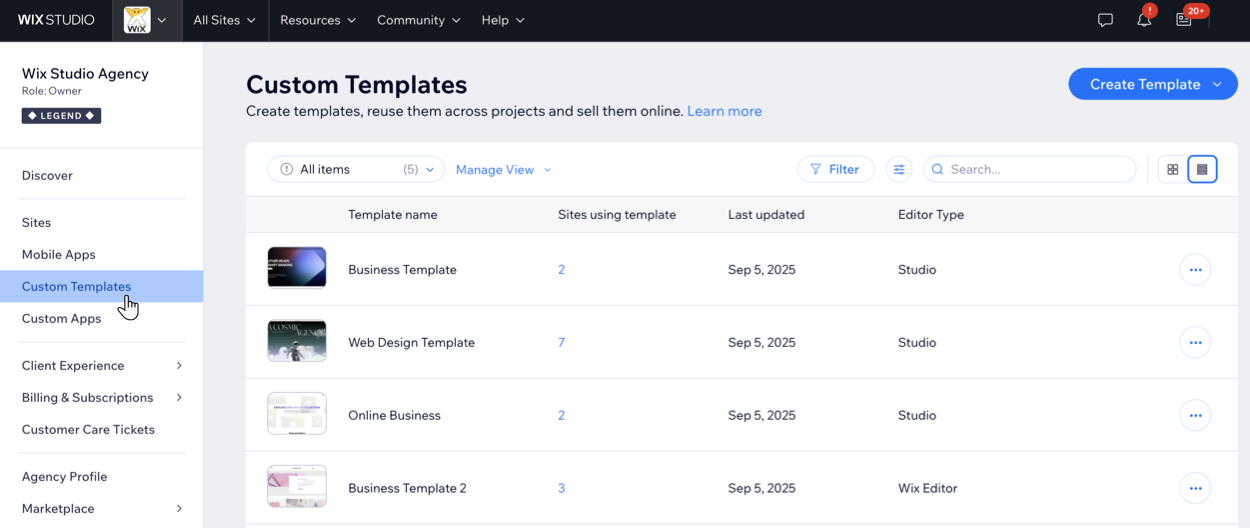
शुरुआत करने के लिए, अपने वर्कस्पेस में मौजूद किसी साइट या ब्लैंक कैनवस के आधार पर कस्टम टेंप्लेट बनाएं। अपने विज़न के हिसाब से लेआउट, डिज़ाइन और ऐप्स को कस्टमाइज़ करें। फिर, इसे टेंप्लेट के तौर पर सेव करें। आने वाले प्रोजेक्ट्स के लिए, बस वह टेंप्लेट चुनें जिससे आप शुरुआत करना चाहते हैं और फिर हर क्लाइंट की जरूरतों के हिसाब से उसे कस्टमाइज़ करें।
टिप:
हमारे पास कई रेडी-मेड Wix Studio टेंप्लेट्स भी हैं, जिनका इस्तेमाल आप अपनी साइट्स बनाने के लिए कर सकते हैं।
कस्टम टेंप्लेट बनाना
कस्टम टेंप्लेट बनाने के लिए आपके पास 2 विकल्प हैं: अपने वर्कस्पेस में मौजूद कोई साइट चुनें या शुरू से नया टेंप्लेट बनाएं।
किसी मौजूदा साइट से कस्टम टेंप्लेट बनाने के लिए, आपके वर्कस्पेस में कम से कम 1 साइट होनी चाहिए। इससे आप अपनी साइट को आने वाले प्रोजेक्ट्स के लिए दोबारा इस्तेमाल किए जा सकने वाले टेंप्लेट में बदल सकते हैं। अगर आप शुरू से टेंप्लेट बना रहे हैं, तो वर्कस्पेस में कोई मौजूदा साइट न होने पर भी आगे बढ़ सकते हैं। इसके लिए आप Wix Editor या Studio Editor में से किसी एक का इस्तेमाल कर सकते हैं।
जरूरी:
अपनी साइट को टेंप्लेट बनाते समय कुछ कॉन्टेंट कॉपी नहीं होता। ज्यादा जानकारी के लिए अक्सर पूछे जाने वाले सवाल देखें।
किसी मौजूदा साइट से
- अपने Wix Studio वर्कस्पेस में कस्टम टेंप्लेट्स पर जाएं।
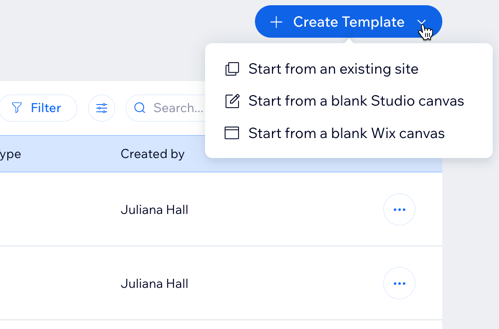
- ऊपर दाईं ओर + क्रिएट टेंप्लेट पर क्लिक करें।
- स्टार्ट फ्रॉम एन एग्ज़िस्टिंग साइट चुनें।
- टेंप्लेट के लिए अपनी साइट्स में से कोई एक साइट चुनें।
- कंटिन्यू पर क्लिक करें।
- अपने कस्टम टेंप्लेट का नाम डालें और क्रिएट टेंप्लेट पर क्लिक करें।
शुरू से बनाना
- ऊपर दाईं ओर + क्रिएट टेंप्लेट पर क्लिक करें।
- इनमें से कोई एक विकल्प चुनें:
- स्टार्ट फ्रॉम अ ब्लैंक Wix कैनवस: Wix Editor का इस्तेमाल करके अपना टेंप्लेट बनाने के लिए।
- स्टार्ट फ्रॉम अ ब्लैंक Studio कैनवस: Studio Editor का इस्तेमाल करके अपना टेंप्लेट बनाने के लिए।
- अपने कस्टम टेंप्लेट का नाम डालें और क्रिएट टेंप्लेट पर क्लिक करें।
- अपना टेंप्लेट बनाने के लिए साइट तैयार करें।
साइट बनाने के लिए कस्टम टेंप्लेट का इस्तेमाल करना
किसी नए प्रोजेक्ट की साइट पर काम शुरू करते समय, अपनी पसंद का टेंप्लेट चुनें और अपनी जरूरतों के हिसाब से उसे कस्टमाइज करना शुरू करें।
कस्टम टेंप्लेट का इस्तेमाल करके साइट बनाने के लिए:
- अपने Wix Studio वर्कस्पेस में कस्टम टेंप्लेट्स पर जाएं।
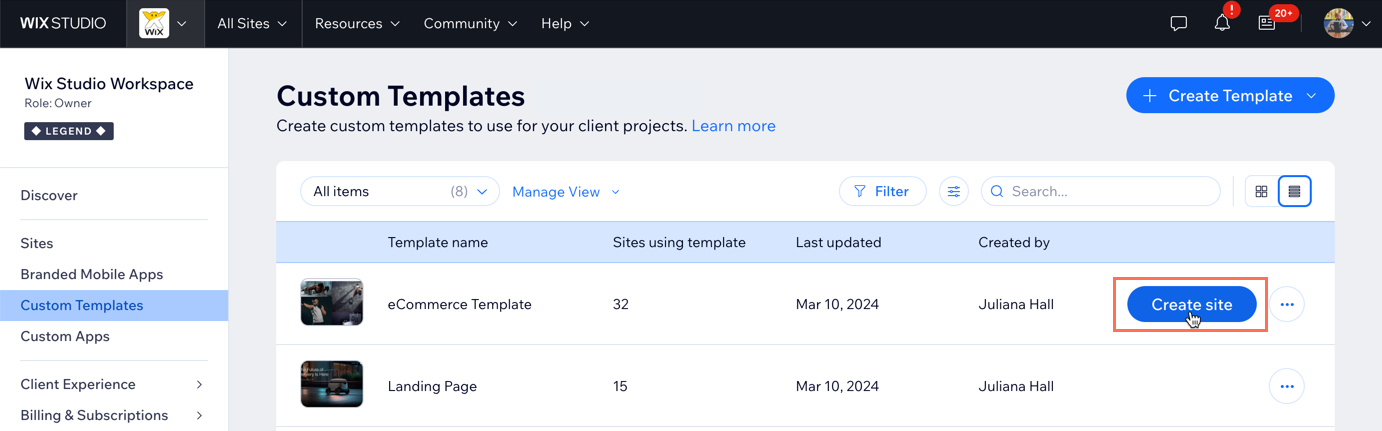
- टेंप्लेट पर होवर करें और उससे नई साइट बनाने के लिए क्रिएट साइट पर क्लिक करें।
- एडिटर में अपनी साइट बनाएं।
क्या आप किसी टेंप्लेट में बदलाव करना चाहते हैं?
अगर आप किसी टेंप्लेट को एडिट करना चाहते हैं, तो
मोर एक्शंस आइकन
 पर क्लिक करें और फिर
एडिट टेंप्लेट पर क्लिक करें।
पर क्लिक करें और फिर
एडिट टेंप्लेट पर क्लिक करें।
पर क्लिक करें और फिर
एडिट टेंप्लेट पर क्लिक करें। अपने कस्टम टेंप्लेट्स को व्यवस्थित करना
अपने कस्टम टेंप्लेट्स को आसानी से मैनेज करने के लिए, व्यू कस्टमाइज करें, अलग-अलग क्राइटेरिया के आधार पर उन्हें फिल्टर करें और तुरंत एक्सेस के लिए सेव किए गए व्यू बनाएं। आप नाम के आधार पर किसी खास टेंप्लेट को तुरंत सर्च कर सकते हैं या अपने क्राइटेरिया के मुताबिक साइट्स का कोई खास ग्रुप देखने के लिए टेंप्लेट्स फिल्टर कर सकते हैं।
टेंप्लेट्स फिल्टर करने के बाद, भविष्य में उन्हें तुरंत एक्सेस करने के लिए उन फिल्टर किए गए व्यू को सेव कर सकते हैं। आप ग्रिड और लिस्ट व्यू के बीच स्विच भी कर सकते हैं।
अपने टेंप्लेट्स को व्यवस्थित करने के लिए:
- अपने Wix Studio वर्कस्पेस में कस्टम टेंप्लेट्स पर जाएं।
- फिल्टर पर क्लिक करें।
- साइट लिस्ट पर लागू करने के लिए फिल्टर चुनें।
- मैनेज व्यू पर क्लिक करें और सेव ऐज न्यू व्यू चुनें।
- सेव किए गए व्यू के लिए एक नाम डालें।
- सेव पर क्लिक करें।
टिप:
कस्टमाइज कॉलम्स आइकन
 पर क्लिक करें और अपनी साइट लिस्ट में दिखाए जाने वाले कॉलम चुनें। कॉलम्स का क्रम बदलने के लिए, आप उन्हें ड्रैग और ड्रॉप भी कर सकते हैं।
पर क्लिक करें और अपनी साइट लिस्ट में दिखाए जाने वाले कॉलम चुनें। कॉलम्स का क्रम बदलने के लिए, आप उन्हें ड्रैग और ड्रॉप भी कर सकते हैं। अक्सर पूछे जाने वाले सवाल
Wix Studio में कस्टम टेंप्लेट्स के बारे में ज्यादा जानने के लिए, नीचे दिए गए किसी सवाल पर क्लिक करें।
क्या मैं अलग-अलग तरह के प्रोजेक्ट्स के लिए कस्टम टेंप्लेट्स बना सकता हूं?
क्या मैं अपने कस्टम टेंप्लेट्स बेच सकता हूं?
मैं कस्टम टेंप्लेट को कैसे एडिट कर सकता हूं?
क्या मेरे बनाए जा सकने वाले टेंप्लेट्स की संख्या की कोई लिमिट है?
किसी साइट को टेंप्लेट में बदलने पर कौन-सी जानकारी कॉपी नहीं होती?
क्या Wix Studio में रेडीमेड टेंप्लेट्स उपलब्ध हैं?
मैं अपने कस्टम टेंप्लेट का URL कैसे पा सकता हूं?
