Wix Proposals by Prospero प्रोफेशनल प्रपोजल्स के जरिए नए क्लाइंट्स हासिल करने में आपकी मदद करता है। आप शुरुआत से नया प्रपोजल बना सकते हैं या प्रोफेशनली डिजाइन किए गए कई टेंप्लेट्स में से कोई एक चुन सकते हैं।
आप पेमेंट की शर्तें और पेमेंट शेड्यूल भी सेट कर सकते हैं। आपके क्लाइंट के प्रपोजल स्वीकार करने के बाद, Wix तय शेड्यूल के मुताबिक अपने-आप इनवॉइस भेजता है। अगर आप चाहें, तो इनवॉइस मैन्युअली भेजने का विकल्प भी चुन सकते हैं।
स्टेप 1 | प्रपोजल बनाएं
Prospero को अपनी साइट एक्सेस करने की परमिशन देने के बाद, आप प्रपोजल बनाना शुरू कर सकते हैं। शुरुआत से नया प्रपोजल बनाने के लिए, नीचे दिए गए स्टेप्स फॉलो करें।
अपना प्रपोजल बनाने के लिए:
- अपनी साइट के डैशबोर्ड में प्रपोजल्स पर जाएं।
- क्रिएट प्रपोजल पर क्लिक करें।
- (सिर्फ़ पहली बार) पॉप-अप में दी गई शर्तें स्वीकार करने के लिए एग्री और ऐड पर क्लिक करें।
- प्रपोजल का टाइटल डालें।
- कस्टमर ड्रॉप-डाउन पर क्लिक करके किसी मौजूदा क्लाइंट को चुनें या नया क्लाइंट जोड़ने के लिए + ऐड कॉन्टैक्ट पर क्लिक करें।
- प्रपोजल एक्सपायरेशन डेट चुनने के लिए क्लिक करें।
- इनमें से कोई विकल्प चुनें:
कैटलॉग आइटम जोड़ें (Stores प्रोडक्ट्स)
अपने मौजूदा प्रोडक्ट्स को प्रपोजल में जोड़ने के लिए यह विकल्प चुनें।
अपने प्रपोजल में Stores प्रोडक्ट जोड़ने के लिए:
- प्रोडक्ट्स और सर्विसेज के आगे ऐड कैटलॉग आइटम पर क्लिक करें।
- प्रोडक्ट चुनें।
- संबंधित Stores प्रोडक्ट के आगे दिए गए चेकबॉक्स पर क्लिक करें।
- (वेरिएंट वाले आइटम्स के लिए) ड्रॉप-डाउन से संबंधित वेरिएंट चुनें, जैसे साइज या कलर।
- ऐड टू प्रपोजल पर क्लिक करें।
- (वैकल्पिक) दूसरी संबंधित कैटेगरी से और कैटलॉग आइटम जोड़ने के लिए, ये स्टेप्स दोहराएं।
कैटलॉग आइटम जोड़ें (बुकिंग सर्विसेज़)
अपनी मौजूदा सर्विसेज़ को प्रपोज़ल में जोड़ने के लिए, यह ऑप्शन चुनें।
नोट: किसी सर्विस को प्रपोज़ल में जोड़ने से क्लाइंट के लिए सेशन शेड्यूल नहीं होता। क्लाइंट के प्रपोज़ल स्वीकार करने के बाद, आप
मैन्युअली सेशन शेड्यूल कर सकते हैं।
अपने प्रपोज़ल में बुकिंग सर्विस जोड़ने के लिए:
- प्रोडक्ट्स और सर्विसेज़ के आगे ऐड कैटलॉग आइटम पर क्लिक करें।
- बुकिंग सर्विस चुनें।
- संबंधित बुकिंग सर्विस के आगे दिए गए चेकबॉक्स पर क्लिक करें।
- कंटिन्यू पर क्लिक करें।
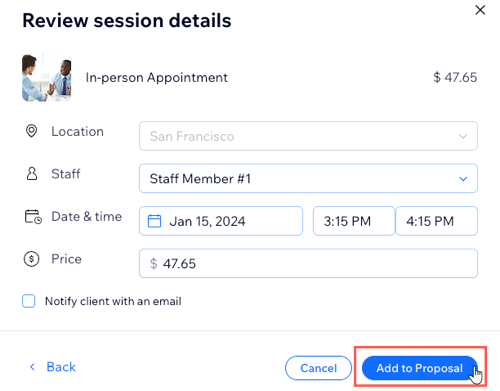
- (वैकल्पिक) अगर आप अलग-अलग लोकेशन पर सर्विसेज़ देते हैं, तो लोकेशन फील्ड पर क्लिक करके सही ऑप्शन चुनें।
- स्टाफ ड्रॉप-डाउन पर क्लिक करें और संबंधित स्टाफ मेंबर चुनें।
- सर्विस के लिए डेट और टाइम डालें।
- सर्विस के लिए प्राइस डालें।
- (वैकल्पिक) नोटिफाई क्लाइंट विद एन ईमेल चेकबॉक्स चुनने के लिए उस पर क्लिक करें।
- ऐड टू प्रपोज़ल पर क्लिक करें।
कैटलॉग आइटम जोड़ें (इंक्वायरी सर्विस)
अपनी मौजूदा सर्विसेज़ को प्रपोज़ल में जोड़ने के लिए, यह ऑप्शन चुनें।
अपने प्रपोज़ल में इंक्वायरी सर्विस जोड़ने के लिए:
- प्रोडक्ट्स और सर्विसेज़ के आगे ऐड कैटलॉग आइटम पर क्लिक करें।
- इंक्वायरी सर्विस चुनें।
- संबंधित इंक्वायरी सर्विस चुनें।
- ऐड टू प्रपोज़ल पर क्लिक करें।
कैटलॉग आइटम जोड़ें (रेस्टोरेंट्स मेन्यू आइटम्स)
अपने प्रपोजल में मेन्यू आइटम्स जोड़ने के लिए:
- प्रोडक्ट्स और सर्विसेज के आगे ऐड कैटलॉग आइटम पर क्लिक करें।
- मेन्यू आइटम चुनें।
- संबंधित मेन्यू आइटम के आगे दिए चेकबॉक्स पर क्लिक करें। संबंधित डिश ऑप्शन चुनें:
- वेरिएंट्स: संबंधित ऑप्शन चुनें। उदाहरण के लिए, अगर आप प्रपोजल में बर्गर जोड़ रहे हैं, तो बताएं कि वह चिकन, बीफ या मशरूम है।
- मॉडिफायर्स: उदाहरण के लिए, अगर आप मेन्यू आइटम के साथ टॉपिंग्स ऑफर करते हैं, तो क्लाइंट के चुने हुए सभी संबंधित ऑप्शन शामिल करें।
- कंटिन्यू पर क्लिक करें।
- (ऑप्शनल) कोई भी स्पेशल रिक्वेस्ट्स दर्ज करें।
- ऐड टू प्रपोजल पर क्लिक करें।
अपने सामान्य कैटलॉग आइटम्स के अलावा कस्टम प्रोडक्ट्स या सर्विसेज जोड़ने के लिए, यह ऑप्शन चुनें।
अपने प्रपोजल में कस्टम आइटम जोड़ने के लिए:
- ऐड कस्टम आइटम पर क्लिक करें।
- पहली फील्ड में कस्टम आइटम का नेम दर्ज करें।
- दूसरी फील्ड में डिस्क्रिप्शन दर्ज करें।
- प्रपोजल में शामिल किए जा रहे कस्टम आइटम्स की क्वांटिटी दर्ज करें।
- प्राइस दर्ज करें।
- कस्टम आइटम को संबंधित टैक्स ग्रुप असाइन करने के लिए, + ऐड टैक्स पर क्लिक करें।
8. पेमेंट टर्म्स के तहत संबंधित ऑप्शन चुनें:
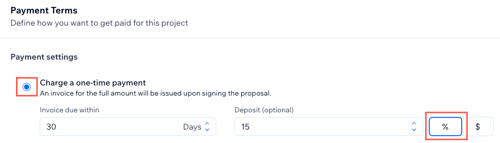
एक बार का पेमेंट चार्ज करें
क्लाइंट के प्रपोजल पर साइन करने के बाद पूरी रकम का इनवॉइस भेजने के लिए, यह ऑप्शन चुनें। फिर संबंधित ऑप्शन चुनें:
- इनवॉइस ड्यू विदिन: सेट करें कि प्रपोजल पर साइन करने के बाद क्लाइंट के पास इनवॉइस का पेमेंट करने के लिए कितने दिन होंगे।
- डिपॉजिट (ऑप्शनल): इनवॉइस के लिए प्रतिशत या तय रकम में से कोई एक डिपॉजिट अमाउंट चुनें।
कुल अमाउंट को कई पेमेंट्स में बांटें
तय अवधि के दौरान कई अमाउंट चार्ज करने के लिए, यह ऑप्शन चुनें। आप हर पेमेंट के लिए एक अलग इनवॉइस भेजते हैं। फिर संबंधित ऑप्शन चुनें:
- सेट पेमेंट्स ऐज़: कुल इनवॉइस को प्रतिशत या तय अमाउंट में बांटने का तरीका चुनने के लिए, संबंधित ऑप्शन [%] या [$] पर क्लिक करें।
- (वैकल्पिक) इनवॉइस पेमेंट्स को बराबर बांटने के लिए, स्प्लिट इक्वली चेकबॉक्स पर क्लिक करके उसे चुनें।
- आपके बनाए गए हर पेमेंट माइलस्टोन के लिए पेमेंट टाइटल, अमाउंट, पहले इनवॉइस की इश्यू डेट और इनवॉइस ड्यू विदिन की जानकारी डालें।
- (वैकल्पिक) और पेमेंट माइलस्टोन बनाने के लिए, + ऐड अनदर पेमेंट पर क्लिक करें।
9. क्लाइंट को ईमेल से इनवॉइस भेजने के लिए, इनेबल ऑटोमेटेड इनवॉइसेज़ टॉगल पर क्लिक करें।
10. ऊपर नेक्स्ट पर क्लिक करें।
11. संबंधित टेंप्लेट पर होवर करें और यूज़ टेंप्लेट पर क्लिक करें।
स्टेप 2 | अपना प्रपोज़ल कस्टमाइज़ करें
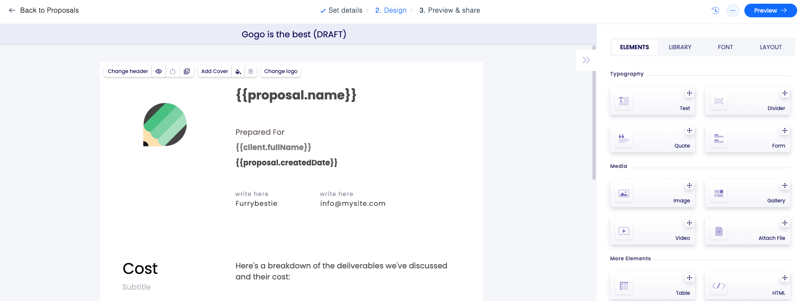
अब जब आपने अपना प्रपोज़ल बना लिया है और टेंप्लेट चुन लिया है, तो आपको प्रपोज़ल एडिटर पर ले जाया जाएगा। यहां आप इसे अपने स्टाइल और ब्रांडिंग के मुताबिक कस्टमाइज़ कर सकते हैं।
हर प्रपोज़ल टेंप्लेट में आम तौर पर ये सेक्शन होते हैं, हालांकि कुछ अन्य सेक्शन भी हो सकते हैं:
कवर,
कॉस्ट,
पेमेंट,
शेड्यूल,
टर्म्स और
सिग्नेचर। इन सेक्शन में किसी भी एलिमेंट, जैसे टेक्स्ट, बटन, टेबल या इमेज को कस्टमाइज़ करने के लिए उस पर क्लिक करें। आप दाईं ओर मौजूद एलिमेंट्स टैब से अतिरिक्त आइटम ड्रैग और ड्रॉप भी कर सकते हैं।
स्टेप 3 | अपने प्रपोज़ल का प्रीव्यू देखें, उसे सेव करें और शेयर करें
अपने प्रपोज़ल को कस्टमाइज़ करने के बाद, आप उसका प्रीव्यू देख सकते हैं, उसे सेव कर सकते हैं और अपने क्लाइंट के साथ शेयर कर सकते हैं।
अपने प्रपोज़ल का प्रीव्यू देखने, उसे सेव करने और शेयर करने के लिए:
- प्रीव्यू पर क्लिक करें। आपका प्रपोज़ल दोनों तरह के डिवाइस पर कैसा दिखेगा, यह देखने के लिए ऊपर डेस्कटॉप और मोबाइल पर क्लिक करें।
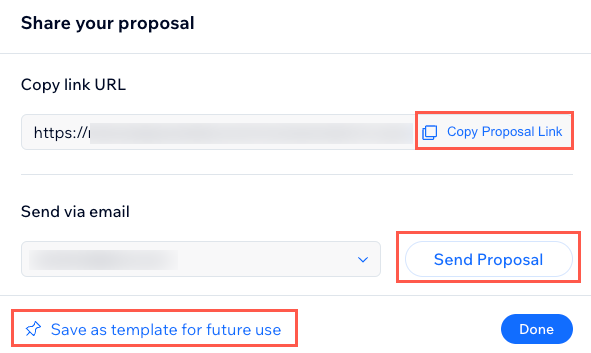
- ऊपर शेयर पर क्लिक करें और संबंधित ऑप्शन चुनें:
- कॉपी लिंक URL: लिंक को मैन्युअल रूप से शेयर करने के लिए, कॉपी प्रपोज़ल लिंक पर क्लिक करें। उदाहरण के लिए, आप इसे किसी मैसेजिंग प्लेटफॉर्म के जरिए शेयर कर सकते हैं।
- सेंड वाया ईमेल: सेंड प्रपोज़ल पर क्लिक करें।
- भविष्य में इस्तेमाल के लिए टेंप्लेट के रूप में सेव करें: प्रपोज़ल को टेंप्लेट के रूप में सेव करके दोबारा इस्तेमाल करने के लिए, इस ऑप्शन पर क्लिक करें। अपने प्रपोज़ल को टेंप्लेट के रूप में सेव करने का तरीका जानें।
प्रपोजल से जुड़ी समस्याएं हल करना
अगर आपको अपने प्रपोजल में कोई समस्या आ रही है, तो नीचे दिए गए समाधान देखें।
प्रपोजल का स्टेटस बदलकर “ऑन होल्ड” हो गया
अगर आपके प्रपोजल का स्टेटस बदलकर "ऑन होल्ड" हो जाता है, तो आमतौर पर इसका मतलब है कि आपकी साइट का प्रीमियम प्लान एक्सपायर हो गया है। प्रपोजल का इस्तेमाल जारी रखने के लिए, आपको अपना प्रीमियम प्लान अपग्रेड या रिन्यू करना होगा।
प्रपोजल में फेल हुए पेमेंट
पेमेंट फेल होने के कई कारण हो सकते हैं:
अगर प्रपोजल भेजने के बाद आप गलती से क्लाइंट का ईमेल एड्रेस डिलीट कर देते हैं, तो सिस्टम इनवॉइस जारी नहीं कर पाएगा। ऐसी स्थिति में, फेल हुए पेमेंट का इनवॉइस फिर से भेजने से पहले आप कॉन्टैक्ट की जानकारी एडिट कर सकते हैं।
इंटरनल एरर, आपके Wix प्रीमियम प्लान के एक्सपायर होने या फेल हुए इनवॉइस की जारी करने की तारीख बीत जाने के कारण भी पेमेंट फेल हो सकते हैं। तारीख बीतने पर पेमेंट का स्टेटस 'ऑन होल्ड' हो जाता है। ऐसी स्थितियों में, अगर केवल एक पेमेंट फेल हुआ है, तो आप उसके लिए इनवॉइस फिर से जारी कर सकते हैं। आपका प्रीमियम प्लान एक्टिव होने के बाद, बाकी इनवॉइस तय शेड्यूल के अनुसार भेजे जाते रहेंगे।
अगर प्रपोजल में 2 या उससे ज़्यादा पेमेंट फेल हुए हैं, तो आपको ऑटोमैटिक इनवॉइस डिसेबल करके फिर से इनेबल करने होंगे। इसके बाद, जारी न हुए पेमेंट्स का शेड्यूल मैन्युअली अपडेट करके उन्हें आने वाली तारीखों पर सेट करें।
अक्सर पूछे जाने वाले सवाल
ज़्यादा जानकारी के लिए, नीचे दिए गए किसी सवाल पर क्लिक करें।
अगर क्लाइंट प्रस्तावित शर्तों से सहमत न हो, तो क्या होता है?
अगर क्लाइंट प्रस्तावित शर्तों से सहमत नहीं है, तो प्रपोजल बातचीत के लिए खुला रहता है। ज़रूरी बदलावों पर चर्चा करने के लिए आप क्लाइंट से संपर्क कर सकते हैं।
क्लाइंट प्रपोजल कैसे स्वीकार करते हैं और इसके बाद क्या होता है?
आपका क्लाइंट प्रपोजल मिलने पर उसे स्वीकार करने के लिए ईमेल में दिए गए
साइन प्रपोजल बटन पर क्लिक करता है। इसके बाद, Wix Proposals आपके और क्लाइंट के तय किए गए पेमेंट शेड्यूल के अनुसार संबंधित इनवॉइस अपने-आप भेजता है।
क्या प्रपोजल एक्सेप्ट होने के बाद पेमेंट शेड्यूल में बदलाव किया जा सकता है?
हां, क्लाइंट के प्रपोजल को एक्सेप्ट करने के बाद भी आप पेमेंट शेड्यूल एडिट कर सकते हैं।
पेमेंट शेड्यूल में बदलाव करने के लिए:
- अपनी साइट के डैशबोर्ड में प्रपोजल्स पर जाएं।
- संबंधित प्रपोजल के आगे मोर एक्शंस आइकन
 पर क्लिक करें।
 - मैनेज प्रपोजल पर क्लिक करें।
- पेमेंट्स के आगे मोर एक्शंस आइकन पर क्लिक करें।
- एडिट शेड्यूल पर क्लिक करें।
- जिन ड्यू डेट्स में बदलाव करना है, उन पर क्लिक करें।
- सेव पर क्लिक करें।
क्या मुझे अपने Wix प्रपोजल्स के लिए टैक्स सेट अप करना होगा?
कृपया किसी स्थानीय टैक्स अथॉरिटी या अकाउंटेंट से सलाह लें।
मैं अपनी Wix साइट पर टैक्स कैसे सेट अप करूं?
टैक्स सेट अप करने से पहले, यह पता लगाएं कि आपके बिजनेस पर कौन-से टैक्स नियम लागू होते हैं। ऐसा करने से आप अपने कस्टमर्स से बिना जरूरत टैक्स लेने या जरूरी टैक्स कलेक्ट न करने से बच सकते हैं। सही गाइडेंस के लिए, हम स्थानीय टैक्स अथॉरिटी से सलाह लेने का सुझाव देते हैं।
क्या मैं अपनी Wix साइट पर टैक्स कैलकुलेशन ऑटोमेट कर सकता हूं?
हां, Wix थर्ड-पार्टी टैक्स कैलकुलेशन सर्विस Avalara के साथ इंटीग्रेशन ऑफर करता है, जो आपकी और आपके कस्टमर्स की लोकेशन के आधार पर
टैक्स कैलकुलेशन ऑटोमेट कर सकता है। इन इंटीग्रेशन का इस्तेमाल करने से टैक्स सेटअप प्रोसेस आसान हो सकता है और टैक्स कैलकुलेशन की सटीकता बनाए रखने में मदद मिल सकती है।
Wix प्रपोजल्स के लिए टैक्स सेटअप की ज्यादा जानकारी कहां मिल सकती है?
Wix प्रपोजल्स के लिए टैक्स सेटअप की ज्यादा जानकारी पाने के लिए, आप
Wix Help Center देख सकते हैं या किसी टैक्स प्रोफेशनल से सलाह ले सकते हैं। वे आपके बिजनेस की खास जरूरतों और परिस्थितियों के आधार पर पर्सनलाइज्ड गाइडेंस दे सकते हैं।
क्या प्रपोजल एक्सेप्ट होने के बाद, उसे डिलीट या कैंसल किया जा सकता है?
किसी प्रपोजल के एक्सेप्ट होने के बाद, उसे डिलीट या कैंसल नहीं किया जा सकता। प्रपोजल एक्सेप्ट होने के बाद, वह आपके और आपके कस्टमर के बीच कानूनी रूप से बाध्यकारी एग्रीमेंट बन जाता है।