Wix बुकिंग्स: अपॉइंटमेंट को मैन्युअल रूप से शेड्यूल करना
आप अपने बुकिंग कैलेंडर से सीधे अपने क्लाइंट्स के लिए अपॉइंटमेंट मैन्युअल रूप से शेड्यूल कर सकते हैं। यह उन क्लाइंट्स के लिए उपयोगी है जो फोन पर या व्यक्तिगत रूप से बुकिंग करते हैं, या जिन्हें सेशन के बाद फॉलो-अप अपॉइंटमेंट चाहिए।
- आप एक ही ईमेल एड्रेस का इस्तेमाल करके 2 अलग-अलग क्लाइंट्स को बुक नहीं कर सकते।
- सिंगल-सर्विस अपॉइंटमेंट को मैन्युअल रूप से जोड़ने के लिए, नीचे दिए गए स्टेप्स फॉलो करें। एक अपॉइंटमेंट में कई सेवाएँ जोड़ने के लिए, इसके बजाय यह गाइड फॉलो करें: मल्टी-सर्विस अपॉइंटमेंट शेड्यूल और मैनेज करना।
मैन्युअल रूप से अपॉइंटमेंट जोड़ना
अपने बुकिंग कैलेंडर से अपॉइंटमेंट मैन्युअल रूप से जोड़ें। क्लाइंट की जानकारी डालें, कोई सेवा चुनें और समय सेट करें। इसका इस्तेमाल उन क्लाइंट्स के लिए करें जो आपके ऑनलाइन शेड्यूलिंग सिस्टम के बाहर बुकिंग करते हैं।
अपॉइंटमेंट मैन्युअल रूप से जोड़ने के लिए:
अपनी साइट के डैशबोर्ड में बुकिंग कैलेंडर पर जाएं।
ऐड पर क्लिक करें या कैलेंडर पर कोई समय स्लॉट चुनें।
अपॉइंटमेंट चुनें।
संबंधित क्लाइंट पर क्लिक करें।
नोट: नए क्लाइंट के लिए, + ऐड न्यू कॉन्टैक्ट पर क्लिक करें। फिर कॉन्टैक्ट बनाना पूरा करने के लिए उनका ईमेल और फोन नंबर डालें।एक या अधिक सेवाएँ चुनें और आगे जाएं पर क्लिक करें।
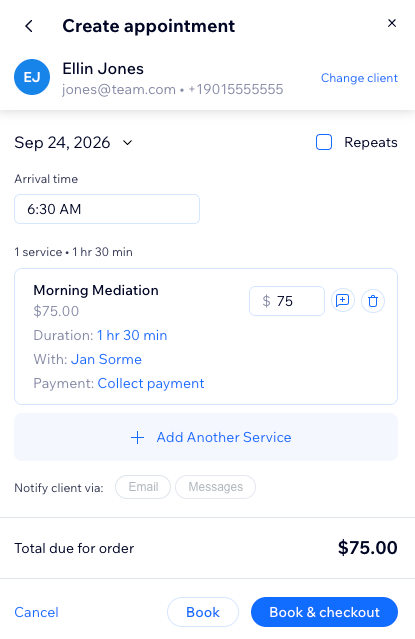
सेवाओं के लिए तारीख और पहुंचने का समय डालें।
नोट: अगर सेवा एक से ज़्यादा लोकेशन पर उपलब्ध है, तो संबंधित लोकेशन चुनें।(वैकल्पिक) सिंगल-सर्विस अपॉइंटमेंट को बार-बार शेड्यूल करने के लिए, रिपीट्स चेकबॉक्स पर क्लिक करें:
रिपीट्स ड्रॉपडाउन से चुनें कि अपॉइंटमेंट कितनी बार रिपीट होंगे।
अनटिल फ़ील्ड में वह तारीख चुनें, जिसके बाद अपॉइंटमेंट रिपीट होना बंद हो जाएंगे।
(वैकल्पिक) सर्विस कार्ड में बदलाव करने के लिए, उससे जुड़ी जानकारी पर क्लिक करें:
प्राइस: मौजूदा कीमत बदलने के लिए नई रकम डालें।
ड्यूरेशन: अपॉइंटमेंट की अवधि बदलें।
विथ: अपॉइंटमेंट के लिए स्टाफ़ मेंबर बदलें।
पेमेंट: चुनें कि आपके क्लाइंट से पेमेंट कैसे या कब लिया जाएगा।
एड-ऑन: अगर इस सेवा के लिए एड-ऑन उपलब्ध हैं, तो आप उन्हें यहां चुन सकते हैं।
पेमेंट ऑप्शंस: पेमेंट प्लान के आधार पर चुनें कि आपके क्लाइंट से पेमेंट कैसे या कब लिया जाएगा।
(वैकल्पिक) + ऐड अनदर सर्विस पर क्लिक करें और स्टेप 6-8 दोहराएं।
टिप: आप जो भी अतिरिक्त सेवाएँ जोड़ना चाहते हैं, उनके लिए ये स्टेप दोहराएं। बुकिंग कैलेंडर में किसी भी सेवा पर क्लिक करने से आप एक ही ऑर्डर में मौजूद बुकिंग्स की संख्या देख सकते हैं।(वैकल्पिक) अपने क्लाइंट को अपॉइंटमेंट की सूचना देने के लिए ईमेल, मैसेज या दोनों पर क्लिक करें:
ईमेल: अपॉइंटमेंट की जानकारी वाला ईमेल भेजता है।
मैसेज: अपॉइंटमेंट की जानकारी वाला SMS या WhatsApp मैसेज भेजता है।
बुक करें पर क्लिक करें।
नोटिफिकेशन तब दिखाई देता है, जब:
- आप अपॉइंटमेंट को वर्किंग आवर्स के बाहर शेड्यूल कर रहे हैं।
- आपने सर्विस के लिए किसी स्टाफ़ मेंबर को असाइन नहीं किया है।
- उस समय कोई दूसरा अपॉइंटमेंट पहले से बुक है।
आप फिर भी बुकिंग कर सकते हैं—इससे आपको सिर्फ़ डबल-बुकिंग से बचने में मदद मिलती है। अगर आप रिकरिंग सेशन बुक कर रहे हैं, तो कोई भी टकराव शेड्यूल के सारांश पेज पर दिखाई देगा।