
Wix Bookings: रिकरिंग अपॉइंटमेंट्स शेड्यूल करना
10 मिनट
बुकिंग कैलेंडर का उपयोग करके अपने क्लाइंट्स के लिए कई रिकरिंग अपॉइंटमेंट्स (बार-बार होने वाले अपॉइंटमेंट) शेड्यूल करें। रिकरिंग अपॉइंटमेंट सेशन की डिटेल्स सेट करें और फिर चुनें कि आप क्लाइंट्स से पेमेंट कैसे लेना चाहते हैं। आप क्लाइंट और सर्विस डिटेल्स जोड़ने के बाद समय और तारीख भी बदल सकते हैं।
सभी रिकरिंग अपॉइंटमेंट सेशन मिलकर एक ही ऑर्डर बनाते हैं। आप क्लाइंट्स से अपॉइंटमेंट्स की पूरी सीरीज के लिए एक ही बार में पेमेंट ले सकते हैं, या प्रत्येक सेशन के लिए अलग से चार्ज कर सकते हैं।
स्टेप 1 | अपने कैलेंडर में अपॉइंटमेंट जोड़ें
अपने बुकिंग कैलेंडर में रिकरिंग (बार-बार होने वाले) अपॉइंटमेंट्स में से पहला अपॉइंटमेंट जोड़कर शुरुआत करें। शुरू करने से पहले अपने क्लाइंट के साथ रिकरिंग अपॉइंटमेंट्स की डिटेल्स पर चर्चा करना न भूलें।
क्लाइंट ज़रूरत पड़ने पर अपने मेंबर्स एरिया से अपने अपॉइंटमेंट अपडेट कर सकते हैं। या आप अपने कैलेंडर में किसी भी समय अलग-अलग रिकरिंग अपॉइंटमेंट्स को रिशेड्यूल कर सकते हैं।
अपने कैलेंडर में अपॉइंटमेंट जोड़ने के लिए:
- अपने साइट डैशबोर्ड में Booking Calendar पर जाएँ।
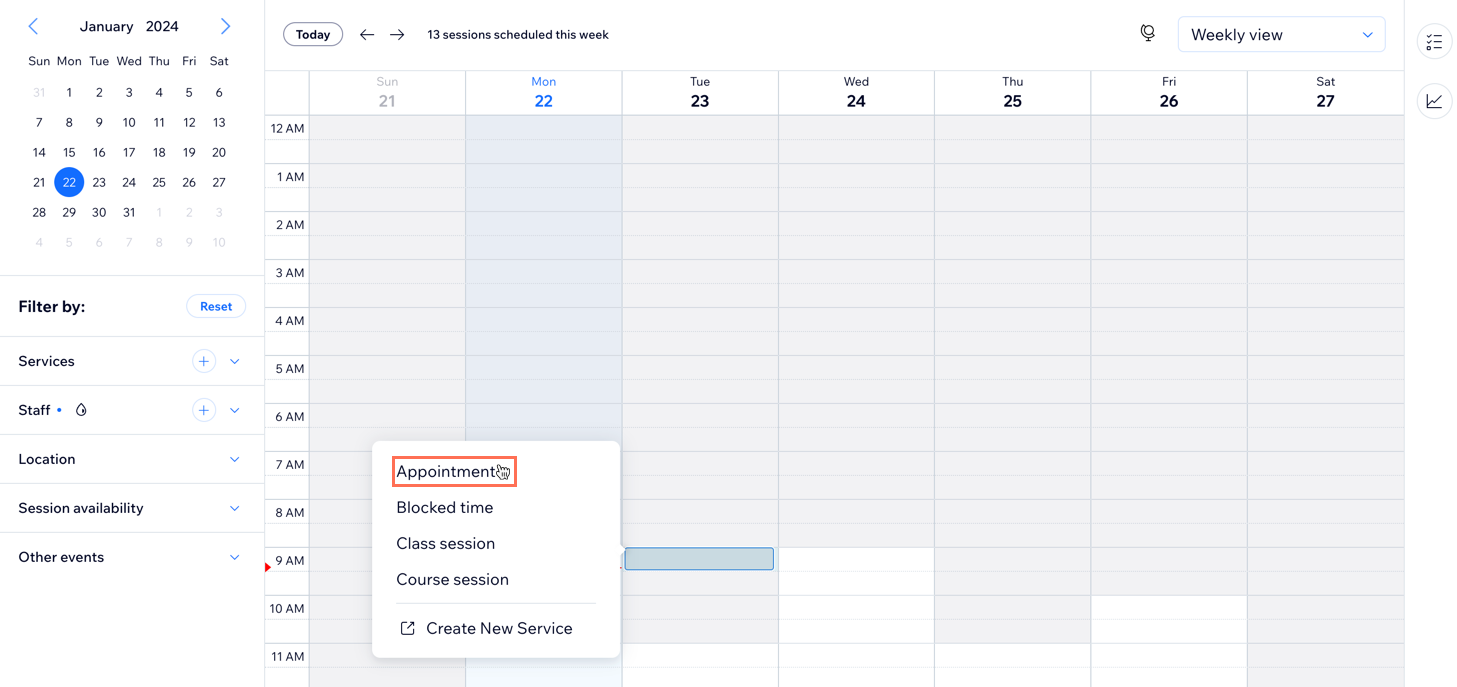
- सबसे ऊपर Add ड्रॉप-डाउन पर क्लिक करें, या कैलेंडर पर टाइम स्लॉट चुनने के लिए क्लिक करें।
- Appointment पर क्लिक करें।
स्टेप 2 | क्लाइंट की डिटेल्स जोड़ें और सर्विस चुनें
एक बार जब आप अपॉइंटमेंट जोड़ लेते हैं, तो अपनी मौजूदा लिस्ट से एक क्लाइंट चुनें या नया क्लाइंट जोड़ें। फिर चुनें कि कौन सी सर्विस शेड्यूल करनी है।
क्लाइंट की डिटेल्स जोड़ने और सर्विस चुनने के लिए:
- Client Name ड्रॉप-डाउन से क्लाइंट डिटेल्स चुनने के लिए क्लिक करें। आप नए क्लाइंट का नाम भी टाइप कर सकते हैं और फिर + Add to contacts पर क्लिक कर सकते हैं।
- (वैकल्पिक) क्लाइंट का फोन नंबर जोड़ें। यह तब उपयोगी होता है जब आपको भविष्य के किसी भी रिकरिंग अपॉइंटमेंट को आखिरी समय में रीशेड्यूल करने की आवश्यकता हो।
- Continue पर क्लिक करें।
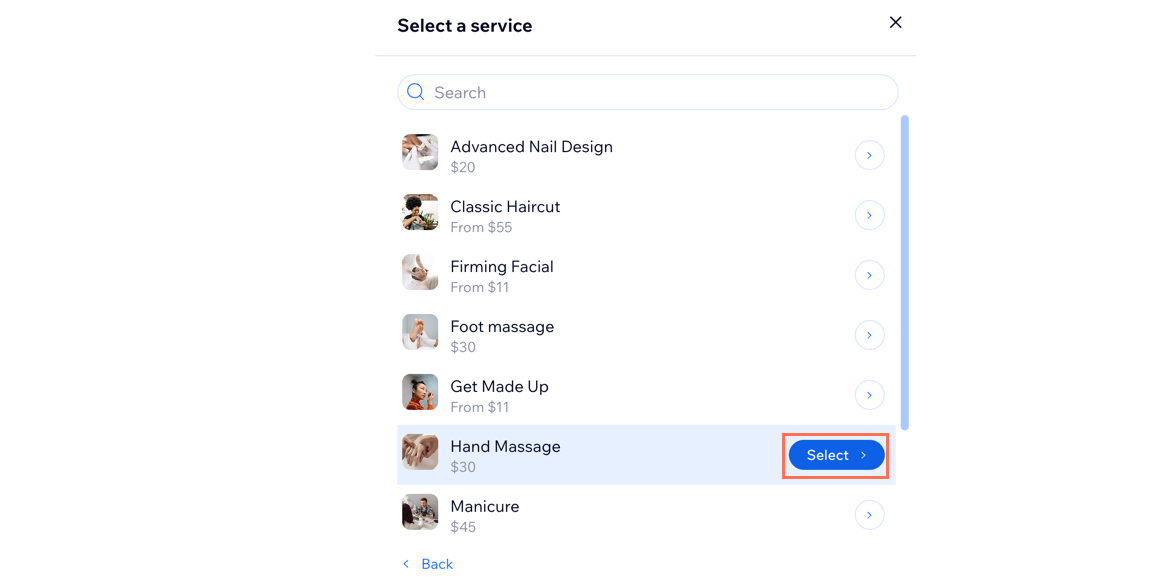
- सर्विस लिस्ट से एक सर्विस चुनें।
स्टेप 3 | अपॉइंटमेंट की डिटेल्स जोड़ें
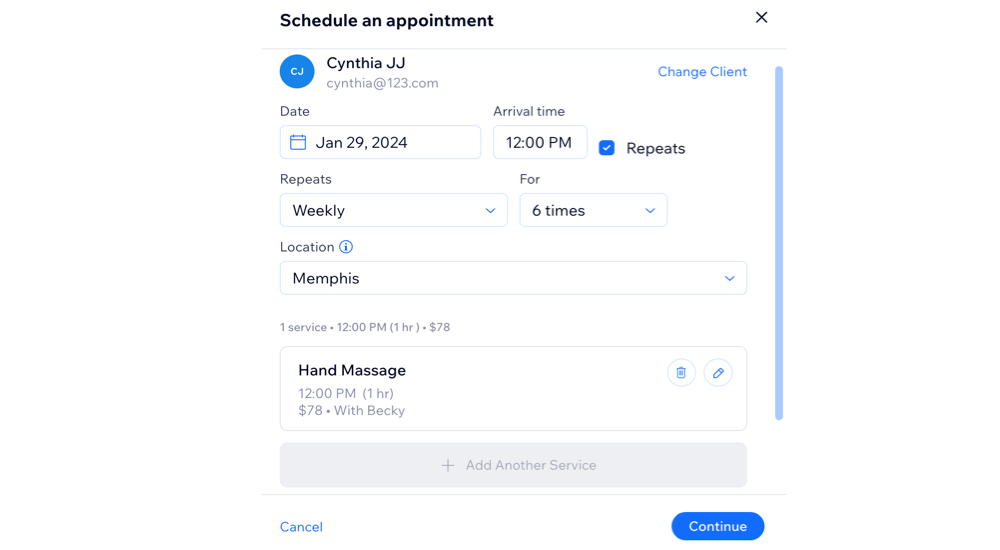
अपने क्लाइंट के लिए अपॉइंटमेंट डिटेल्स जोड़ें। आप तारीख और समय भी बदल सकते हैं, यह चुन सकते हैं कि अपॉइंटमेंट कितनी बार रिपीट होगा और अपॉइंटमेंट की लोकेशन चुन सकते हैं।
अपॉइंटमेंट की डिटेल्स जोड़ने के लिए:
- अपॉइंटमेंट की Date और Arrival time चुनें।
- इसे रिकरिंग अपॉइंटमेंट बनाने के लिए Repeats चेकबॉक्स पर क्लिक करें।
- Repeats ड्रॉप-डाउन से चुनें कि रिकरिंग अपॉइंटमेंट कितनी बार होंगे।
- For ड्रॉप-डाउन से अपॉइंटमेंट रिपीट होने की संख्या चुनें।
नोट: आप एक बार में अधिकतम 6 रिकरिंग अपॉइंटमेंट शेड्यूल कर सकते हैं। - ड्रॉप-डाउन से संबंधित Location चुनें।
स्टेप 4 | (ऑप्शनल) अपॉइंटमेंट की डिटेल्स एडिट करें
अपॉइंटमेंट की जानकारी जोड़ने के बाद, आप सेशन डिटेल्स को एडिट कर सकते हैं और डिफॉल्ट ऑप्शन्स में बदलाव कर सकते हैं। सेशन का स्टार्ट टाइम और ड्यूरेशन एडिट करें, कोई दूसरा स्टाफ मेंबर चुनें, या क्लाइंट से चार्ज करने का तरीका बदलें।
अपॉइंटमेंट की डिटेल्स एडिट करने के लिए:
- अपॉइंटमेंट डिटेल्स के बगल में Edit आइकन
 पर क्लिक करें।
- सेशन डिटेल्स एडिट करें:
- Session starts: वह समय दर्ज करें जब सेशन शुरू होता है।
- Duration: अपॉइंटमेंट की अवधि (ड्यूरेशन) चुनें। आप कई दिनों या देर रात के अपॉइंटमेंट के लिए Custom चुन सकते हैं। फिर फ़ील्ड के दूसरे जोड़े में एंड डेट और टाइम दर्ज करें।
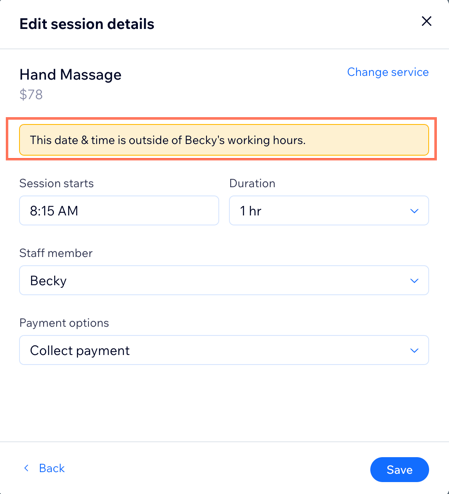
- Staff member: Staff member ड्रॉप-डाउन से सर्विस के इंचार्ज स्टाफ मेंबर को चुनें। यदि चुने गए स्टाफ मेंबर के साथ कोई शेड्यूलिंग कॉन्फ्लिक्ट (समय का टकराव) होता है, तो एक नोटिफिकेशन दिखाई देगा।
- पेमेंट ऑप्शन:
नोट: ड्रॉप-डाउन में वह प्राइस टाइप दिखाई देता है जिसे आप अपॉइंटमेंट सर्विस बनाते समय जोड़ते हैं। अगर आपकी अपॉइंटमेंट सर्विस में अलग-अलग प्राइस ऑप्शन्स हैं, तो आप संबंधित प्राइस टाइप भी चुन सकते हैं। - Payment options ड्रॉप-डाउन से संबंधित ऑप्शन चुनें:
- Use client's plan now: इन सेशन्स को बुक करते समय ही रिडीम करें।
- Use client's plan later: बुकिंग कैलेंडर का इस्तेमाल करके क्लाइंट के प्लान से इन सेशन्स को बाद में रिडीम करें।
- Collect payment: इन सेशन्स को Booking Calendar या Orders tab के ज़रिए रिडीम करें।
- Save पर क्लिक करें।
- Continue पर क्लिक करें।
स्टेप 5 | रिकरिंग अपॉइंटमेंट कन्फर्म करें
एक बार जब आप अपॉइंटमेंट, क्लाइंट और पेमेंट डिटेल्स जोड़ लेते हैं, तो ऑर्डर को रिव्यू और कन्फर्म करने का समय होता है। आप शेड्यूल समरी में अलग-अलग सेशन हटा सकते हैं या ऑर्डर की किसी भी डिटेल में बदलाव करने के लिए वापस जा सकते हैं।
रिकरिंग अपॉइंटमेंट कन्फर्म करने के लिए:
- (वैकल्पिक) किसी भी अनचाहे सेशन को हटाने के लिए Remove आइकन
 पर क्लिक करें।
- आप जो करना चाहते हैं उसे चुनने के लिए संबंधित विकल्प पर क्लिक करें:
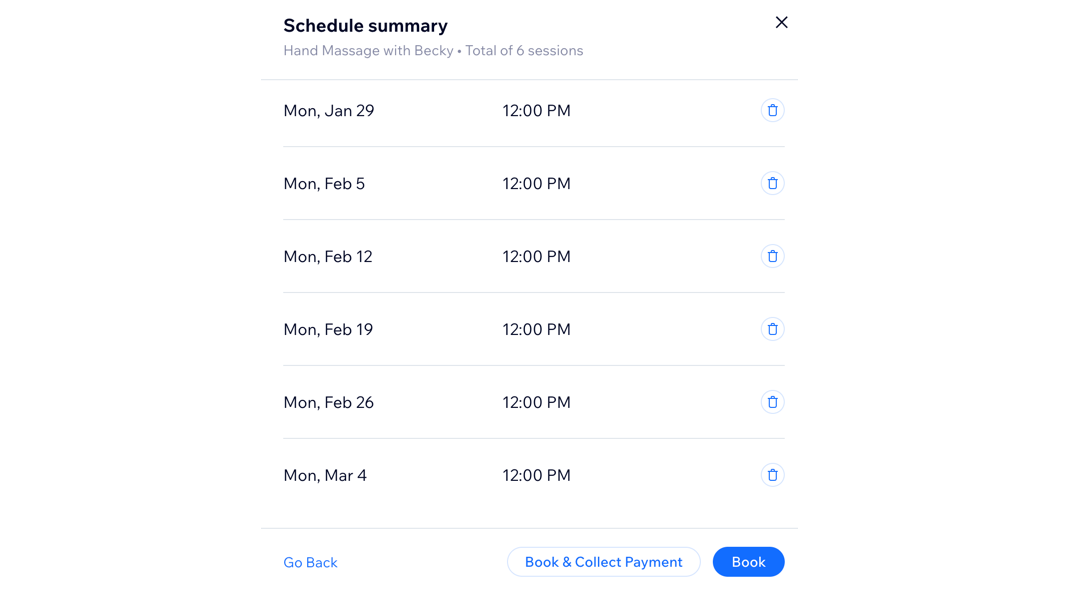
बुक करें
बुक करें और पेमेंट कलेक्ट करें
टिप:
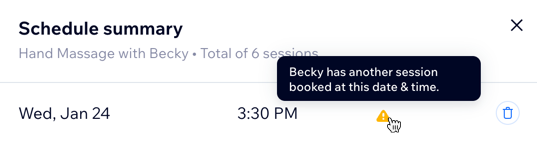
एक नोटिफिकेशन तब दिखाई देता है यदि:
- आप वर्किंग आवर्स के बाहर अपॉइंटमेंट शेड्यूल कर रहे हैं।
- आपने सर्विस के लिए किसी स्टाफ मेंबर को असाइन नहीं किया है।
- उस समय पर कोई दूसरा अपॉइंटमेंट पहले से बुक है।
आप फिर भी बुकिंग के साथ आगे बढ़ सकते हैं, यह नोटिफिकेशन डबल बुकिंग को रोकने में मदद करने के लिए है। कोई भी कॉन्फ्लिक्ट
शेड्यूल समरी पेज पर दिखाई देगा।
स्टेप 6 | अपने बुकिंग कैलेंडर से अपने क्लाइंट को चार्ज करें
एक बार जब आप रिकरिंग अपॉइंटमेंट शेड्यूल कर लेते हैं, तो अपने Booking Calendar से क्लाइंट को चार्ज करना आसान हो जाता है।
Collect Payment विकल्प के साथ, कस्टम अमाउंट को कई बार चार्ज करना भी संभव है। आप केवल एक सेशन या सेशन के कुछ हिस्से के लिए चार्ज कर सकते हैं। यदि आप या आपका क्लाइंट चाहें, तो आप हर सेशन के बाद क्लाइंट के प्राइसिंग प्लान से प्रत्येक सेशन को रिडीम (redeem) भी कर सकते हैं।
मैन्युअल रूप से कार्ड चार्ज करने या इनवॉइस भेजने के लिए, सुनिश्चित करें कि आपने एक
पेमेंट प्रोवाइडर कनेक्ट किया है जो कार्ड पेमेंट को सपोर्ट करता हो, उदाहरण के लिए,
Wix Payments।
ज़रूरी:
आप जो पेमेंट मेथड चुनते हैं, वह सभी रिकरिंग अपॉइंटमेंट सेशन्स पर लागू होता है और इसे बाद में बदला नहीं जा सकता। आप रिकरिंग अपॉइंटमेंट्स को मैन्युअली डिलीट कर सकते हैं और सही पेमेंट मेथड के साथ उन्हें फिर से बना सकते हैं।
अपने बुकिंग कैलेंडर से अपने क्लाइंट को चार्ज करने के लिए:
- अपने बुकिंग कैलेंडर से संबंधित अपॉइंटमेंट चुनें।
नोट: अगर आपने पिछले स्टेप में Book & Collect Payment चुना था, तो नीचे दिए गए स्टेप 2 पर जाएँ। - Collect Payment ड्रॉप-डाउन से संबंधित ऑप्शन चुनें:
पे लिंक के साथ चार्ज करें

कार्ड से मैन्युअली चार्ज करें
इनवॉइस के साथ चार्ज करें
पेड मार्क करें
अक्सर पूछे जाने वाले सवाल (FAQs)
रिकरिंग अपॉइंटमेंट्स बनाने के बारे में अधिक जानने के लिए नीचे दिए गए प्रश्न पर क्लिक करें।
क्या क्लाइंट्स अपना खुद का रिकरिंग अपॉइंटमेंट शेड्यूल कर सकते हैं?
क्या क्लाइंट्स रिकरिंग अपॉइंटमेंट्स को कैंसिल या रीशेड्यूल कर सकते हैं?
क्या मैं हर सेशन के लिए अलग इनवॉइस भेज सकता हूँ?
क्या मैं रिकरिंग अपॉइंटमेंट्स में बल्क अपडेट कर सकता हूँ?
अगर भविष्य के अपॉइंटमेंट्स के साथ शेड्यूलिंग कॉन्फ्लिक्ट्स (टकराव) होते हैं, तो मैं क्या कर सकता हूँ?
क्या मैं रिकरिंग अपॉइंटमेंट्स के लिए मल्टी-सर्विस अपॉइंटमेंट्स जोड़ सकता हूँ?