


Wix Bookings: मल्टी-सर्विस अपॉइंटमेंट शेड्यूल और मैनेज करना
आप अपने क्लाइंट्स के लिए मल्टी-सर्विस अपॉइंटमेंट शेड्यूल कर सकते हैं या उन्हें एक ही अपॉइंटमेंट में कई सर्विस बुक करने की अनुमति दे सकते हैं। मल्टी-सर्विस अपॉइंटमेंट क्लाइंट्स के लिए अधिक सुविधा प्रदान करते हैं और बार-बार आने के लिए प्रोत्साहित करते हैं। वे आपके रिसोर्सेज का अधिकतम उपयोग करने और शेड्यूलिंग को बेहतर बनाने में भी मदद करते हैं।
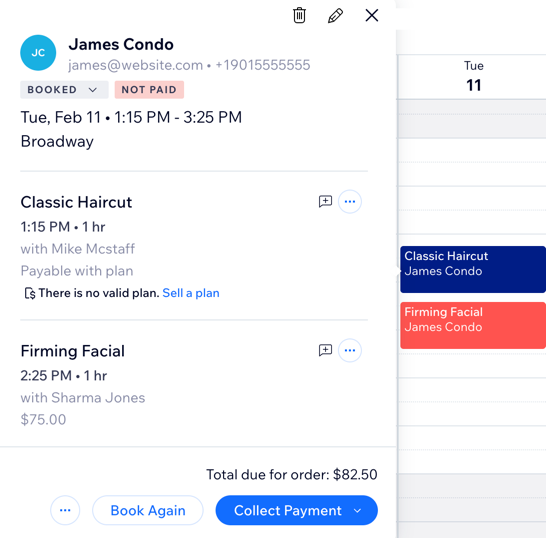
मल्टी-सर्विस अपॉइंटमेंट की सभी सर्विस एक ही तारीख और लोकेशन शेयर करती हैं। उदाहरण के लिए, एक क्लाइंट एक ही टाइम स्लॉट में मैनीक्योर, पेडीक्योर और आइब्रो वैक्स बुक कर सकता है। ये सेशन आपके कैलेंडर में एक के बाद एक दिखाई देते हैं। यदि आप अपॉइंटमेंट शेड्यूल कर रहे हैं, तो आप सेशन को एक साथ होने के लिए सेट कर सकते हैं, जैसे कि दो अलग-अलग स्टाफ मेंबर्स द्वारा प्रदान किए गए मैनीक्योर और पेडीक्योर।
ज़रूरी:
- मल्टी-सर्विस बुकिंग केवल अपॉइंटमेंट्स के लिए उपलब्ध है।
- मल्टी-सर्विस बुकिंग इनेबल करने के लिए आपको अपनी साइट अपग्रेड करनी होगी।
- क्लाइंट्स फिलहाल किसी भी Wix मोबाइल ऐप (जैसे Spaces by Wix, Fit by Wix, या आपके अपने मोबाइल ऐप) के जरिए मल्टी-सर्विस अपॉइंटमेंट शेड्यूल नहीं कर सकते हैं। आप इस फीचर के लिए यहाँ वोट कर सकते हैं।
क्लाइंट्स के लिए मल्टी-सर्विस अपॉइंटमेंट्स शेड्यूल करना
अपने बुकिंग कैलेंडर से सीधे क्लाइंट्स के लिए मल्टी-सर्विस अपॉइंटमेंट्स शेड्यूल करें। आप एक अपॉइंटमेंट में पांच अलग-अलग सेशन तक शामिल कर सकते हैं। बफर रखने या सेशन्स को ओवरलैप करने के लिए हर सेशन का स्टार्ट टाइम एडजस्ट करें। डिफ़ॉल्ट रूप से, अपॉइंटमेंट्स कैलेंडर में एक के बाद एक दिखाई देते हैं।
क्लाइंट्स के लिए मल्टी-सर्विस अपॉइंटमेंट शेड्यूल करने के लिए:
- अपने साइट डैशबोर्ड में Booking Calendar पर जाएं।
- ऊपर दाईं ओर Add पर क्लिक करें या कैलेंडर पर किसी टाइम स्लॉट पर क्लिक करें।
- Appointment चुनें।
- क्लाइंट का नाम दर्ज करें।
नोट: नए क्लाइंट्स के लिए, उनका नाम दर्ज करें और + Add [New client name] to contacts पर क्लिक करें। नया कॉन्टैक्ट बनाने के लिए उनका ईमेल और फोन नंबर भरें। - Continue पर क्लिक करें।
- अपॉइंटमेंट के लिए पहली सर्विस चुनें।
- सर्विस के लिए तारीख, अराइवल टाइम और लोकेशन दर्ज करें।
नोट: Repeats चेकबॉक्स को अनचेक रहने दें। कई सर्विस वाले अपॉइंटमेंट को recurring sessions के रूप में सेट नहीं किया जा सकता है। - (वैकल्पिक) सेशन डिटेल्स एडिट करने के लिए:
- सर्विस के बगल में Edit आइकन
पर क्लिक करें।
- किसी भी डिटेल को एडिट करें। उदाहरण के लिए, सेशन शुरू होने का समय, स्टाफ मेंबर, अपने लिए नोट जोड़ें और बहुत कुछ।
- Save पर क्लिक करें।
- सर्विस के बगल में Edit आइकन
- + Add Another Service पर क्लिक करें और अतिरिक्त सर्विस जोड़ने और मॉडिफाई करने के लिए स्टेप 6-8 दोहराएं।
- (वैकल्पिक) क्लाइंट को उनके अपॉइंटमेंट डिटेल्स के बारे में सूचित करें:
- SMS नोटिफिकेशन भेजने के लिए Notify via SMS चेकबॉक्स पर क्लिक करें।
- ईमेल भेजने के लिए Notify via email पर क्लिक करें।
- चुनें कि आप क्या करना चाहते हैं:
- Book: अपॉइंटमेंट फाइनल करें और क्लाइंट से बाद में चार्ज करें।
- Book & Send Pay Link: पेमेंट लिंक भेजकर पेमेंट का अनुरोध करें:
- यदि आवश्यक हो तो पेमेंट डिटेल्स एडिट करें।
- Create Link पर क्लिक करें।
- पेमेंट लिंक शेयर करने का तरीका चुनें:
- Copy Link: इसे मैन्युअल रूप से शेयर करें।
- Send via Email: लिंक सीधे क्लाइंट को ईमेल करें।
- Generate QR Code: पेमेंट के लिए स्कैनेबल QR कोड प्रदान करें।
टिप:
एक ही अपॉइंटमेंट के सभी सेशन्स देखने के लिए बुकिंग कैलेंडर में किसी भी सर्विस पर क्लिक करें।
मल्टी-सर्विस अपॉइंटमेंट्स को मैनेज और एडिट करना
आप बुकिंग कैलेंडर से किसी भी समय मौजूदा मल्टी-सर्विस अपॉइंटमेंट्स को मैनेज और एडिट कर सकते हैं। यह तब उपयोगी होता है जब किसी क्लाइंट को अपॉइंटमेंट की कई सर्विसेज में से किसी एक को रिशेड्यूल करने की ज़रूरत हो।
नोट:
मल्टी-सर्विस अपॉइंटमेंट में किसी एक सेशन की तारीख या समय बदलने से वह ओरिजिनल अपॉइंटमेंट से हट जाता है और एक नया अपॉइंटमेंट बन जाता है जिसे आप अलग से मैनेज करते हैं।
मल्टी-सर्विस अपॉइंटमेंट्स मैनेज करने के लिए:
- बुकिंग कैलेंडर पर जाएं जो आपके साइट डैशबोर्ड में है।
- मल्टी-सर्विस अपॉइंटमेंट के किसी भी सेशन पर क्लिक करें।
- चुनें कि आप क्या करना चाहते हैं:
किसी खास सेशन को एडिट करें
 पर क्लिक करें।
नोट जोड़ें
 पर क्लिक करें।
 पर होवर करें।
फिर से बुक करें

पेमेंट कलेक्ट करें
ऑर्डर देखें

अपॉइंटमेंट एडिट करें
 पर क्लिक करें। फिर Update पर क्लिक करें।
अपॉइंटमेंट को स्प्लिट करें

अपॉइंटमेंट कैंसिल करें
अपने क्लाइंट्स के लिए मल्टी-सर्विस अपॉइंटमेंट्स इनेबल करना
जब आप
Multi-service appointment टॉगल इनेबल करते हैं, तो आपके क्लाइंट एक ही अपॉइंटमेंट में पांच सर्विस तक चुन सकते हैं। उदाहरण के लिए, क्लाइंट एक ही अपॉइंटमेंट में फेशियल, आइब्रो वैक्स और मसाज बुक कर सकते हैं। आपके क्लाइंट द्वारा सर्विस चुनने के बाद, कैलेंडर पूरे अपॉइंटमेंट के लिए टाइम स्लॉट और रिसोर्सेज की गणना करता है। इसमें स्टाफ की उपलब्धता भी शामिल है।
यह आपके क्लाइंट्स के ओवरऑल बुकिंग अनुभव को बेहतर बनाने का एक सरल लेकिन प्रभावी तरीका है। यह आपके क्लाइंट्स को अधिक सुविधा देता है, साथ ही अधिक बुकिंग को प्रोत्साहित करता है, आपके शेड्यूल को ऑप्टिमाइज़ करता है और सेल्स को बढ़ाता है।
अपने क्लाइंट्स के लिए मल्टी-सर्विस अपॉइंटमेंट्स इनेबल करने के लिए:
- बुकिंग सेटिंग्स पर जाएं जो आपके साइट डैशबोर्ड में है।
- नीचे स्क्रॉल करें और क्लाइंट बुकिंग फ्लो चुनें।
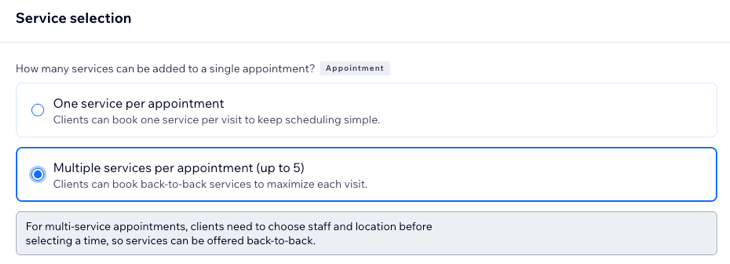
- सर्विस सिलेक्शन के तहत मल्टीपल सर्विसेज प्रति अपॉइंटमेंट (5 तक) पर क्लिक करें।
नोट: अगर आप मल्टी-सर्विस अपॉइंटमेंट्स की अनुमति नहीं देना चाहते हैं, तो एक सर्विस प्रति अपॉइंटमेंट पर क्लिक करें।
- ऊपर दाईं ओर Save पर क्लिक करें।
आपके क्लाइंट्स मल्टी-सर्विस अपॉइंटमेंट्स कैसे बुक करते हैं
नीचे दिए गए स्टेप्स शेयर करके अपने क्लाइंट्स को खुद मल्टी-सर्विस अपॉइंटमेंट बुक करने में मदद करें।
नोट:
क्लाइंट्स आपके डेस्कटॉप या मोबाइल साइट से मल्टी-सर्विस अपॉइंटमेंट बुक कर सकते हैं। फिलहाल, मोबाइल ऐप्स (जैसे Spaces by Wix, Fit by Wix, या आपके अपने मोबाइल ऐप) में इन अपॉइंटमेंट्स को बुक करना संभव नहीं है। आप इस फीचर के लिए
यहाँ वोट कर सकते हैं।
एक क्लाइंट के तौर पर मल्टी-सर्विस अपॉइंटमेंट्स बुक करने के लिए:
- लाइव वेबसाइट पर जाएं।
- अपॉइंटमेंट बुकिंग फॉर्म से हमेशा की तरह अपनी पहली सर्विस चुनें।
- + Add Service चुनें।
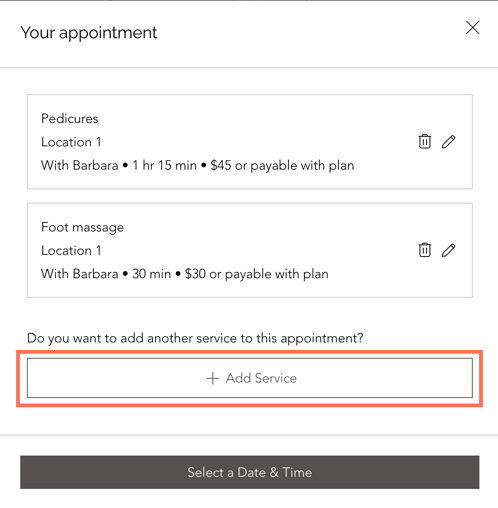
- सर्विस लिस्ट से दूसरी सर्विस चुनें और Next पर क्लिक करें।

- एक बार जब आप अपनी सर्विसेज चुन लेते हैं (एक अपॉइंटमेंट में पांच तक), तो अपनी बुकिंग पूरी करने के लिए तारीख और समय चुनें पर क्लिक करें।
अक्सर पूछे जाने वाले सवाल (FAQs)
ज़्यादा जानने के लिए नीचे दिए गए किसी सवाल पर क्लिक करें।
मैं मल्टी-सर्विस अपॉइंटमेंट्स के लिए अपनी उपलब्धता (availability) कैसे सेट कर सकता हूँ?
एक मल्टी-सर्विस अपॉइंटमेंट में कितनी सर्विसेज बुक की जा सकती हैं?
क्या मैं कस्टम सर्विस बंडल बना सकता हूँ या साथ में बुक करने के लिए कुछ खास सर्विसेज का सुझाव दे सकता हूँ?
कोई क्लाइंट मल्टी-सर्विस अपॉइंटमेंट से एक सर्विस कैसे कैंसिल कर सकता है?
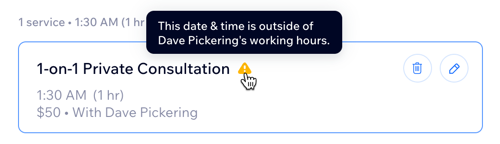
मुझे कैसे पता चलेगा कि मेरे स्टाफ मेंबर्स मल्टी-सर्विस अपॉइंटमेंट के लिए उपलब्ध हैं?
मल्टी-सर्विस अपॉइंटमेंट में बुकिंग पॉलिसी कैसे लागू होती हैं?
क्या मल्टीपल-सर्विस अपॉइंटमेंट्स में कस्टम बुकिंग फॉर्म्स का इस्तेमाल होता है?
क्या एक ही स्टाफ मेंबर बुकिंग की सभी सर्विस दे सकता है?
क्या क्लाइंट्स मल्टी-सर्विस अपॉइंटमेंट के अंदर 'पेंडिंग अप्रूवल' के रूप में सेट की गई सर्विस बुक कर सकते हैं?
क्लाइंट्स क्लासेज के लिए मल्टी-सर्विस कैसे बुक कर सकते हैं?
क्या मल्टी-सर्विस अपॉइंटमेंट को रिकरिंग सेशन में जोड़ा जा सकता है?
क्या मुझे यूजर्स के लिए मल्टी-सर्विस अपॉइंटमेंट बुक करने के लिए कार्ट इनेबल करने की ज़रूरत है?
क्या मैं मल्टी-सर्विस अपॉइंटमेंट के सभी स्टाफ मेंबर्स को टिप दे सकता हूँ?
क्या मैं मल्टी-सर्विस अपॉइंटमेंट्स में आइटम और डिस्काउंट जोड़ सकता हूँ?
मैं मल्टी-सर्विस अपॉइंटमेंट्स के लिए रिफंड कैसे हैंडल करूँ?
क्या मैं मल्टी-सर्विस अपॉइंटमेंट के लिए कैंसलेशन और नो-शो चार्ज ले सकता हूँ?