Wix Proposals by Prospero: प्रपोजल टेम्पलेट्स को सेव और मैनेज करना
अपने द्वारा बनाए गए किसी भी प्रपोज़ल को टेंप्लेट के रूप में सेव करें, जिससे ज़रूरी जानकारी और डिज़ाइन एलिमेंट्स सुरक्षित रहेंगे (सिर्फ क्लाइंट का नाम छोड़कर)। टेंप्लेट आपको अपने प्रपोज़ल फॉर्मेट को स्टैंडर्डाइज़ करने और क्लाइंट ऑनबोर्डिंग प्रोसेस को तेज़ करने में मदद करते हैं।
प्रपोजल्स को टेम्पलेट्स के रूप में सेव करना
एक बार जब आप अपनी पसंद का प्रपोज़ल बना लेते हैं और उसे दोबारा उपयोग करना चाहते हैं, तो आप उस प्रपोज़ल को टेंप्लेट के रूप में सेव कर सकते हैं।
प्रपोजल को टेम्पलेट के रूप में सेव करने के लिए:
- अपने साइट डैशबोर्ड में Proposals पर जाएं।
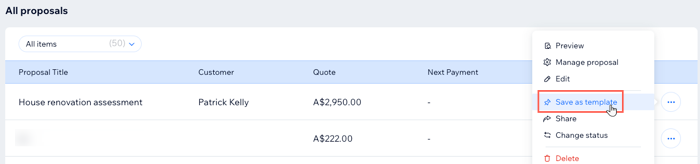
- संबंधित मौजूदा प्रपोज़ल के बगल में More Actions आइकन
 पर क्लिक करें।
 - टेंप्लेट के रूप में Save पर क्लिक करें।
टेम्पलेट से नया प्रपोजल बनाना
आप किसी भी समय टेंप्लेट से नए प्रपोज़ल बना सकते हैं। यह आपके वर्कफ़्लो को तेज़ करने और क्लाइंट के साथ जल्द से जल्द प्रपोज़ल शेयर करने के लिए बेहतरीन है।
टेम्पलेट से नया प्रपोजल बनाने के लिए:
- अपने साइट डैशबोर्ड में Proposals पर जाएं।
- ऊपर दाईं ओर Saved Templates के बगल में Manage पर क्लिक करें।
- संबंधित टेंप्लेट के बगल में More Actions आइकन पर क्लिक करें।
- Use template पर क्लिक करें।
- अपने क्लाइंट की ज़रूरतों के अनुसार नए प्रपोज़ल की डिटेल्स अपडेट करें, जिनमें शामिल हैं: Title, Customer, Products and Services, और Payment settings।
- ऊपर दाईं ओर Next पर क्लिक करें।
- उपलब्ध विकल्पों का उपयोग करके प्रपोज़ल का डिज़ाइन अपडेट करें।
- Preview पर क्लिक करें।
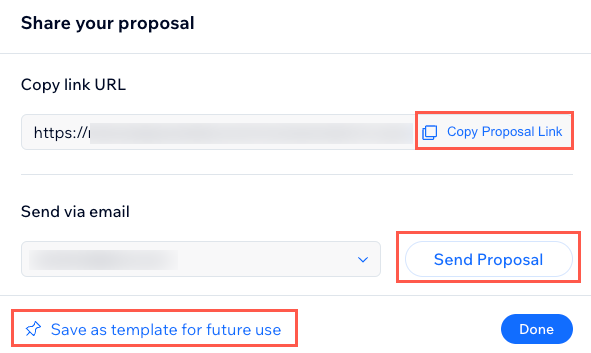
- ऊपर Share पर क्लिक करें और संबंधित विकल्प चुनें:
- Copy Link URL: लिंक को मैन्युअल रूप से शेयर करने के लिए (जैसे मैसेजिंग प्लेटफॉर्म के ज़रिए) Copy Proposal link पर क्लिक करें।
- Send via email: Send Proposal पर क्लिक करें।
- भविष्य के उपयोग के लिए टेंप्लेट के रूप में सेव करें: प्रपोज़ल को टेंप्लेट के रूप में सेव करने और दोबारा उपयोग करने के लिए क्लिक करें।
- Done पर क्लिक करें।
मौजूदा प्रपोजल टेम्पलेट को अपडेट करना
जैसे-जैसे आपका बिज़नेस बढ़ता है, या आपकी ज़रूरतें बदलती हैं, आप किसी भी समय अपने मौजूदा टेम्पलेट्स को अपडेट कर सकते हैं।
मौजूदा प्रपोजल टेम्पलेट को अपडेट करने के लिए:
- अपने साइट डैशबोर्ड में Proposals पर जाएं।
- ऊपर दाईं ओर Saved Templates के बगल में Manage पर क्लिक करें।
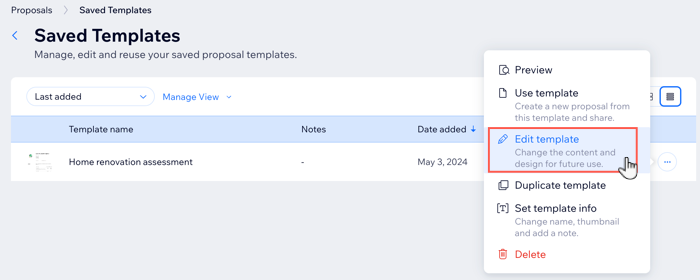
- संबंधित टेंप्लेट के बगल में More Actions आइकन पर क्लिक करें।
- Edit template पर क्लिक करें।
- चुनें कि आप क्या अपडेट करना चाहते हैं:
- प्रपोज़ल डिटेल्स: General info, Products and services, और Payment terms के तहत किसी भी डिटेल में ज़रूरी अपडेट करें। फिर ऊपर दाईं ओर Next पर क्लिक करें।
- डिज़ाइन: ऊपर दाईं ओर Next पर क्लिक करें। फिर, उपलब्ध विकल्पों का उपयोग करके प्रपोज़ल टेंप्लेट डिज़ाइन में ज़रूरी अपडेट करें।
- Design सेक्शन के ऊपर दाईं ओर Next पर क्लिक करें।
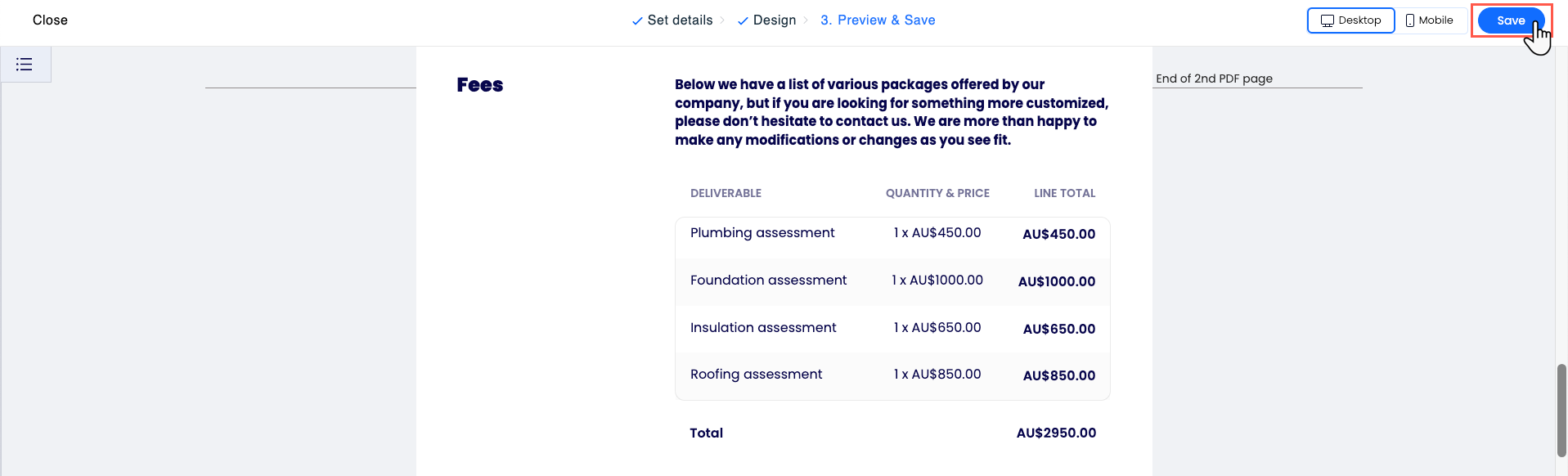
- प्रपोज़ल का प्रिव्यू देखने के लिए ऊपर दाईं ओर Desktop या Mobile पर क्लिक करें।
- जब आप प्रपोज़ल अपडेट कर लें, तो ऊपर Save पर क्लिक करें।
प्रपोजल टेम्पलेट को डुप्लीकेट करना
अगर आपको ऐसे नए वर्ज़न बनाने हैं जो एक-दूसरे से थोड़े अलग हों, तो आप अपने प्रपोज़ल टेंप्लेट को डुप्लीकेट कर सकते हैं। यह तब अच्छा काम करता है जब आपके पास ऐसे क्लाइंट हों जिनकी ज़रूरतें मिलती-जुलती हों लेकिन थोड़ी अलग हों, और आप एक ही टेंप्लेट डिज़ाइन का उपयोग करना चाहते हों।
प्रपोजल टेम्पलेट को डुप्लीकेट करने के लिए:
- अपने साइट डैशबोर्ड में Proposals पर जाएं।
- ऊपर दाईं ओर Saved Templates के बगल में Manage पर क्लिक करें।
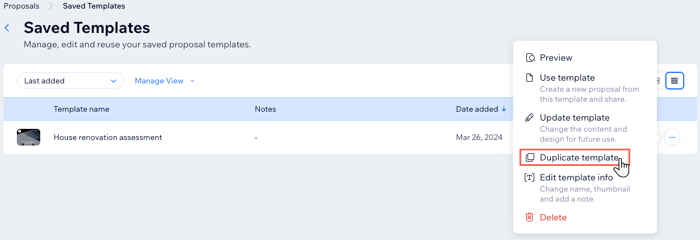
- संबंधित मौजूदा टेंप्लेट के बगल में More Actions आइकन पर क्लिक करें।
- Duplicate template पर क्लिक करें।
प्रपोजल टेम्पलेट की जानकारी एडिट करना
आप जब चाहें प्रपोजल टेम्पलेट का नाम और थंबनेल बदल सकते हैं, और कोई नोट जोड़ सकते हैं। यह तब काम आता है जब आप किसी मौजूदा टेम्पलेट को डुप्लीकेट करते हैं और आपको दोनों प्रतियों के बीच अंतर करने की ज़रूरत होती है।
मौजूदा प्रपोजल टेम्पलेट की जानकारी एडिट करने के लिए:
- अपने साइट डैशबोर्ड में Proposals पर जाएं।
- ऊपर दाईं ओर Saved Templates के बगल में Manage पर क्लिक करें।
- संबंधित मौजूदा टेंप्लेट के बगल में More Actions आइकन पर क्लिक करें।
- Set template info पर क्लिक करें।
- चुनें कि आप क्या करना चाहते हैं:
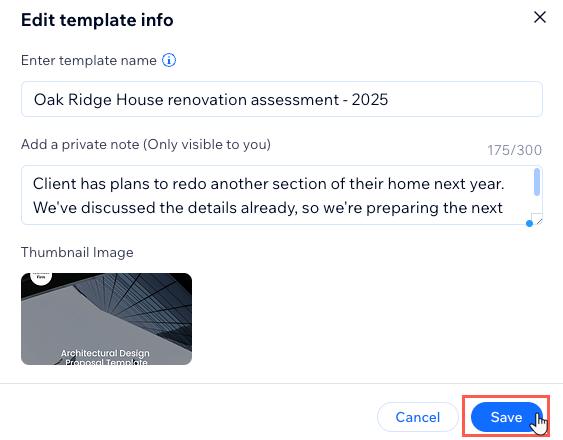
- नया टेंप्लेट नाम दर्ज करें।
- एक प्राइवेट नोट जोड़ें (यह केवल आपको दिखाई देगा)।
- थंबनेल इमेज बदलने के लिए क्लिक करें। आप अपनी साइट की मौजूदा इमेज में से चुन सकते हैं, या अन्य उपलब्ध विकल्पों में से चुन सकते हैं।
- Save पर क्लिक करें।
मौजूदा प्रपोजल टेम्पलेट को डिलीट करना
जैसे-जैसे आपका बिज़नेस बढ़ता है और आपकी स्टाइल और डिज़ाइन की ज़रूरतें बदलती हैं, आपको अपडेटेड वर्ज़न के लिए जगह बनाने के लिए पुराने प्रपोजल्स को डिलीट करने की ज़रूरत पड़ सकती है। आप किसी भी समय प्रपोजल्स डिलीट कर सकते हैं, लेकिन ध्यान रखें कि आप इस एक्शन को अनडू (undo) नहीं कर सकते।
मौजूदा प्रपोजल टेम्पलेट को डिलीट करने के लिए।
- अपने साइट डैशबोर्ड में Proposals पर जाएं।
- ऊपर दाईं ओर Saved Templates के बगल में Manage पर क्लिक करें।
- संबंधित टेंप्लेट के बगल में More Actions आइकन पर क्लिक करें।
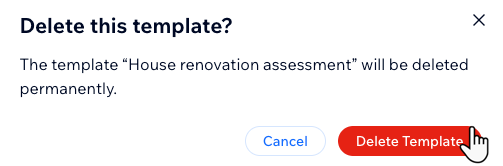
- Delete पर क्लिक करें।
- कन्फर्म करने के लिए Delete Template पर क्लिक करें।