


Wix मल्टीलिंगुअल: हर भाषा के लिए अपने साइट मेन्यू को कस्टमाइज करना
हर भाषा के लिए अपने साइट मेन्यू को कस्टमाइज करें, ताकि विजिटर्स को उनकी ऑडियंस प्रोफाइल के हिसाब से काम का कंटेंट दिखे। आप हर भाषा के लिए आइटम का क्रम बदल सकते हैं या कुछ आइटम छिपा सकते हैं। ऐसा करने से अलग-अलग भाषाओं की सर्च क्वेरी से बेहतर मैच होकर आपकी साइट का SEO बेहतर हो सकता है।
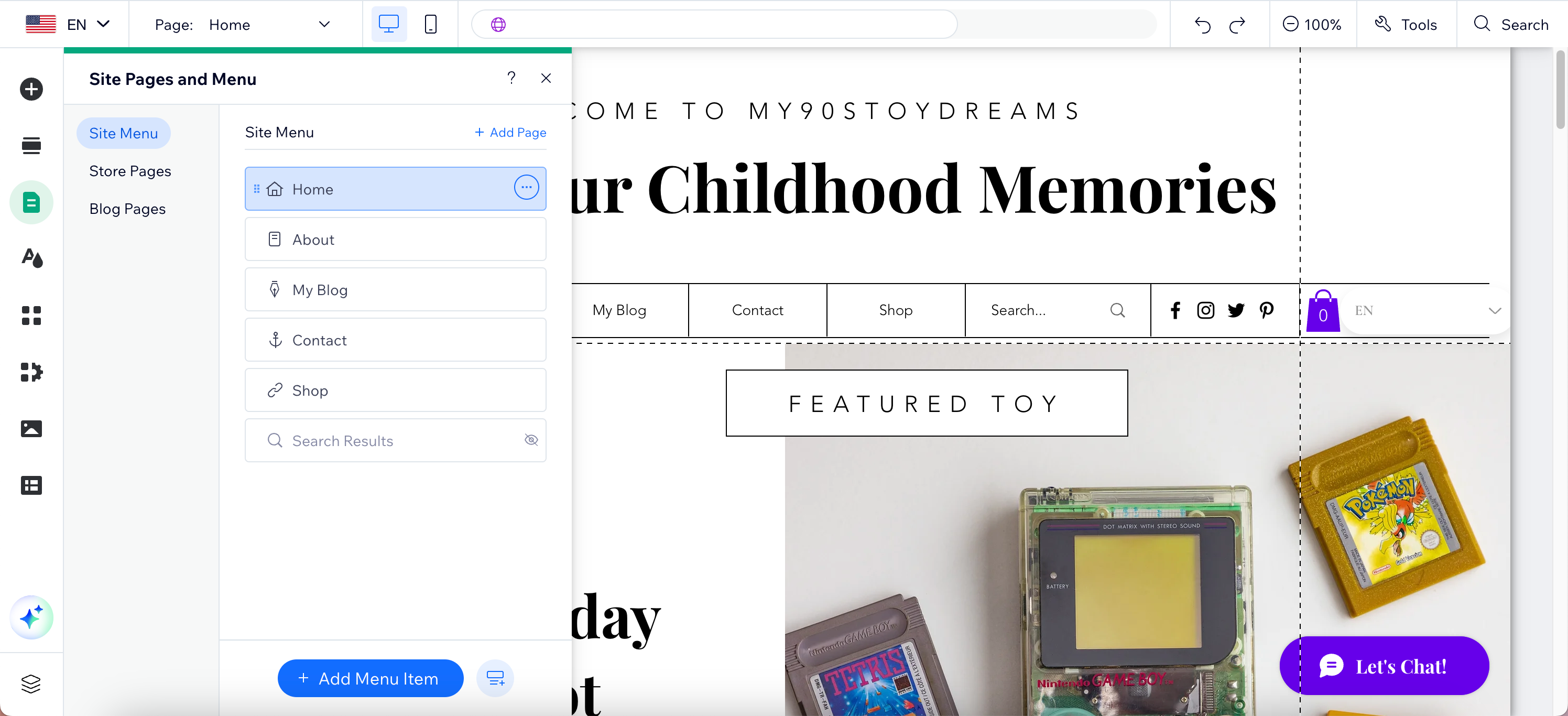
अपने साइट मेन्यू को ट्रांसलेट करना
अपने साइट मेन्यू को ट्रांसलेट करें, ताकि विजिटर्स अपनी भाषा में साइट ब्राउज कर सकें और आपकी साइट सभी के लिए ज्यादा उपयोगी बने। उदाहरण के लिए, फ्रेंच विजिटर्स के लिए "इमरजेंसी सर्विसेज" को "Services d'Urgence" में ट्रांसलेट करने से वे जरूरी मदद तुरंत ढूंढ सकते हैं।
Wix Editor
Studio Editor
- अपने एडिटर पर जाएं।
- एडिटर में सबसे ऊपर स्विच लैंग्वेजेस पैनल पर क्लिक करें।
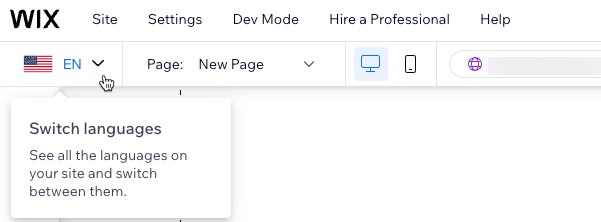
- संबंधित भाषा चुनें।
- अपना मेन्यू टाइप चुनें और ये स्टेप्स फॉलो करें:
रेगुलर मेन्यू
 पर क्लिक करें।
 पर क्लिक करें।
एडवांस्ड मेन्यू

हर भाषा के लिए मेन्यू आइटम का क्रम बदलना
हर भाषा के लिए अपनी साइट का मेन्यू कस्टमाइज करें। ऐसा करने से विजिटर्स को सबसे काम का कंटेंट पहले दिखाई देगा। उदाहरण के लिए, आपकी साइट के फ्रेंच वर्जन में "विमेंस क्लोदिंग" को प्राथमिकता दी जा सकती है, जबकि जर्मन वर्जन में "मेंस क्लोदिंग" पहले दिख सकता है। एक भाषा में क्रम बदलने से दूसरी भाषाओं पर कोई असर नहीं पड़ता।
Wix Editor
Studio Editor
- अपने एडिटर पर जाएं।
- (अगर आपके पास रेगुलर मेन्यू है) अपने मेन्यू को एडवांस्ड मेन्यू में बदलें।
- एडिटर के सबसे ऊपर स्विच लैंग्वेजेस पैनल पर क्लिक करें।
- संबंधित भाषा चुनें।
- अपना मेन्यू चुनें।
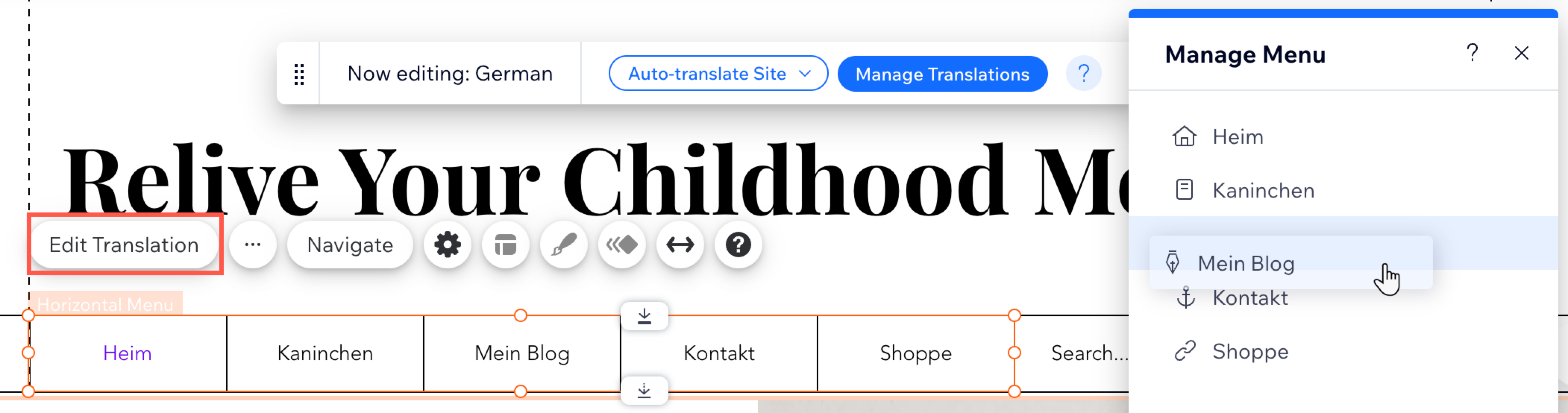
- एडिट ट्रांसलेशन पर क्लिक करें।
- मेन्यू आइटम का क्रम बदलने के लिए, उन्हें क्लिक करके ड्रैग करें।
हर भाषा के लिए मेन्यू आइटम दिखाना या छिपाना
अलग-अलग साइट विज़िटर को अलग-अलग कंटेंट दिखाने के लिए, हर भाषा में मेन्यू आइटम दिखाएं या छिपाएं। उदाहरण के लिए, आप स्पैनिश साइट पर "लोकल इवेंट्स" दिखा सकते हैं और इसे इंग्लिश साइट पर छिपा सकते हैं। एक भाषा में विज़िबिलिटी बदलने से दूसरी भाषाओं पर असर नहीं पड़ता।
Wix Editor
Studio Editor
- अपने एडिटर पर जाएं।
- एडिटर में सबसे ऊपर स्विच लैंग्वेजेस पैनल पर क्लिक करें।
- संबंधित भाषा चुनें।
- अपना मेन्यू टाइप चुनें और दिए गए स्टेप्स फॉलो करें:
रेगुलर मेन्यू

एडवांस्ड मेन्यू
 पर क्लिक करें।
अक्सर पूछे जाने वाले सवाल
हर लैंग्वेज के लिए अपने साइट मेन्यू को कस्टमाइज करने का तरीका जानने के लिए, नीचे दिए गए किसी सवाल पर क्लिक करें।
मैं अपने मेन्यू आइटम के ट्रांसलेशन और ऑर्डर को कैसे रीसेट कर सकता हूं?
 पर क्लिक करें और कोई मेन्यू चुनें।
 क्या मेन्यू को ट्रांसलेट करने पर उसका डिजाइन, फॉन्ट और कलर बदल जाएगा?
मुझे सेकंडरी लैंग्वेज वाले साइट वर्जन पर अपनी मेन लैंग्वेज के मेन्यू आइटम क्यों नहीं दिख रहे हैं?
क्या मैं किसी खास लैंग्वेज के लिए मेन्यू आइटम हाइड कर सकता हूं?
क्या मैं अपने मेन्यू में ‘मोर’ बटन को ट्रांसलेट कर सकता हूं?
 पर क्लिक करें।
 RTL और LTR, दोनों भाषाओं वाली साइटों के लिए आप अपने मेन्यू आइटम का क्रम कैसे सेट कर सकते हैं?
क्या आप अपनी साइट के डैशबोर्ड पर ट्रांसलेशन मैनेजर से साइट मेन्यू ट्रांसलेट कर सकते हैं?
