


Wix Harmony Editor: एलिमेंट्स डिज़ाइन करना
डिज़ाइन पैनल की मदद से आप हर छोटी डिटेल पर काम करके अपने क्रिएटिव विज़न को साकार कर सकते हैं। चाहे आप कलर अपडेट करना चाहते हों, किसी एलिमेंट के अलग-अलग हिस्सों को कस्टमाइज़ करना चाहते हों या अलग-अलग स्टेट्स के लिए खास स्टाइल सेट करना चाहते हों, आप अपनी साइट के हर हिस्से का लुक और फील अपनी पसंद के मुताबिक बना सकते हैं।
हर एलिमेंट के अपने स्टाइल ऑप्शन होते हैं, इसलिए आप जिस एलिमेंट को एडिट कर रहे हैं, उसके आधार पर आपको अलग-अलग सेटिंग्स दिखाई देंगी।
मैं शुरुआत कैसे करूं?
किसी एलिमेंट पर क्लिक करें, फिर एक्शन बार में सभी डिज़ाइन विकल्प आइकन पर क्लिक करें।
 पर क्लिक करें।
कलर चुनना
जब भी आप कोई कलर चुनने के लिए कलर सर्कल पर क्लिक करते हैं, तो कलर पिकर खुलता है। यहां आपको अपनी साइट के ब्रांड कलर के साथ इस्तेमाल किए जा रहे सभी कस्टम कलर भी दिखाई देते हैं। नया कलर चुनने के 3 तरीके हैं:
अपना कलर खोजने के लिए कलर स्कीम पर मौजूद डॉट्स को मूव करें
कलर का कोड डालें, जैसे काले रंग के लिए #000000
पृष्ठ पर मौजूद किसी एलिमेंट से कलर लेने के लिए आईड्रॉपर आइकन पर क्लिक करें
 पर क्लिक करें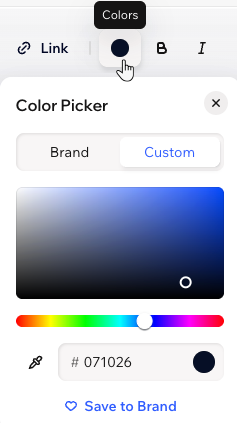
ग्रेडिएंट्स के साथ काम करना
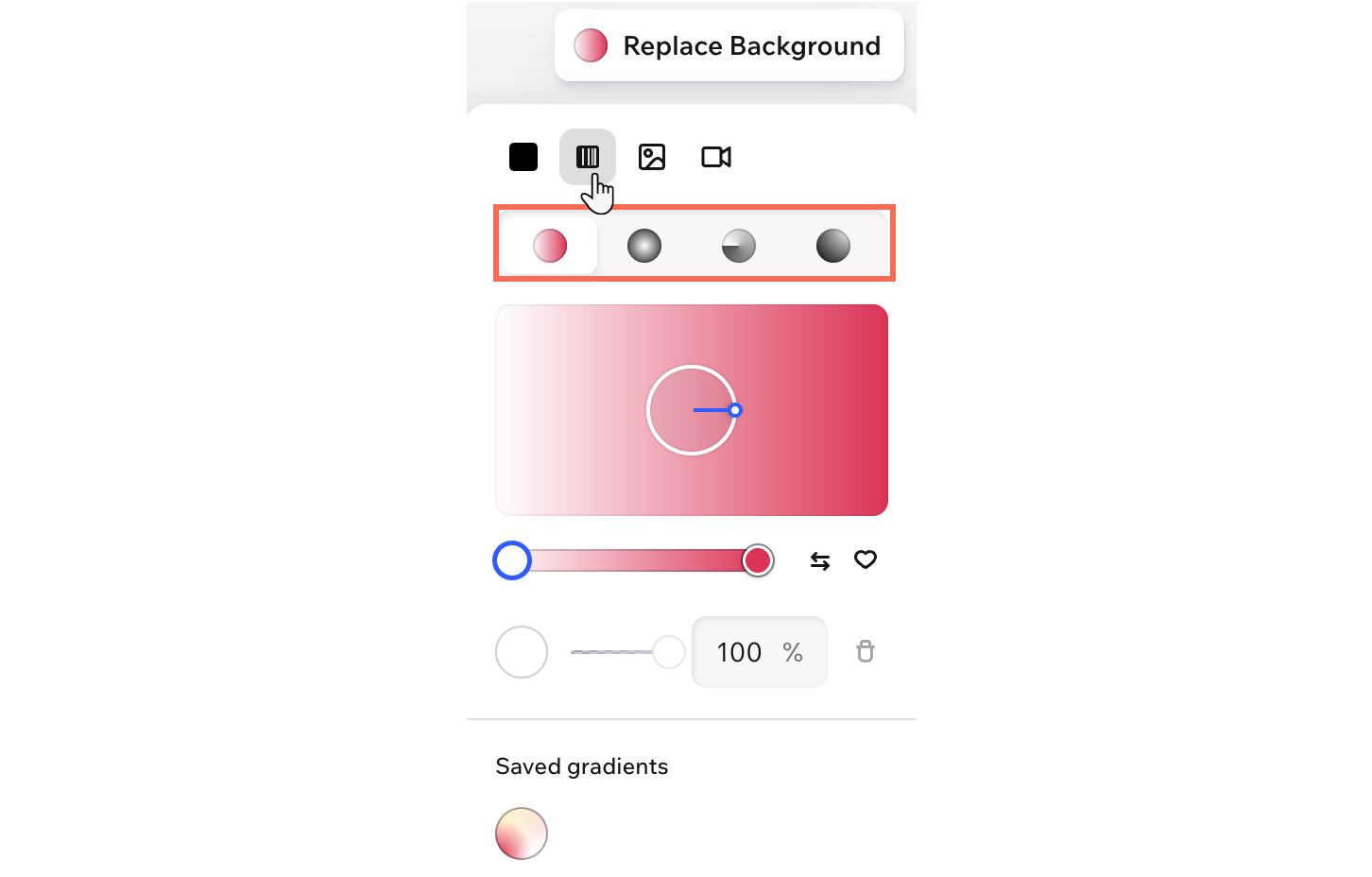
ग्रेडिएंट्स 2 या उससे ज्यादा कलर को एक-दूसरे में ब्लेंड करते हैं, जिससे आपके बैकग्राउंड में सॉलिड कलर के मुकाबले ज्यादा मूवमेंट दिखाई देता है।
लीनियर, रेडियल, कॉनिक और फ्लूइड ग्रेडिएंट्स में से चुनें। लीनियर, रेडियल और कॉनिक ग्रेडिएंट्स में कलर ट्रांज़िशन ज्यादा स्पष्ट होते हैं, जबकि फ्लूइड ग्रेडिएंट्स ज्यादा सॉफ्ट और मेश जैसे ब्लेंड बनाते हैं। आप ग्रेडिएंट में और कलर जोड़ सकते हैं, हर कलर की अपारदर्शिता एडजस्ट कर सकते हैं और ग्रेडिएंट्स को बाद में दोबारा इस्तेमाल करने के लिए अपने ब्रांड में सेव कर सकते हैं।
टिप:
ग्रेडिएंट बैकग्राउंड का इस्तेमाल सेक्शंस, सेक्शंस के अंदर मौजूद सेल्स, हेडर, फूटर, बटन और बॉक्स के लिए किया जा सकता है।
एलिमेंट्स के अलग-अलग हिस्सों को डिज़ाइन करना
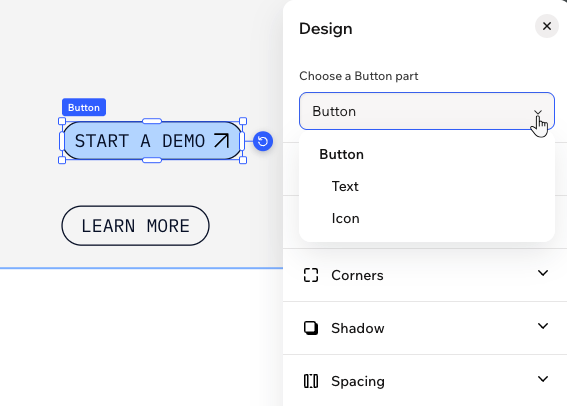
एडिटर के कुछ एलिमेंट्स में डिटेल्ड डिज़ाइन ऑप्शन मिलते हैं, जिनसे आप उनके अलग-अलग हिस्सों को अलग से स्टाइल कर सकते हैं। उदाहरण के लिए, बटन पर काम करते समय आप बटन, उसके आइकन या टेक्स्ट को कस्टमाइज़ कर सकते हैं। इससे आप हर डिटेल को बेहतर बना सकते हैं और उसे अपने खास स्टाइल के मुताबिक ढाल सकते हैं। जिस हिस्से को पर्सनलाइज़ करना है, उसे चुनने के लिए ड्रॉपडाउन का इस्तेमाल करें।
होवर स्टेट डिज़ाइन करना (बटन और मेन्यू)
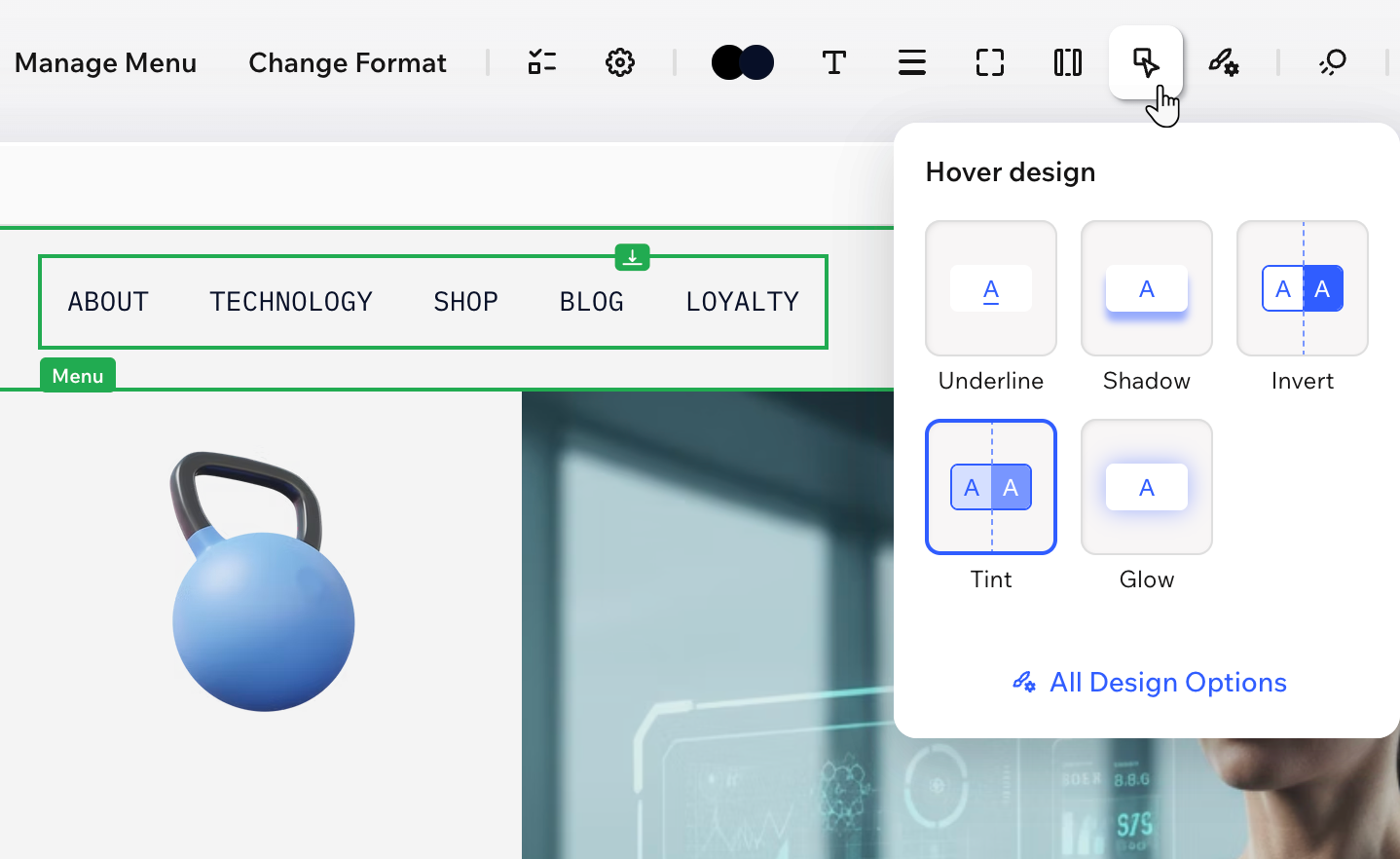
जब विज़िटर क्लिक किए जा सकने वाले एलिमेंट्स पर होवर करते हैं, तो उनका डिज़ाइन अलग दिखाई दे सकता है। होवर स्टेट्स का इस्तेमाल करने से बटन और मेन्यू ज्यादा इंटरैक्टिव लगते हैं और विज़िटर आसानी से समझ पाते हैं कि वे कहां कोई एक्शन ले सकते हैं।
ज्यादा कंट्रोल के लिए, पूरा डिज़ाइन पैनल खोलने के लिए सभी डिज़ाइन विकल्प पर क्लिक करें। स्टेट ड्रॉपडाउन से होवर चुनें और उपलब्ध डिज़ाइन ऑप्शन को कस्टमाइज़ करें।
ध्यान रखें:
ब्रैंड पैनल में बटन डिज़ाइन करते समय, आप उसकी होवर स्टेट को भी कस्टमाइज़ कर सकते हैं।
डिज़ाइन ग्लॉसरी
हर डिज़ाइन सेटिंग का मतलब और उससे आपका डिज़ाइन कैसे बेहतर होता है, इसका तरीका जानने के लिए नीचे दी गई टेबल देखें।
| सेटिंग | यह क्या है? |
|---|---|
बैकग्राउंड/फ़िल कलर्स
 | अपने एलिमेंट के कंटेंट को बेहतर दिखाने के लिए फ़िल कलर जोड़ें। अपने ब्रैंड या कस्टम कलर्स में से कोई कलर चुनने के लिए, कलर के आगे मौजूद सर्कल पर क्लिक करें। कंटेनर और सेक्शन: बैकग्राउंड कलर बदलने के लिए, एक्शन बार में रिप्लेस बैकग्राउंड पर क्लिक करें। बैकग्राउंड को कम या ज़्यादा विज़िबल बनाने और ग्लास इफ़ेक्ट अप्लाई करने के लिए, ओपेसिटी आइकन  पर भी क्लिक कर सकते हैं। पर भी क्लिक कर सकते हैं। |
बॉर्डर
 | अपने एलिमेंट को उभारने के लिए उसके बॉर्डर्स सेट करें। आप पूरे बॉर्डर का कलर, चौड़ाई और स्टाइल चुन सकते हैं या हर साइड को अलग-अलग डिज़ाइन करने के लिए एडिट इंडिविजुअल बॉर्डर्स आइकन पर क्लिक करें  । । |
कॉर्नर्स
 | अपने एलिमेंट के कॉर्नर्स को ज़्यादा चौकोर या गोल बनाने के लिए, रेडियस के नीचे मौजूद स्लाइडर को ड्रैग करें। हर कॉर्नर को अलग-अलग डिज़ाइन करने के लिए, एडिट इंडिविजुअल कॉर्नर्स आइकन पर क्लिक करें। |
शैडो
 | एलिमेंट को आकर्षक 3D इफ़ेक्ट देने के लिए शैडो अप्लाई करें। आप एलिमेंट के अंदर शैडो जोड़ सकते हैं (इनर) और एलिमेंट के बाहर पड़ने वाला शैडो भी बना सकते हैं (ड्रॉप)। शैडो की पोज़िशन, ब्लर, साइज़, कलर और ओपेसिटी सेट करें। |
स्पेसिंग
 | एलिमेंट या उसके चुने गए एरिया के आसपास पैडिंग एडजस्ट करके अपने कंटेंट को पर्याप्त स्पेस दें। आप जो एडिट कर रहे हैं, उसके हिसाब से अलग-अलग साइड एडजस्ट करने, वर्टिकल और हॉरिज़ॉन्टल स्पेसिंग जोड़ने और दूसरी सेटिंग्स के ऑप्शन दिख सकते हैं। |
लेआउट
 | अपने एलिमेंट को मनचाहे तरीके से अरेंज करने के लिए उसकी लेआउट सेटिंग्स एडजस्ट करें। आप जो एडिट कर रहे हैं, उसके हिसाब से आपको फ़्लिप करने, अलाइन करने, डायरेक्शन सेट करने या साइज़ और पोज़िशन को बारीकी से एडजस्ट करने के ऑप्शन दिख सकते हैं। |
किसी भी टेक्स्ट का लुक और फ़ील कंट्रोल करने के लिए उसका फ़ॉन्ट, वेट, साइज़, कलर और फ़ॉर्मैटिंग कस्टमाइज़ करें। आप जो एडिट कर रहे हैं, उसके हिसाब से मोर टेक्स्ट ऑप्शंस पर क्लिक करने का ऑप्शन मिल सकता है। इससे लाइन स्पेसिंग, कैपिटलाइज़ेशन और दूसरी अतिरिक्त सेटिंग्स दिखाई देती हैं। |

Wix Harmony के साथ बनाएं:
वेबसाइट बनाने की अगली जेनरेशन का अनुभव पाएं
Wix Harmony के साथ। अपने AI एजेंट को प्रॉम्प्ट देने और सटीक ड्रैग-एंड-ड्रॉप के बीच आसानी से स्विच करें, ताकि बनाना सोचने जितना स्वाभाविक लगे।