
Wix Harmony Editor: अपना ब्रांड सेट अप करना
11 मिनट
आपका ब्रांड आपकी साइट की पहचान की नींव है। एडिटर में अपना ब्रांड तय करने से आपकी साइट प्रोफेशनल और एक जैसे लुक के साथ विज़िटर्स के बीच अलग नज़र आती है।
आपको अपने ब्रांड के कलर, टेक्स्ट और एलिमेंट स्टाइल सिर्फ़ एक बार सेट करने हैं। इसके बाद, हर पेज और सेक्शन अपने-आप आपकी चुनी हुई स्टाइल फ़ॉलो करता है। आपके पास किसी भी एलिमेंट को एडजस्ट करने की पूरी क्रिएटिव आज़ादी रहती है, लेकिन ब्रांड पैनल शुरुआत से ही आपकी साइट को एक जैसा और प्रोफेशनल बनाए रखने में मदद करता है।
क्या आप जानते हैं?
ब्रांडेड एलिमेंट्स ऐड एलिमेंट्स पैनल में हमेशा उपलब्ध रहते हैं। इससे आप शुरुआत से ही एक जैसा डिज़ाइन बना सकते हैं।
अपनी ब्रांड किट चुनना
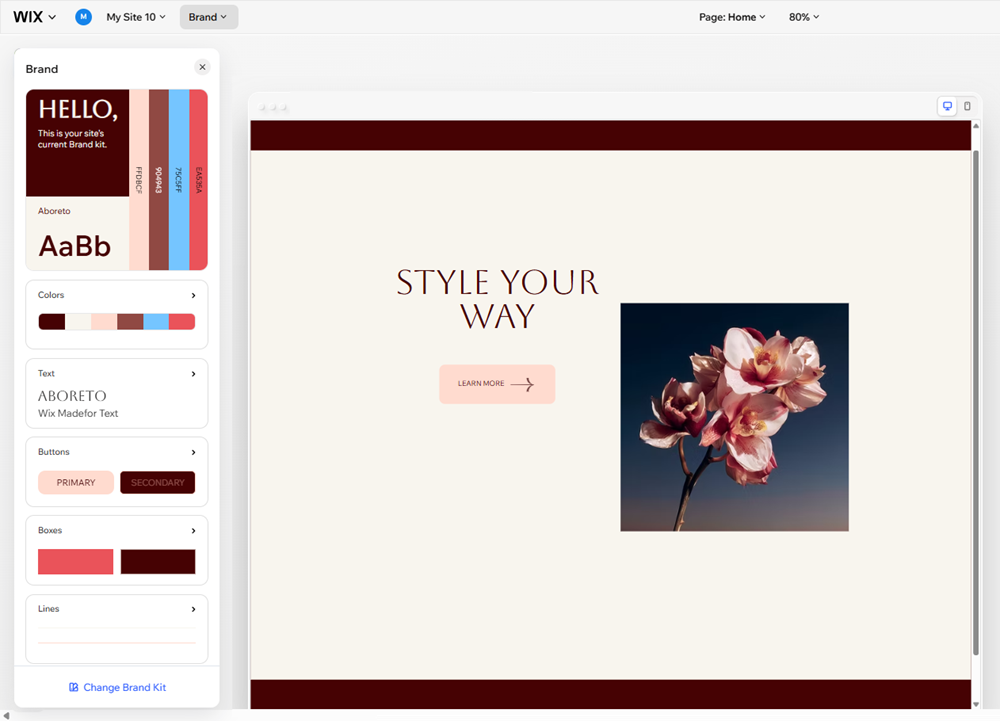
पैनल के सबसे ऊपर मौजूद ब्रांड किट में आपके ब्रांड की सभी चीज़ें शामिल होती हैं, ताकि आप प्रीव्यू कर सकें कि वे एक साथ कैसी दिखती हैं।
कुछ नया आज़माना चाहते हैं? एक क्लिक में अपना ब्रांड अपडेट करने के लिए ढेरों पहले से डिज़ाइन किए गए सुझावों में से चुनें। ब्रांड को अपना लुक देने के लिए आप उसके खास हिस्सों को कभी भी एडजस्ट कर सकते हैं।
ब्रांड किट चुनने के लिए:
- अपने एडिटर पर जाएं।
- एडिटर में सबसे ऊपर ब्रांड पर क्लिक करें।
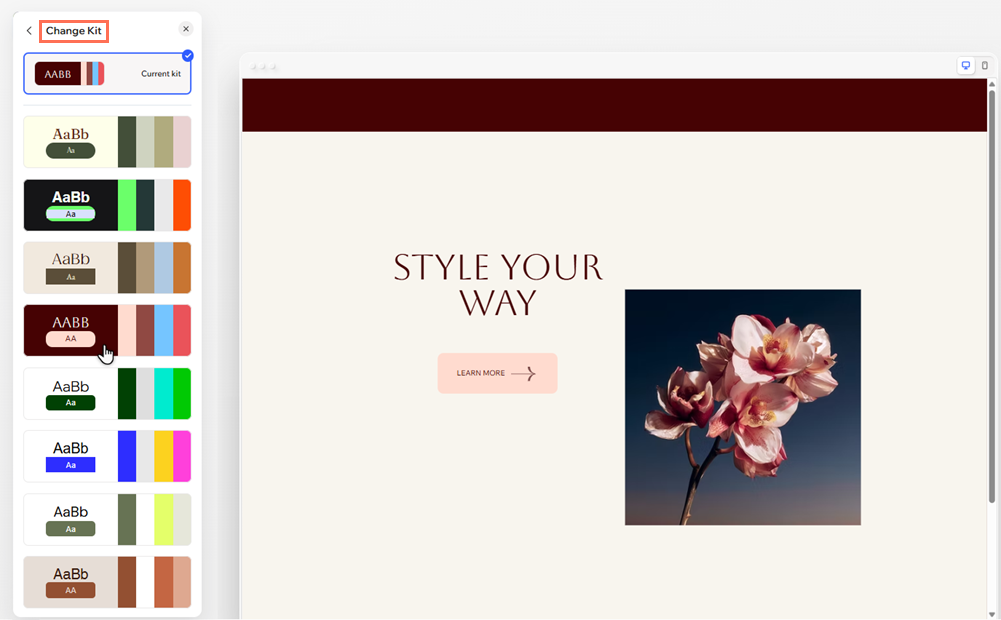
- (ब्रांड पैनल में) ब्रांड किट पर होवर करें और चेंज किट पर क्लिक करें।
- उपलब्ध ऑप्शंस में से किट चुनकर उन्हें आज़माएं।
- अपनी पसंद की किट चुनने के बाद, उसे अपनी साइट पर अप्लाई करने के लिए टैब से बाहर निकलें।
टिप:
टैब में रहते हुए अपनी ओरिजिनल किट पर वापस जाने के लिए,
करंट किट के नीचे उस पर क्लिक करें।
अपने ब्रांड कलर चुनना
Harmony Editor में अपनी साइट बनाते समय, Wix आपके लिए अपने-आप
एक साइट कलर पैलेट जनरेट करता है। इस पैलेट में बेस कलर होते हैं, जिन्हें आगे अलग-अलग शेड्स में बांटा जाता है, और एक्सेंट कलर होते हैं।
आप ढेरों पैलेट में से चुन सकते हैं और उन्हें अपने ब्रांड के हिसाब से कभी भी एडजस्ट कर सकते हैं। अगर आपके मन में कोई खास लुक है, तो हर कलर को अलग-अलग सेट करके ऐसा पैलेट बनाएं जो पूरी तरह आपका हो।
अपने ब्रांड कलर सेट अप करने के लिए:
- अपने एडिटर पर जाएं।
- एडिटर में सबसे ऊपर ब्रांड पर क्लिक करें।
- (ब्रांड पैनल में) कलर्स पर क्लिक करें।
- चुनें कि आगे क्या करना है:
नया कलर पैलेट चुनें
खास कलर्स सेट करें
 पर क्लिक करें।
टिप:
बेहतर रीडेबिलिटी और साइट के सभी विजिटर्स को स्वागत भरा अनुभव देने के लिए, हाई-कंट्रास्ट कलर्स चुनें। कलर कंट्रास्ट और एक्सेसिबिलिटी के बारे में और जानें।
अपने ब्रैंड का टेक्स्ट सेट करना
आपके ब्रैंड की पर्सनैलिटी दिखाने में टेक्स्ट की अहम भूमिका होती है। शुरुआत आसान बनाने के लिए कई रेडीमेड फ़ॉन्ट सेट उपलब्ध हैं, लेकिन आप कभी भी अपना फ़ॉन्ट चुन सकते हैं।
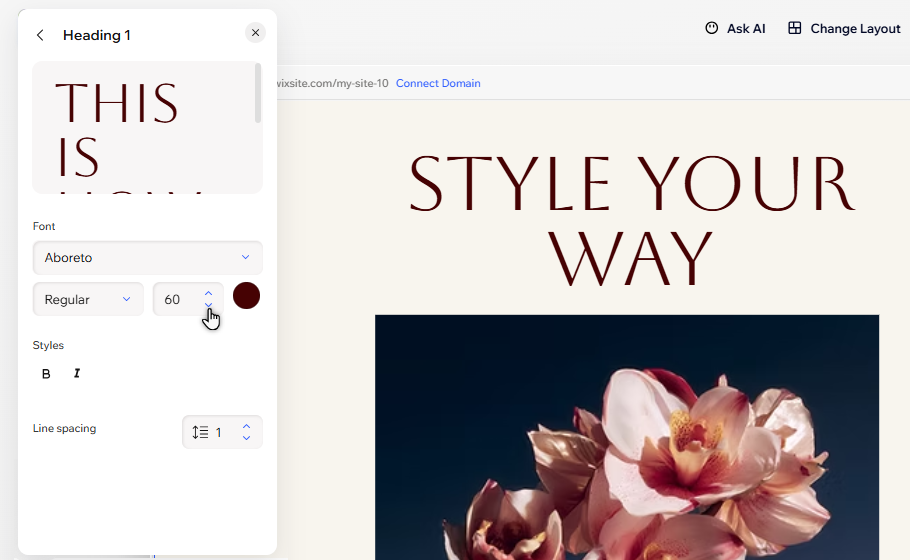
सभी हेडिंग्स के लिए एक फ़ॉन्ट और सभी पैराग्राफ्स के लिए दूसरा फ़ॉन्ट चुनें, या हर स्टाइल को अलग-अलग एडजस्ट करें (फ़ॉन्ट, साइज, कलर और फॉर्मेटिंग)।
अपने ब्रैंड का टेक्स्ट सेट करने के लिए:
- अपने एडिटर पर जाएं।
- एडिटर में सबसे ऊपर ब्रैंड पर क्लिक करें।
- (ब्रैंड पैनल में) टेक्स्ट पर क्लिक करें।
- चुनें कि आप क्या करना चाहते हैं:
अपने ब्रैंड का टेक्स्ट सेट चुनें
अपनी हेडिंग या पैराग्राफ़ के फ़ॉन्ट सेट अप करें
खास टेक्स्ट स्टाइल्स कस्टमाइज़ करें
सुझाव:
अपने ब्रैंड को साफ़-सुथरा और प्रोफ़ेशनल लुक देने के लिए, सिर्फ़ 1-2 फ़ॉन्ट फ़ैमिली इस्तेमाल करें।
अपने ब्रैंड के बटन स्टाइल्स कस्टमाइज़ करना
आप अपने बटन के हर हिस्से को डिज़ाइन कर सकते हैं। बिल्कुल नया सेट चुनें या खास बटन की डिटेल्स कस्टमाइज़ करें। ऐसा करने से विज़िटर के साइट एक्सप्लोर करते समय भी आपकी ब्रैंड आइडेंटिटी मज़बूत बनी रहेगी।
आप टेक्स्ट की फ़ॉर्मेटिंग एडजस्ट कर सकते हैं, बटन कंटेनर का कलर और शेप बदल सकते हैं, और भी बहुत कुछ कर सकते हैं।
बटन स्टाइल कस्टमाइज़ करने के लिए:
- अपने एडिटर पर जाएं।
- एडिटर में सबसे ऊपर ब्रैंड पर क्लिक करें।
- (ब्रैंड पैनल में) बटन्स पर क्लिक करें।
- चुनें कि आप क्या करना चाहते हैं:
नया बटन सेट चुनें
खास बटन्स का डिज़ाइन कस्टमाइज़ करें
अपने ब्रैंड के बॉक्स स्टाइल डिज़ाइन करना
कंटेनर
(या बॉक्स) का इस्तेमाल ज़्यादातर दूसरे एलिमेंट्स को व्यवस्थित करने और सही जगह पर रखने के लिए किया जाता है। इसलिए, ये आपकी साइट के स्ट्रक्चर का अहम हिस्सा होते हैं। बॉक्स स्टाइल सेट अप करने से आप अपनी साइट के लेआउट को उसके लुक के मुताबिक
संरेखित कर सकते हैं और अपने ब्रैंड को और असरदार बना सकते हैं।
नया स्टाइल तुरंत अप्लाई करने के लिए, हमारे पहले से डिज़ाइन किए गए सेट में से कोई ऑप्शन चुनें। खास बॉक्स को अपना पसंदीदा लुक देने के लिए, आप उन्हें कस्टमाइज़ भी कर सकते हैं।
बॉक्स स्टाइल डिज़ाइन करने के लिए:
- अपने एडिटर पर जाएं।
- एडिटर में सबसे ऊपर ब्रैंड पर क्लिक करें।
- (ब्रैंड पैनल में) बॉक्सेस पर क्लिक करें।
- चुनें कि आप क्या करना चाहते हैं:
नया बॉक्स सेट चुनें
खास बॉक्सेस का डिजाइन कस्टमाइज करें
अपने ब्रैंड की लाइन स्टाइल्स सेट करना
बॉक्सेस की तरह, लाइंस भी पृष्ठ के कंटेंट को बांटने और व्यवस्थित करने का एक उपयोगी तरीका हैं। इन्हें अपने ब्रैंड के बाकी एलिमेंट्स के साथ सेट करने से आपकी साइट प्रोफेशनल दिखती है और हर छोटी डिटेल में एक जैसा अनुभव देती है।
अपनी लाइन स्टाइल्स सेट करने के लिए:
- अपने एडिटर पर जाएं।
- एडिटर में सबसे ऊपर ब्रैंड पर क्लिक करें।
- (ब्रैंड पैनल में) लाइंस पर क्लिक करें।
- वह लाइन चुनें जिसे आप एडजस्ट करना चाहते हैं।
- इन ऑप्शंस का इस्तेमाल करके लाइन को कस्टमाइज करें:
- फिल कलर्स: लाइन का कलर बदलने के लिए, कलर सर्कल पर क्लिक करें।
- लेआउट: लाइन को लंबा या छोटा करने के लिए, लेंथ के नीचे दिए गए स्लाइडर को ड्रैग करें।
अक्सर पूछे जाने वाले सवाल
नीचे दिए गए सवाल पर क्लिक करके
अपनी साइट की ब्रैंडिंग के बारे में ज्यादा जानकारी पाएं।
हाई-कॉन्ट्रास्ट सेटिंग्स इस्तेमाल करने पर ब्रैंड पैनल अलग क्यों दिखता है या उसे पढ़ना मुश्किल क्यों होता है?
क्या मैं बाद में अपना ब्रैंड बदल सकता हूं?
अगर मैं अपने ब्रैंड के कुछ हिस्सों में बदलाव करता हूं, तो क्या वे मेरी साइट पर अपने-आप अपडेट हो जाते हैं?
मुझे अपने ब्रैंड के टेक्स्ट के लिए कौन-से फ़ॉन्ट इस्तेमाल करने चाहिए?
क्या मैं अपने पैलेट में और रंग जोड़ सकता हूं?
मैं बटन, बॉक्स और लाइन की और स्टाइल कैसे सहेज सकता हूं?