


Wix Harmony Editor: बटन जोड़ना और कस्टमाइज़ करना
बटन आपकी साइट को स्टाइलिश और इंटरैक्टिव बनाते हैं, जिससे विज़िटर्स आसानी से नेविगेट कर सकते हैं, अपनी ज़रूरत की चीज़ें ढूंढ सकते हैं और साइट से जुड़े रह सकते हैं। लोगों को ठीक वहीं ले जाने के लिए, जहां आप चाहते हैं, अपने बटन को दूसरे पेज, डॉक्यूमेंट या बाहरी साइट से लिंक करें।
उदाहरण के लिए, अगर आप ऑनलाइन स्टोर चलाते हैं, तो खास ऑफ़र्स दिखाने, लोकप्रिय प्रोडक्ट्स को हाइलाइट करने या कस्टमर्स को सीधे चेकआउट पर भेजने के लिए बटन का इस्तेमाल कर सकते हैं। इससे हर विज़िट उनके लिए ज़्यादा फ़ायदेमंद बनती है।
बटन जोड़ना
आप एडिटर के बाईं ओर मौजूद ऐड एलिमेंट्स पैनल से बटन जोड़ सकते हैं। इसमें अलग-अलग लेआउट वाले कई ऑप्शन उपलब्ध हैं।
बटन जोड़ने के लिए:
एडिटर के ऊपर बाईं ओर + ऐड पर क्लिक करें।
एलिमेंट्स चुनें।
बाईं ओर बटन्स आइकन पर क्लिक करें।
अपनी पसंद का डिज़ाइन खींचकर पेज पर लाएं।
चुनें कि बटन कहां ले जाएगा:
पेज पर नए बटन पर क्लिक करें।
एक्शन बार पर लिंक आइकन
 पर क्लिक करें।
चूज़ अ लिंक पर क्लिक करें।
ऊपर दिए गए ऑप्शन में से कोई लिंक टाइप चुनें और लिंक की डिटेल्स सेट करें।
 पर क्लिक करें।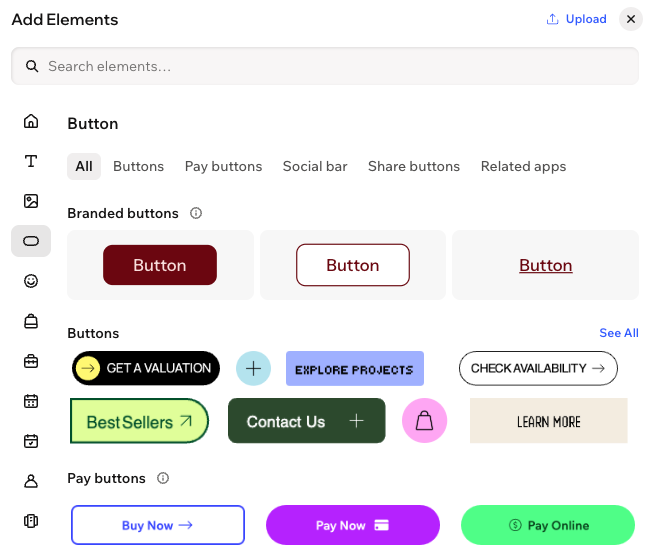
बटन को कस्टमाइज़ करना
आप अपने बटन को कई तरीकों से कस्टमाइज़ कर सकते हैं। बटन के टाइप के आधार पर, आप उसका बैकग्राउंड, टेक्स्ट और आइकन एडजस्ट कर सकते हैं। विज़िटर्स के साइट पर नेविगेट करते समय आकर्षक इफ़ेक्ट दिखाने के लिए कलर, फ़िल, कॉर्नर, शैडो और दूसरे डिज़ाइन ऑप्शन चुनें।
हर बटन को अलग दिखाने और अपनी साइट के लुक और फ़ील से मैच कराने के लिए चमकीले, अलग-अलग कलर और डिज़ाइन ऑप्शन आज़माएं
।
बटन को कस्टमाइज़ करने के लिए:
- अपने एडिटर पर जाएं।
- संबंधित बटन पर क्लिक करें।
- चुनें कि आप क्या करना चाहते हैं:
अपने बटन का टेक्स्ट एडिट करें
अपने बटन का स्टाइल बदलें
बटन के होवर स्टेट को कस्टमाइज करें
 पर क्लिक करें।
अपने बटन पर एलिमेंट्स दिखाएं या छिपाएं
 पर क्लिक करें।
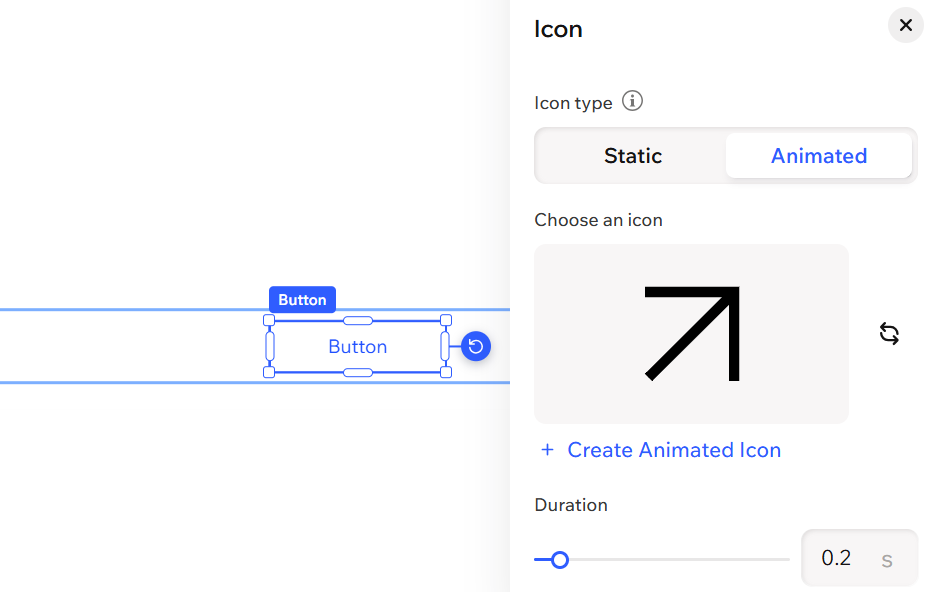
अपने बटन का आइकन बदलें
 पर क्लिक करें।
अपने बटन आइकन में एनीमेशन जोड़ें
 पर क्लिक करें।
बटन का लिंक एडिट करें
टिप:
अपने बटन के और डिज़ाइन विकल्प देखने के लिए, एक्शन बार में सभी डिज़ाइन विकल्प आइकन पर क्लिक करें। अपने एडिटर में एलिमेंट डिज़ाइन करने के बारे में और जानें।
 पर क्लिक करें।
 अक्सर पूछे जाने वाले सवाल
बटन जोड़ने और उन्हें कस्टमाइज़ करने के बारे में ज़्यादा जानने के लिए, नीचे दिए गए किसी सवाल पर क्लिक करें।
क्या मैं बटन का बैकग्राउंड बदल सकता हूं?
बटन में लिंक जोड़ते समय SEO सेटिंग्स में rel एट्रिब्यूट क्या होता है और क्या मुझे इसकी ज़रूरत है?
किसी बटन को पॉपअप से लिंक करने पर क्या होता है?
मैं सर्च इंजन को अपने PDF डॉक्यूमेंट इंडेक्स करने की परमिशन कैसे दूं?
 पर क्लिक करें।