


Wix Harmony Editor: पॉपअप जोड़ना और कस्टमाइज करना
पॉपअप आपके विजिटर्स का ध्यान खींचने और जरूरी अनाउंसमेंट, प्रोमो दिखाने या बस आपकी साइट पर उनका स्वागत करने का एक शानदार तरीका है। आप इन पॉपअप विंडो को पूरी तरह कस्टमाइज कर सकते हैं, यह तय कर सकते हैं कि वे कब दिखाई दें और विजिटर्स उनके साथ कैसे इंटरैक्ट करें।
पॉपअप जोड़ना
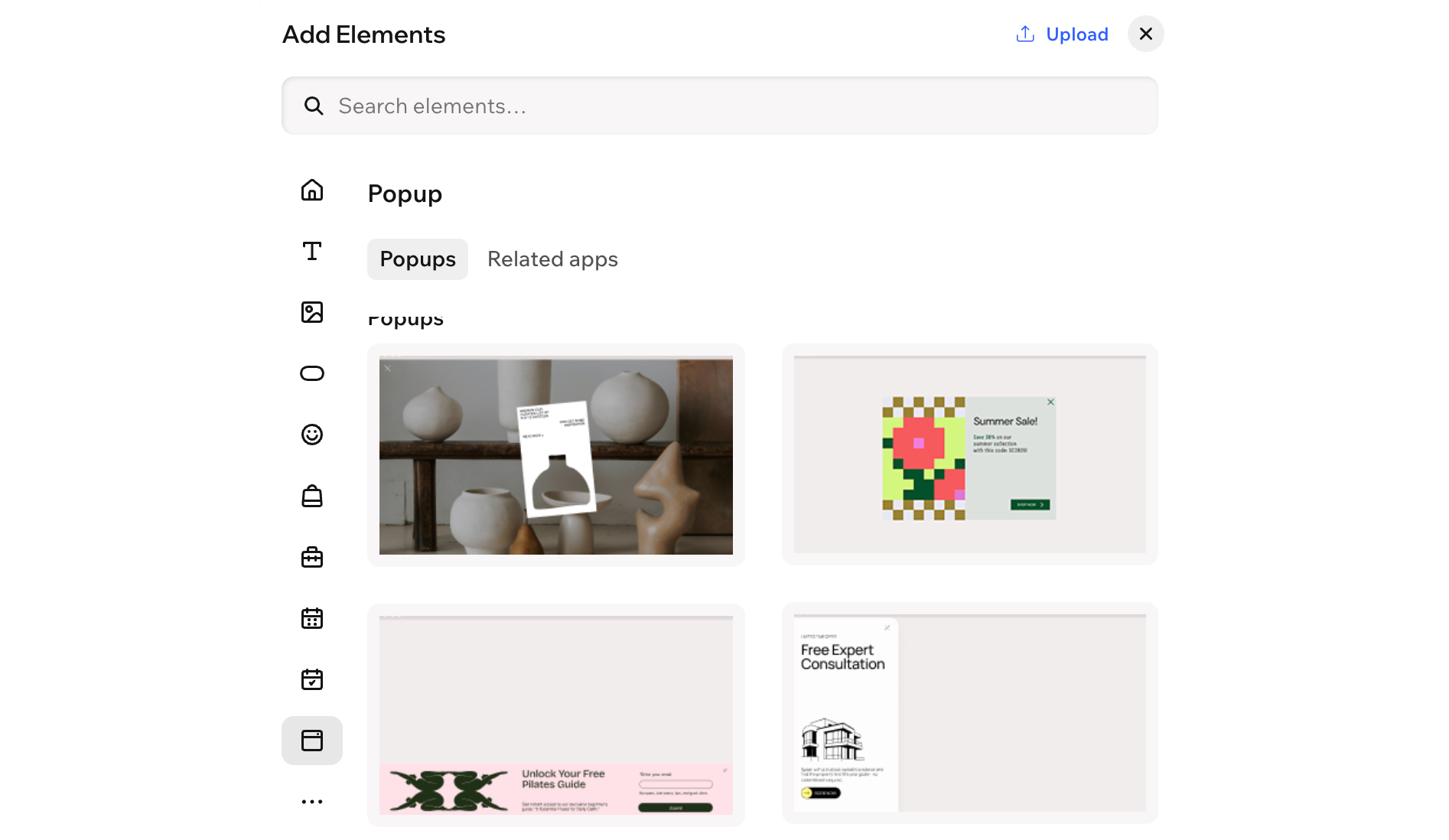
अपनी साइट पर पॉपअप जोड़कर शुरू करें। आप "वेलकम" और "कॉन्टैक्ट" पॉपअप जैसे कई टेम्पलेट और कैटेगरी में से चुन सकते हैं।
पॉपअप जोड़ने के लिए:
- अपने एडिटर पर जाएं।
- एडिटर के ऊपर बाईं ओर मौजूद + ऐड पर क्लिक करें।
- एलिमेंट्स चुनें।
- मोर ऑप्शंस आइकन
 पर होवर करें, फिर नीचे स्क्रॉल करके पॉपअप
  पर क्लिक करें।
 - अपनी पसंद का डिजाइन अपने पृष्ठ पर ड्रैग करें।
पॉपअप कस्टमाइज करना
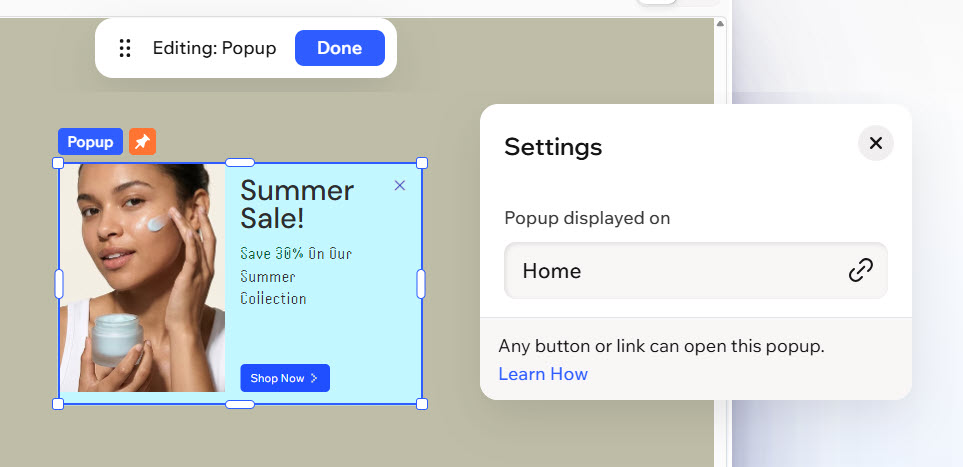
अपने पॉपअप के कंटेंट, डिजाइन और व्यवहार को कस्टमाइज करके उसे अपने ब्रांड के मुताबिक बनाएं। उसका लुक, आपकी साइट पर उसके दिखाई देने की जगह और विजिटर्स उसे कैसे बंद कर सकते हैं—इन सभी को अपनी जरूरत के मुताबिक सेट करें।
पॉपअप कस्टमाइज करने के लिए:
- अपने एडिटर पर जाएं।
- पृष्ठ के ऊपर बाईं ओर मौजूद पेज ड्रॉपडाउन पर क्लिक करें।
- (साइट पृष्ठ पैनल में) संबंधित पॉपअप चुनें।
- एडिटर में पॉपअप एलिमेंट पर क्लिक करें।
- चुनें कि आप पॉपअप को कैसे कस्टमाइज करना चाहते हैं:
चुनें कि पॉपअप किन पृष्ठों पर दिखाई दे
 पर क्लिक करें
एलिमेंट जोड़ें
पॉपअप डिज़ाइन करें
 पर क्लिक करें।
 : अपने एलिमेंट के कलर बदलें। इसके लिए अपने ब्रांड कलर या कस्टम कलर में से कोई विकल्प चुनें।
 : एलिमेंट या चुने गए एरिया के चारों ओर पैडिंग जोड़कर अपने कंटेंट को पर्याप्त स्पेस दें।
 : अपने एलिमेंट को अलग दिखाने के लिए उसके बॉर्डर का कलर, चौड़ाई और स्टाइल सेट करें।
  : रेडियस के नीचे मौजूद स्लाइडर को ड्रैग करके अपने एलिमेंट के कॉर्नर्स को ज्यादा स्क्वायर या राउंड बनाएं। हर कॉर्नर को अलग से डिज़ाइन करने के लिए एडिट इंडिविजुअल कॉर्नर्स आइकन
  पर क्लिक करें।
 : एलिमेंट को दिलचस्प 3D इफेक्ट देने के लिए इनर और आउटर शैडो लगाएं। आप इसकी पोजिशन, ब्लर, कलर और अन्य सेटिंग्स तय कर सकते हैं।
चुनें कि विज़िटर पॉपअप कैसे बंद करेंगे
 पर क्लिक करें।
देरी सेट करें
एलिमेंट को पॉपअप से लिंक करना
साइट के एलिमेंट को पॉपअप खोलने के लिए लिंक करें, ताकि विज़िटर से कोई भी अनाउंसमेंट न छूटे। आप टेक्स्ट, इमेज, वीडियो और बटन जैसे एलिमेंट लिंक कर सकते हैं।
किसी एलिमेंट को पॉपअप से लिंक करने के लिए:
- अपने एडिटर पर जाएँ।
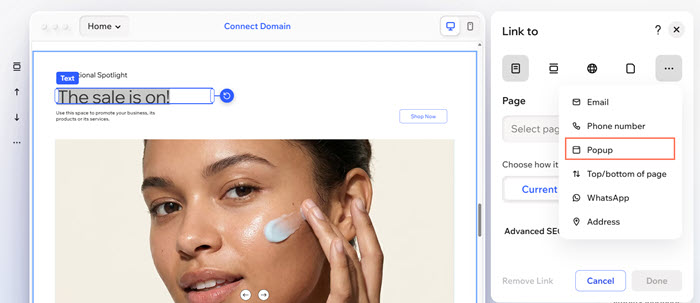
- अपने एडिटर में संबंधित एलिमेंट पर क्लिक करें।
- एक्शन बार में लिंक आइकन
 पर क्लिक करें।
 - लिंक चुनें पर क्लिक करें।
- मोर ऑप्शंस आइकन
 पर क्लिक करें और फिर पॉपअप पर क्लिक करें।
 - पॉपअप ड्रॉपडाउन पर क्लिक करें और संबंधित पॉपअप चुनें।
- संपन्न पर क्लिक करें।
अपने पॉपअप मैनेज करना
इन मैनेजमेंट ऑप्शंस की मदद से अपने पॉपअप व्यवस्थित और अप-टू-डेट रखें।
अपने पॉपअप मैनेज करने के लिए:
- अपने एडिटर पर जाएँ।
- पृष्ठ के ऊपर बाईं ओर मौजूद पृष्ठ ड्रॉपडाउन पर क्लिक करें।
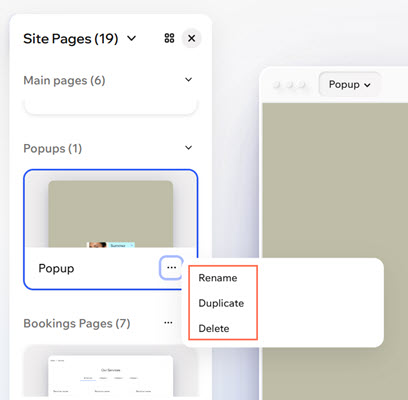
- (साइट पृष्ठ पैनल में) पॉपअप पर होवर करें और मोर एक्शंस आइकन
 पर क्लिक करें।
 - चुनें कि आप क्या करना चाहते हैं:
पॉपअप का नाम बदलें
 पर क्लिक करें।
पॉपअप डुप्लीकेट करें
पॉपअप हटाएँ
अक्सर पूछे जाने वाले सवाल
पॉपअप के बारे में और जानने के लिए, नीचे दिए गए किसी सवाल पर क्लिक करें:
क्या मैं किसी पृष्ठ पर एक से ज़्यादा पॉपअप को अपने-आप दिखाने के लिए सेट कर सकता हूं?
क्या मैं बदलाव लाइव करने से पहले अपने पॉपअप का प्रीव्यू देख सकता हूं?
क्या मैं पॉपअप का लिंक शेयर कर सकता हूं?
क्या मैं चुन सकता हूं कि मेरा पॉपअप स्क्रीन पर कहां दिखाई दे?