
Wix Harmony Editor: अपनी साइट को प्रीव्यू और पब्लिश करना
5 मिनट
अपनी साइट को लेटेस्ट बदलावों के साथ अपडेट रखने के लिए, उसे सीधे एडिटर से मैनेज करें। जब भी कोई नया आइडिया आए, अपनी साइट को सेव, प्रीव्यू और पब्लिश करें, ताकि आपका कंटेंट हमेशा शानदार दिखने के लिए तैयार रहे।
Wix Harmony Editor में आपकी साइट अपने-आप सेव होती रहती है, इसलिए आपको अपना काम खोने की चिंता नहीं करनी पड़ती। ज़्यादा निश्चिंत रहने के लिए, आप जब चाहें अपनी प्रोग्रेस को मैन्युअली भी सेव कर सकते हैं।
ऑटोसेव के साथ काम करना
ऑटोसेव आपकी साइट बनाते समय बदलावों को अपने-आप सेव करके आपके काम को सुरक्षित रखता है। इससे अगर आप मैन्युअली सेव करना भूल भी जाएं, तो आपकी प्रोग्रेस नहीं खोती।
यह देखने के लिए कि आपकी साइट पिछली बार कब सेव हुई थी, एडिटर में ऊपर दाईं ओर मौजूद
ऑटोसेव आइकन
 पर होवर करें।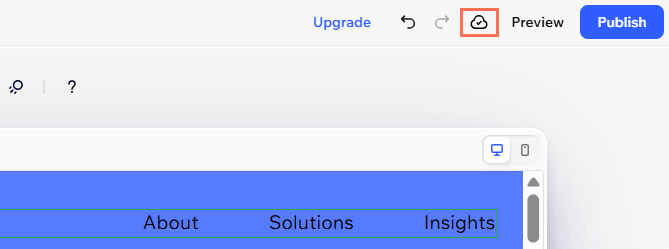
साइट को प्रीव्यू करना
अपनी साइट को टेस्ट करके देखें कि वह किसी भी डिवाइस पर आपके विज़िटर्स को कैसी दिखाई देगी। पब्लिश करने से पहले, प्रीव्यू मोड में आप अपनी डिज़ाइन, नेविगेशन और रिस्पॉन्सिव फीचर्स को बिल्कुल रियल-वर्ल्ड व्यू में देख सकते हैं।
अपनी साइट को प्रीव्यू करने के लिए:
- अपने एडिटर पर जाएं।
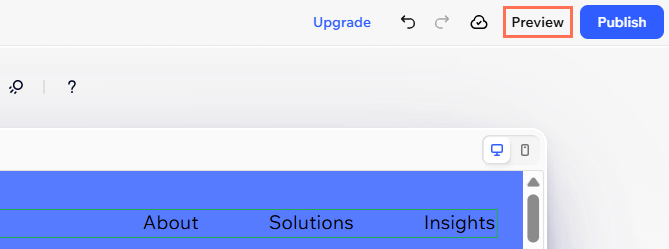
- एडिटर में ऊपर दाईं ओर मौजूद प्रीव्यू पर क्लिक करें।
- अपनी साइट को डेस्कटॉप पर प्रीव्यू मोड में देखें या मोबाइल व्यू पर स्विच करें।
टिप: अपनी साइट को अलग-अलग स्क्रीन साइज़ में देखने के लिए, प्रीव्यू के ऊपर मौजूद स्लाइडर को ड्रैग करें। - चुनें कि अब आप क्या करना चाहते हैं:
- अपने बदलावों को पब्लिश करें।
- एडिटर पर वापस जाने के लिए, एडिट साइट पर क्लिक करें।
टिप:
प्रीव्यू को अपनी स्क्रीन के साइज़ के मुताबिक फ़िट करने के लिए, प्रीव्यू मोड में
फ़िट टू स्क्रीन आइकन पर
 क्लिक करें। इससे प्रीव्यू आपके
स्क्रीन साइज़ में फ़िट हो जाएगा।
क्लिक करें। इससे प्रीव्यू आपके
स्क्रीन साइज़ में फ़िट हो जाएगा। साइट को पब्लिश करना
लॉन्च करने के लिए तैयार हैं? अपनी साइट को पब्लिश करने से आपके अपडेट लाइव हो जाते हैं, ताकि दुनिया आपका लेटेस्ट काम तुरंत देख सके। अपनी साइट को पब्लिक करने या उसका एक नया
रीडिज़ाइन शेयर करने के लिए बस एक क्लिक करें।
अपनी साइट को पब्लिश करने के लिए:
- अपने एडिटर पर जाएं।
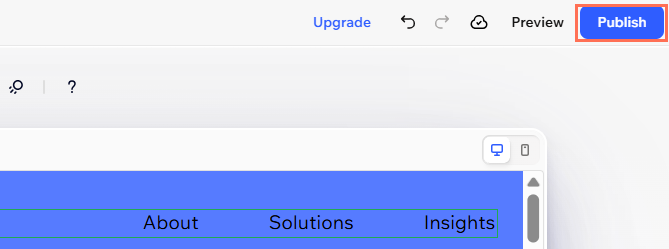
- एडिटर में ऊपर दाईं ओर मौजूद पब्लिश पर क्लिक करें।
- आपकी साइट लाइव होने का कन्फर्मेशन मैसेज आने तक इंतज़ार करें।
- (वैकल्पिक) आपकी साइट मोबाइल पर कैसी दिखती है, यह तुरंत टेस्ट करने के लिए अपने मोबाइल से QR कोड आइकन को स्कैन करें।
आगे क्या है?
अपनी साइट पब्लिश करने के बाद, वह अपने-आप ऑनलाइन दिखाई देने लगती है। आपका
मुफ़्त साइट URL (siteprefix.wixsite.com/site-name) या
डोमेन नेम डालने वाला कोई भी व्यक्ति उसे देख सकता है।
अक्सर पूछे जाने वाले सवाल
ज़्यादा जानने के लिए, नीचे दिए गए किसी सवाल पर क्लिक करें।
सेव और पब्लिश करने में क्या अंतर है?
क्या मैं अपनी साइट के किसी पिछले सेव किए गए या पब्लिश किए गए वर्ज़न पर वापस जा सकता हूं?
अगर कोई पेज अभी विज़िटर्स को दिखाने के लिए तैयार नहीं है, तो मैं उसे अपनी साइट से कैसे छिपाऊं?
पब्लिश करने के बाद भी मेरे बदलाव लाइव साइट पर क्यों नहीं दिख रहे हैं?
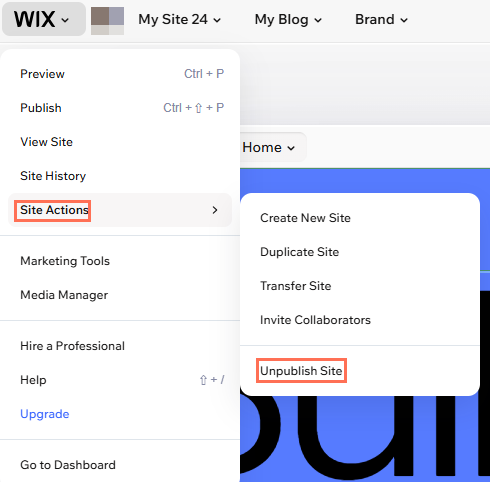
मैंने गलती से अपनी साइट पब्लिश कर दी है। क्या मैं उसे अनपब्लिश कर सकता हूं?
मैंने अपनी साइट पब्लिश कर दी है, फिर भी वह Google पर क्यों नहीं मिल रही है?