मेन्यू की मदद से विजिटर्स आसानी से आपकी साइट एक्सप्लोर कर सकते हैं और आपकी पेशकश के बारे में जान सकते हैं। उन पेज और लिंक को चुनें जो आपके लिए सबसे ज़्यादा मायने रखते हैं। आपके मेन्यू का लुक और काम करने का तरीका आप तय करते हैं, ताकि विजिटर्स किसी भी डिवाइस का इस्तेमाल करें, नेविगेशन हमेशा आसान लगे।
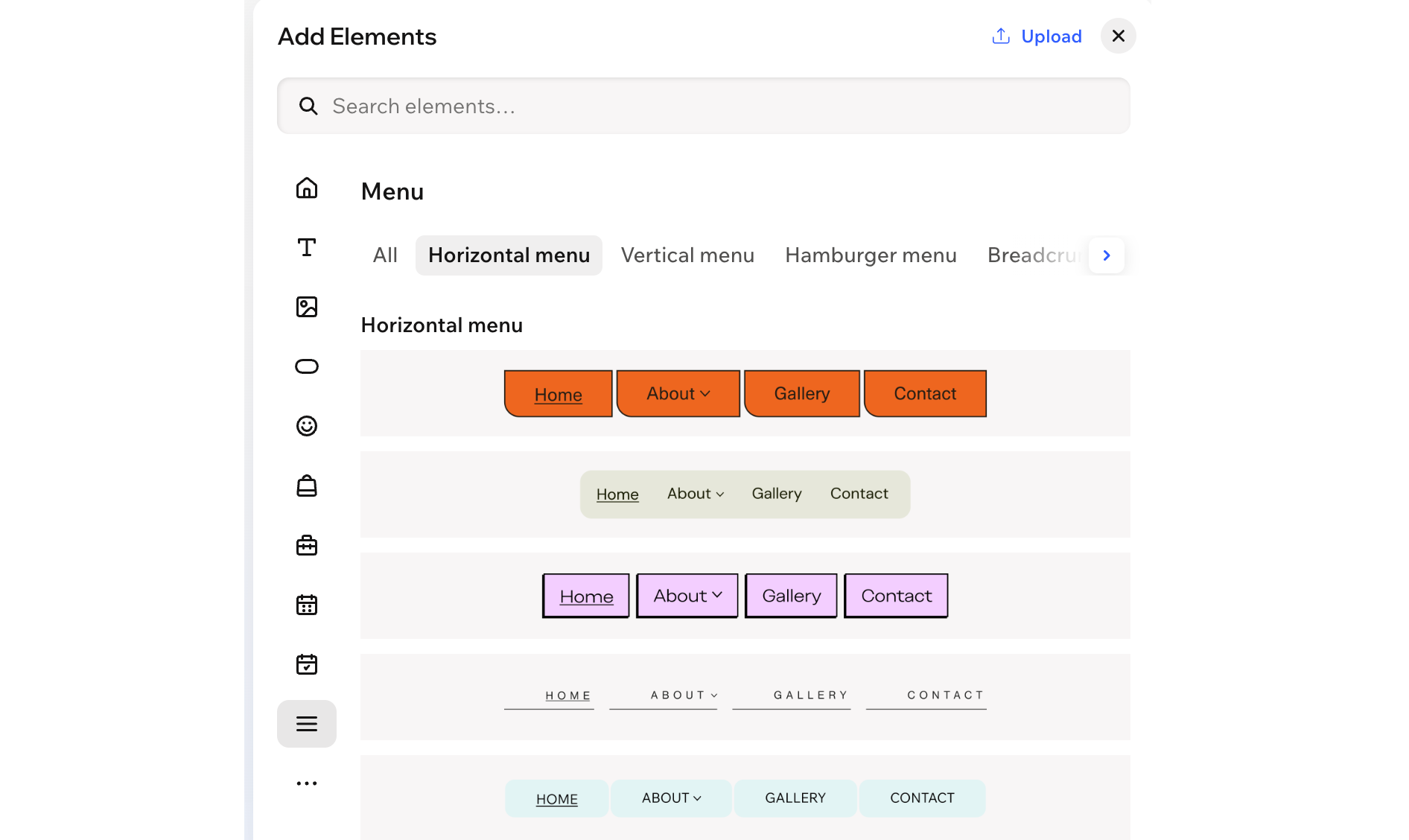
मेन्यू की मदद से विजिटर्स आपकी साइट के अलग-अलग पेज पर जा सकते हैं। ऐड एलिमेंट्स पैनल की मेन्यू कैटेगरी में मौजूद हॉरिजॉन्टल, वर्टिकल और हैमबर्गर ऑप्शन से एक
साइट मेन्यू ऐड होता है, जो आपकी साइट के पेज से कनेक्टेड होता है। यानी, नए पेज इस मेन्यू में अपने-आप दिखाई देते हैं।
आप खास सेक्शन के लिए एक
अलग कस्टम मेन्यू भी ऐड कर सकते हैं और चुन सकते हैं कि वह हॉरिजॉन्टल, वर्टिकल या हैमबर्गर मेन्यू के रूप में दिखाई दे। उदाहरण के लिए, अपनी साइट के फुटर या किसी ऐसे खास पेज के लिए कस्टम मेन्यू बनाएं, जिसे अपने अलग नेविगेशन की ज़रूरत हो।
मेन्यू ऐड करने के लिए:
अपने एडिटर पर जाएं।
एडिटर के ऊपर बाईं ओर + ऐड पर क्लिक करें।
मेन्यू कैटेगरी चुनें।
सलाह: लिस्ट ब्राउज़ करने के लिए कैटेगरी के आगे मौजूद ऐरो आइकन  पर क्लिक करें।
आप जिस तरह का मेन्यू ऐड करना चाहते हैं, उसके हिसाब से नीचे दिए गए स्टेप फॉलो करें:
साइट मेन्यू आपकी साइट के पेज से कनेक्टेड होता है और नया पेज ऐड करने पर अपने-आप अपडेट हो जाता है। आप उन पेज को छिपा सकते हैं जिन्हें साइट मेन्यू में नहीं दिखाना है और अपने लिंक भी ऐड कर सकते हैं।
अपनी पसंद का मेन्यू टाइप चुनें और उसे अपने पेज पर ड्रैग करें—हॉरिजॉन्टल मेन्यू, वर्टिकल मेन्यू या हैमबर्गर मेन्यू।
नए साइट मेन्यू पर क्लिक करें।
एक्शन बार में मैनेज मेन्यू पर क्लिक करें।
अपना मेन्यू सेट अप करें:
ज़्यादा साइट पेज या लिंक ऐड करने के लिए + ऐड आइटम पर क्लिक करें।
किसी मेन्यू आइटम का नाम बदलने या उसे हटाने के लिए उसके आगे मौजूद मोर एक्शंस आइकन  पर क्लिक करें।
लिस्ट का क्रम बदलने के लिए मेन्यू आइटम को दबाकर रखें और ड्रैग करें।
सलाह: मेन्यू आइटम ऐड और मैनेज करने के बारे में और जानें।
कस्टम मेन्यू आपकी साइट के मेन मेन्यू से अलग होता है। इस मेन्यू में कौनसे आइटम दिखेंगे, यह आप तय करते हैं। साइट के नए पृष्ठ जोड़ने पर यह अपने-आप अपडेट नहीं होता। आप कस्टम मेन्यू को हॉरिजॉन्टल, वर्टिकल या हैमबर्गर मेन्यू के रूप में दिखा सकते हैं।
- इसे पृष्ठ पर जोड़ने के लिए, क्रिएट अ कस्टम मेन्यू पर क्लिक करें।
- (वैकल्पिक) अपने मेन्यू का लेआउट बदलें:
- नए कस्टम मेन्यू पर क्लिक करें।
- अपने मेन्यू का लेआउट सेट करने के लिए, एक्शन बार में चेंज फ़ॉर्मैट पर क्लिक करें।
- मेन्यू के नीचे सही विकल्प चुनें:
- मेन्यू बार: मेन्यू आइटम नेविगेशन बार में दिखते हैं। बार को हॉरिजॉन्टल या वर्टिकल रखने के लिए, ओरिएंटेशन के नीचे सही विकल्प चुनें।
टिप: हॉरिजॉन्टल मेन्यू में, विज़िटर की स्क्रीन पर सभी आइटम के लिए पर्याप्त जगह न होने पर आप उनका आइटम बिहेवियर भी चुन सकते हैं—मेन्यू को फैलने दें (फिट टू टेक्स्ट) या अतिरिक्त आइटम स्क्रॉल करने के लिए एक बटन जोड़ें (फिट टू स्क्रॉल)। - हैमबर्गर: विज़िटर को एक आइकन दिखता है, जिस पर क्लिक करने से मेन्यू खुलता है। साफ़-सुथरे और मिनिमलिस्टिक लेआउट के लिए यह एक बेहतरीन विकल्प है।
मेन्यू आइटम जोड़ना और मैनेज करना
मेन्यू जोड़ने के बाद, वे आइटम चुनें जिन्हें आप दिखाना चाहते हैं। सामान्य साइट पृष्ठ, ऐप और CMS पृष्ठों के कलेक्शन या किसी कलेक्शन के खास पृष्ठ चुनें। अपने क्लाइंट की ज़रूरतों के मुताबिक अनुभव तैयार करने के लिए, आप ड्रॉपडाउन कंटेनर और लिंक भी जोड़ सकते हैं।
आप किसी मौजूदा मेन्यू और उसमें दिखने वाले आइटम को कभी भी एडजस्ट कर सकते हैं। कंटेंट को नया बनाए रखने के लिए, और आइटम जोड़ें, गैर-ज़रूरी आइटम हटाएँ या उनका क्रम बदलें।
मेन्यू मैनेज करने के लिए:
- अपने एडिटर पर जाएं।
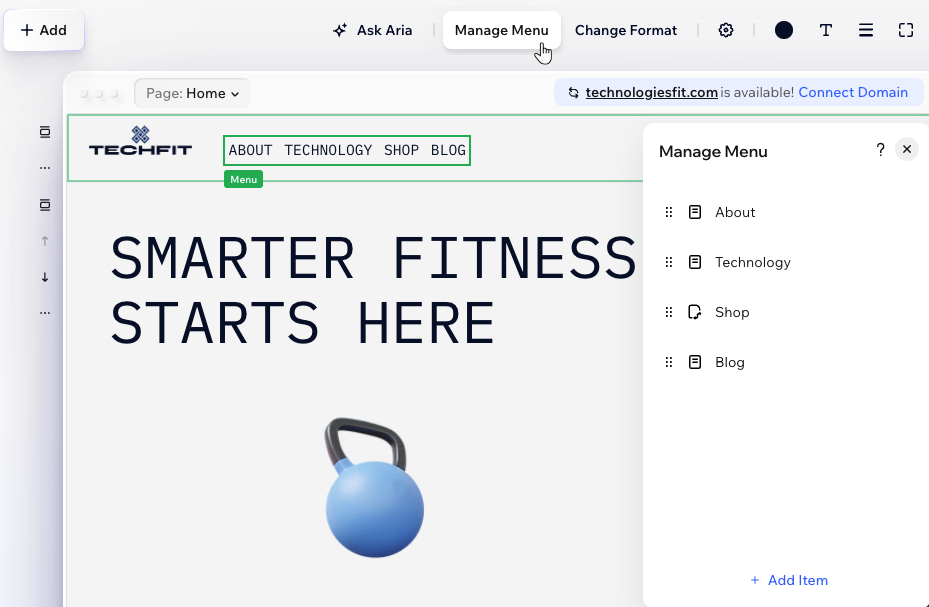
- मेन्यू पर क्लिक करें।
- मैनेज मेन्यू पर क्लिक करें।
- अब चुनें कि आगे क्या करना है:
नीचे
+ ऐड आइटम पर क्लिक करें और वह आइटम चुनें जिसे आप जोड़ना चाहते हैं:
साइट पेजेज़ या
लिंक या एंकर।
साइट पेजेज़:
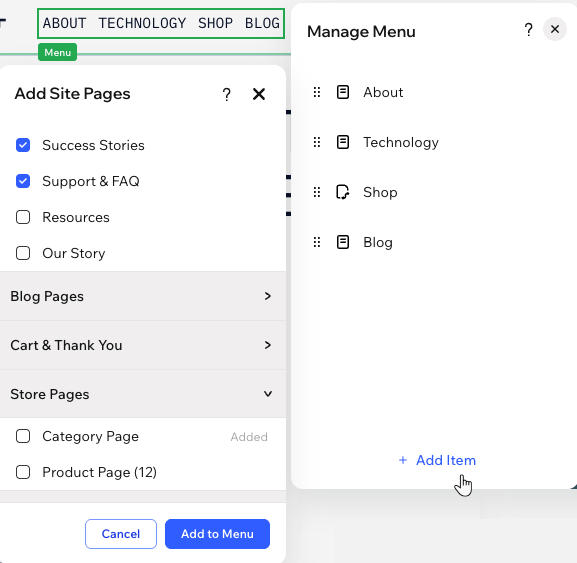
मेन्यू में दिखाने के लिए पृष्ठ जोड़ें। सही पृष्ठ के आगे मौजूद चेकबॉक्स चुनें और
ऐड टू मेन्यू पर क्लिक करें। पैनल में सामान्य साइट पृष्ठ और साइट पर इंस्टॉल किए गए Wix ऐप के पृष्ठ दिखते हैं, जैसे Wix स्टोर्स का प्रोडक्ट पृष्ठ।
लिंक या एंकर:
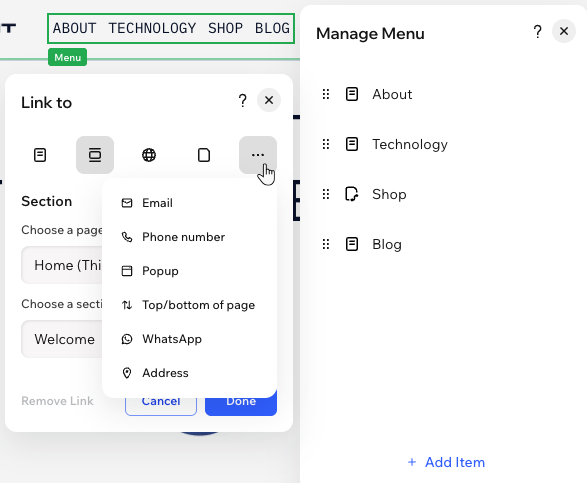
मेन्यू में काम के लिंक जोड़ें, जैसे बाहरी वेबसाइट, डॉक्यूमेंट या आपसे सीधे संपर्क करने के तरीके। आप अपनी साइट के अलग-अलग अनुभागों और पॉपअप से भी लिंक कर सकते हैं।
मेन्यू आइटम का लिंक बदलें
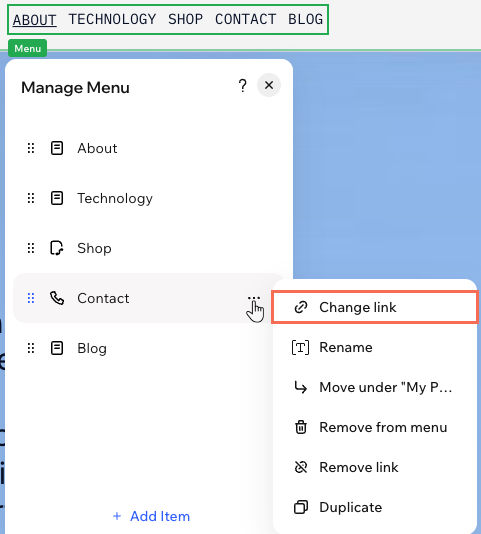
आप मेन्यू में पहले जोड़े गए लिंक कभी भी एडजस्ट कर सकते हैं।
संबंधित लिंक पर होवर करें और मोर ऐक्शंस आइकन पर क्लिक करें।
चेंज लिंक पर क्लिक करें।
लिंक का टाइप और/या उसकी डिटेल्स बदलें।
डन पर क्लिक करें।
मेन्यू आइटम को रिनेम करें
संबंधित आइटम पर होवर करें और मोर ऐक्शंस आइकन पर क्लिक करें।
रिनेम पर क्लिक करें।
नया नाम डालें।
अपने बदलाव सेव करने के लिए, अपने कीबोर्ड पर एंटर बटन दबाएं।
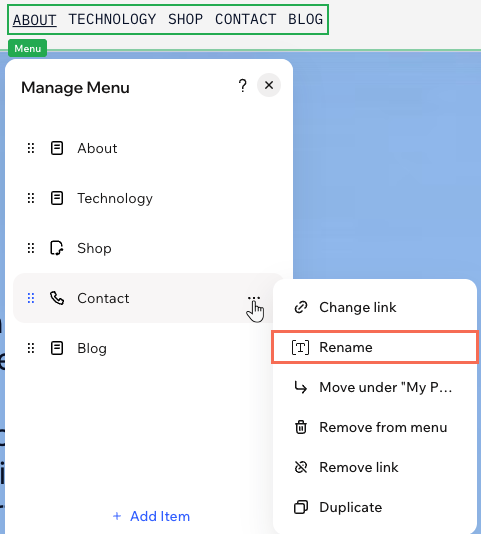
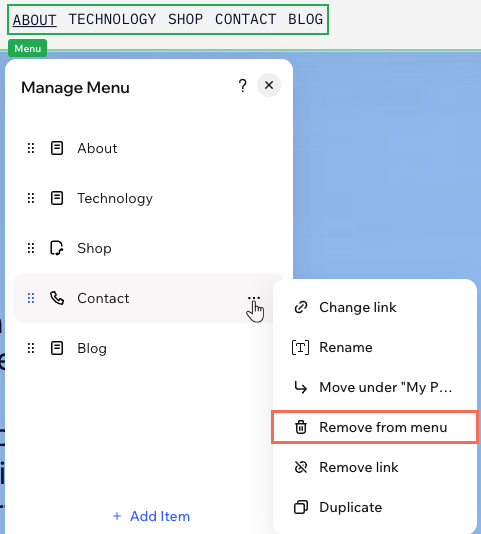
संबंधित आइटम पर होवर करें और मोर ऐक्शंस आइकन पर क्लिक करें।
रिमूव फ्रॉम मेन्यू पर क्लिक करें।
ध्यान रखें:
इससे साइट से कोई पेज डिलीट नहीं होता—वह पेज सिर्फ मेन्यू से हटता है।
अगर आप कोई ड्रॉपडाउन डिलीट करते हैं, तो उसमें जोड़े गए सभी पेज मेन्यू से हट जाते हैं। हालांकि, आप उन्हें कभी भी फिर से मेन्यू में जोड़ सकते हैं।
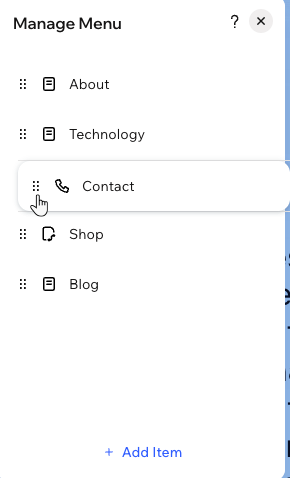
मेन्यू आइटम को रीऑर्डर करें
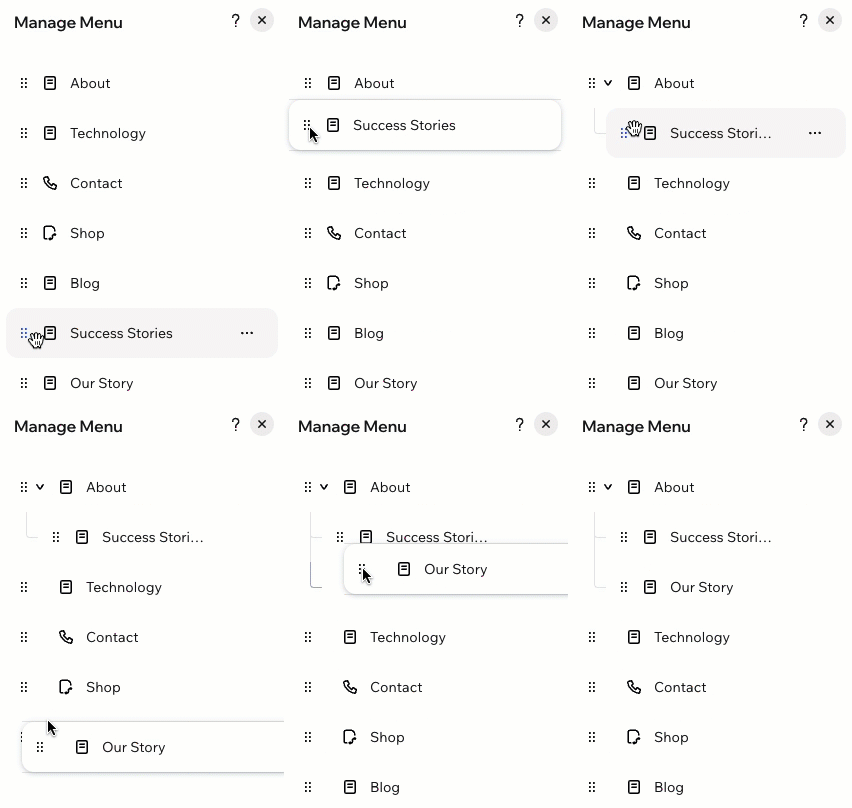
किसी आइटम के पास मौजूद रीऑर्डर आइकन  को दबाकर रखें और उसे अपनी पसंद की जगह पर ड्रैग करें।
एक जैसे पेज को एक मेन्यू आइटम के नीचे ग्रुप करने और नेविगेशन को आसानी से स्कैन करने के लिए ड्रॉपडाउन का इस्तेमाल करें। किसी पेज या लिंक को पैरेंट आइटम के रूप में चुनें और ड्रॉपडाउन बनाने के लिए उसके नीचे दूसरे पेज नेस्ट करें।
ड्रॉपडाउन जोड़ने और सेट अप करने के लिए:
अपने एडिटर पर जाएं।
मेन्यू पर क्लिक करें।
मैनेज मेन्यू पर क्लिक करें।
तय करें कि कौन-सा मेन्यू आइटम ड्रॉपडाउन का टाइटल होगा।
पहले मेन्यू आइटम को ड्रॉपडाउन में मूव करें:
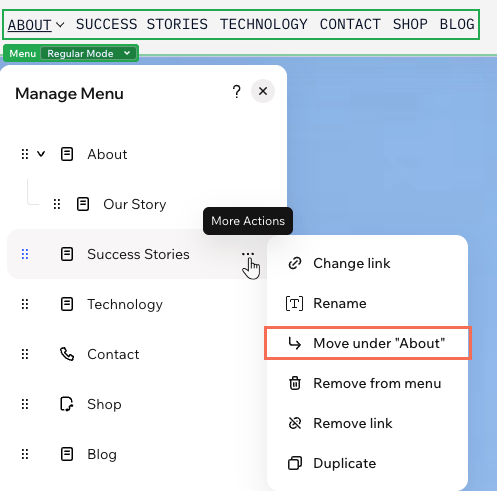
संबंधित मेन्यू आइटम को ड्रॉपडाउन टाइटल के नीचे ड्रैग करें।
ड्रैग किए गए आइटम पर होवर करें और मोर ऐक्शंस आइकन  पर क्लिक करें।
मूव अंडर "पेज नेम" चुनें।
जिन बाकी आइटम को आप ड्रॉपडाउन में मूव करना चाहते हैं, उन सभी के लिए स्टेप 5 दोहराएं।
साफ़ मेन्यू लेआउट होने से विज़िटर तुरंत देख सकते हैं कि उन्हें आगे कहां जाना है। अगर आप सभी आइटम को एक लाइन या कॉलम में दिखाना चाहते हैं, तो मेन्यू बार चुनें। इससे हॉरिजॉन्टल मेन्यू में स्पेस खत्म होने पर आइटम कैसे दिखेंगे, इस पर भी आपको ज़्यादा कंट्रोल मिलता है। अगर आप नेविगेशन खोलने के लिए कॉम्पैक्ट आइकन चाहते हैं, तो हैमबर्गर मेन्यू चुनें—यह साफ़, मिनिमल लेआउट या कम स्पेस के लिए बढ़िया विकल्प है।
मेन्यू का लेआउट बदलने के लिए:
- अपने एडिटर पर जाएं।
- मेन्यू पर क्लिक करें।
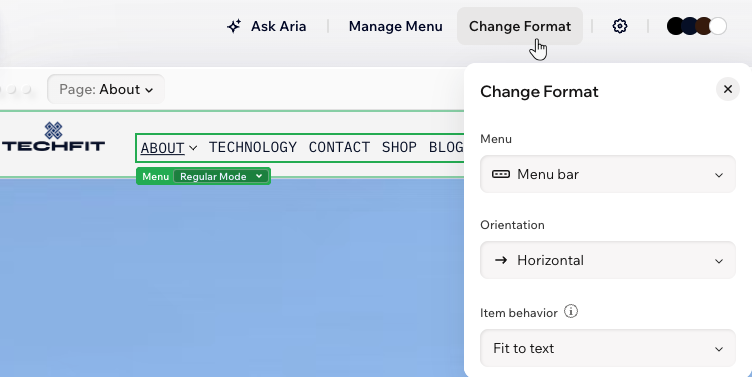
- ऐक्शन बार पर चेंज फ़ॉर्मैट पर क्लिक करें।
- मेन्यू के नीचे सही विकल्प चुनें:
- मेन्यू बार: मेन्यू आइटम नेविगेशन बार में दिखते हैं। बार को हॉरिजॉन्टल या वर्टिकल रखने के लिए, ओरिएंटेशन के नीचे सही विकल्प चुनें।
टिप: हॉरिजॉन्टल मेन्यू में, विज़िटर की स्क्रीन पर सभी आइटम के लिए पर्याप्त जगह न होने पर आप उनका आइटम बिहेवियर भी चुन सकते हैं—मेन्यू को एक्सपैंड होने दें (फिट टू टेक्स्ट) या अतिरिक्त आइटम में स्क्रॉल करने के लिए बटन जोड़ें (फिट टू स्क्रॉल)। - हैमबर्गर: विज़िटर को एक आइकन दिखता है, जिस पर क्लिक करने से मेन्यू खुलता है। यह साफ़ और मिनिमल लेआउट के लिए एक बढ़िया विकल्प है।
वर्टिकल और हॉरिजॉन्टल मेन्यू डिज़ाइन करना
कलर और बॉर्डर से लेकर टेक्स्ट, कॉर्नर और लेआउट तक, हर डिटेल को कस्टमाइज़ करके अपने मेन्यू को अलग बनाएं। आपका मेन्यू चाहे हॉरिजॉन्टल हो या वर्टिकल, आप मेन्यू बार और उसके आइटम का लुक कंट्रोल कर सकते हैं, ड्रॉपडाउन डिज़ाइन कर सकते हैं और स्पेसिंग एडजस्ट कर सकते हैं। ऐसा करने से विज़िटर के लिए सब कुछ बिल्कुल सही दिखेगा।
वर्टिकल या हॉरिजॉन्टल मेन्यू डिज़ाइन करने के लिए:
अपने एडिटर पर जाएं।
मेन्यू पर क्लिक करें।
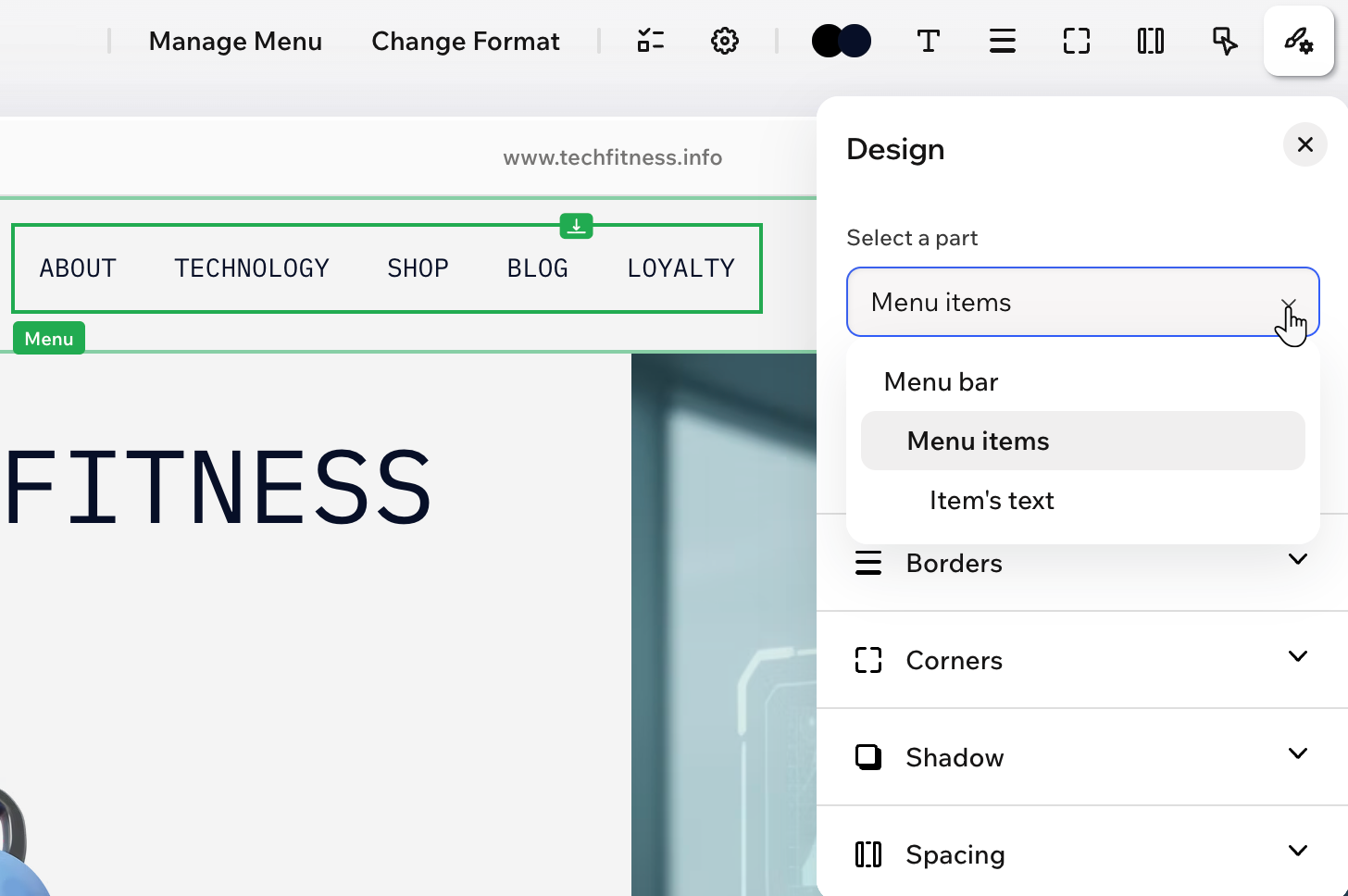
एक्शन बार में सभी डिज़ाइन विकल्प आइकन  पर क्लिक करें।
सिलेक्ट अ पार्ट में मेन्यू का संबंधित हिस्सा चुनें:
मेन्यू बार और मेन्यू आइटम
उपलब्ध विकल्पों का इस्तेमाल करके मेन्यू बार और मेन्यू आइटम डिज़ाइन करें:
फिल कलर्स  : अपने ब्रांड कलर या कस्टम कलर में से कोई कलर चुनकर मेन्यू का कलर बदलें।
बॉर्डर्स  : मेन्यू को अलग दिखाने के लिए उसके बॉर्डर का कलर, चौड़ाई और स्टाइल सेट करें। बॉर्डर की हर साइड को अलग-अलग डिज़ाइन करने के लिए, एडिट इंडिविजुअल बॉर्डर्स आइकन
  पर क्लिक करें।
कॉर्नर्स  : अपने मेन्यू के कॉर्नर्स को ज्यादा स्क्वेयर या राउंड बनाने के लिए, रेडियस के नीचे मौजूद स्लाइडर को ड्रैग करें। हर कॉर्नर को अलग-अलग डिज़ाइन करने के लिए, एडिट इंडिविजुअल कॉर्नर्स आइकन पर क्लिक करें।
शैडो  : मेन्यू को दिलचस्प 3D इफेक्ट देने के लिए इनर और आउटर शैडो लगाएं और उसकी पोजिशन, ब्लर, कलर वगैरह सेट करें।
स्पेसिंग  : अपने कंटेंट को पर्याप्त स्पेस देने के लिए पैडिंग जोड़ें और आइटम के बीच की स्पेसिंग एडजस्ट करें।
लेआउट  : तय करें कि इस मेन्यू पर साइट की डायरेक्शन (लेफ्ट-टू-राइट या राइट-टू-लेफ्ट) लागू करनी है या नहीं। वर्टिकल मेन्यू के लिए, आप मेन्यू आइटम की चौड़ाई और ड्रॉपडाउन ओपन या बंद दिखाने का विकल्प भी चुन सकते हैं।
ध्यान दें: उपलब्ध विकल्प इस बात के हिसाब से बदलते हैं कि आपने क्या डिज़ाइन करने के लिए चुना है—मेन्यू बार या मेन्यू आइटम।
फ़ॉन्ट, कलर, फॉर्मेटिंग, एलाइनमेंट, कैरेक्टर स्पेसिंग वगैरह बदलकर मेन्यू आइटम का टेक्स्ट डिज़ाइन करें।
ड्रॉपडाउन और ड्रॉपडाउन आइटम
उपलब्ध विकल्पों का इस्तेमाल करके अपने मेन्यू के ड्रॉपडाउन डिज़ाइन करें:
फिल कलर्स : अपने ब्रांड कलर या कस्टम कलर में से कोई कलर चुनकर ड्रॉपडाउन का कलर बदलें।
बॉर्डर्स : ड्रॉपडाउन को अलग दिखाने के लिए उसके बॉर्डर का कलर, चौड़ाई और स्टाइल सेट करें। बॉर्डर की हर साइड को अलग-अलग डिज़ाइन करने के लिए, एडिट इंडिविजुअल बॉर्डर्स आइकन  पर क्लिक करें।
टेक्स्ट  : फ़ॉन्ट, कलर, फॉर्मेटिंग, एलाइनमेंट, कैरेक्टर स्पेसिंग वगैरह बदलकर ड्रॉपडाउन मेन्यू आइटम डिज़ाइन करें।
कॉर्नर्स : अपने ड्रॉपडाउन के कॉर्नर्स को ज्यादा स्क्वेयर या राउंड बनाने के लिए, रेडियस के नीचे मौजूद स्लाइडर को ड्रैग करें। हर कॉर्नर को अलग-अलग डिज़ाइन करने के लिए, एडिट इंडिविजुअल कॉर्नर्स आइकन पर क्लिक करें।
शैडो : ड्रॉपडाउन को दिलचस्प 3D इफेक्ट देने के लिए इनर और आउटर शैडो लगाएं और उसकी पोजिशन, ब्लर, कलर वगैरह सेट करें।
स्पेसिंग : अपने कंटेंट को पर्याप्त स्पेस देने के लिए पैडिंग जोड़ें और ड्रॉपडाउन के ऊपर व आइटम के बीच का स्पेस एडजस्ट करें।
लेआउट : ड्रॉपडाउन और उसके आइटम का एलाइनमेंट, चौड़ाई और पोजिशन चुनें। यह भी तय करें कि ड्रॉपडाउन में कितने कॉलम दिखने चाहिए।
ध्यान दें: उपलब्ध विकल्प इस बात के हिसाब से बदलते हैं कि आपने क्या डिज़ाइन करने के लिए चुना है—ड्रॉपडाउन या ड्रॉपडाउन आइटम।
जब आप
अपनी साइट को फोन पर देखते हैं, तो आपका हेडर एक सहज और क्लटर-फ़्री अनुभव देने के लिए बदल जाता है। आपके डेस्कटॉप हेडर के एलिमेंट्स, जैसे नेविगेशन लिंक और सोशल आइकॉन, एक कॉम्पैक्ट
हैमबर्गर मेन्यू में मूव हो जाते हैं। इससे सबसे ज़रूरी एलिमेंट्स ही सबसे ऊपर दिखाई देते हैं। आप ज़रूरत के मुताबिक मोबाइल मेन्यू के अंदर एलिमेंट्स मूव कर सकते हैं या उन्हें बाहर निकाल सकते हैं।
मोबाइल पर हेडर मेन्यू एडजस्ट करने के लिए:
अपने एडिटर पर जाएं।
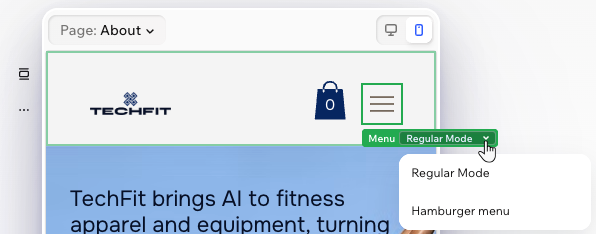
पृष्ठ के सबसे ऊपर दाईं ओर मोबाइल आइकन  पर क्लिक करें।
हैमबर्गर मेन्यू आइकन पर क्लिक करें।
रेगुलर मोड ड्रॉपडाउन पर क्लिक करें और हैमबर्गर मेन्यू चुनें।
- चुनें कि आगे क्या करना है:
- कंटेनर में एलिमेंट्स की पोज़िशन बदलें: एलिमेंट्स को ड्रैग करके हैमबर्गर मेन्यू के कंटेनर में मूव करें।
- कंटेनर में एलिमेंट्स जोड़ें: हैमबर्गर मेन्यू के कंटेनर में और एलिमेंट्स जोड़ने के लिए ऐड एलिमेंट्स पैनल का इस्तेमाल करें। ये एलिमेंट्स सिर्फ़ मोबाइल के लिए होते हैं, इसलिए डेस्कटॉप पर दिखाई नहीं देते।
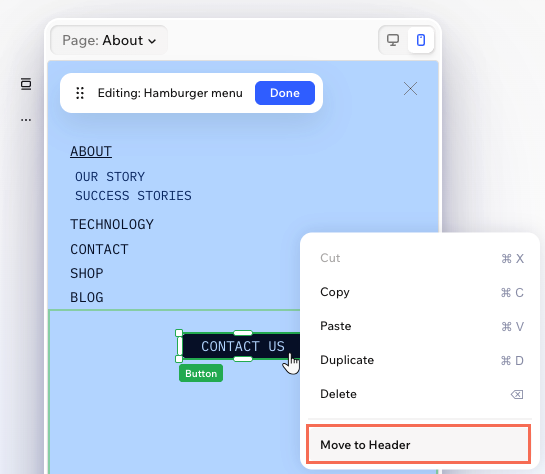
- किसी एलिमेंट को वापस हेडर में मूव करें: एलिमेंट पर राइट-क्लिक करें और मूव टू हेडर चुनें।
अक्सर पूछे जाने वाले सवाल
ज़्यादा जानकारी के लिए नीचे दिए गए किसी सवाल पर क्लिक करें।
क्या मैं मेन्यू बार का साइज़ बदल सकता हूं?
बिल्कुल। आपका मेन्यू बार वर्टिकल हो या हॉरिज़ॉन्टल, आप उसका साइज़ बदलने के लिए साइड हैंडल को कभी भी ड्रैग कर सकते हैं।
अगर आप हैमबर्गर मेन्यू के साथ काम कर रहे हैं, तो उसे कस्टमाइज़ करने का पूरा तरीका जानने के लिए
हमारा आर्टिकल पढ़ें।
क्या मैं हेडर में एक से ज़्यादा मेन्यू जोड़ सकता हूं?
नहीं। विज़िटर आपकी साइट को आसानी से एक्सप्लोर कर सकें, इसलिए आप अपनी साइट के हेडर में सिर्फ़ 1 मेन्यू जोड़ सकते हैं। ज़रूरत होने पर, आप दूसरे सेक्शन में कस्टम मेन्यू जोड़ सकते हैं।
क्या मेन्यू से किसी पृष्ठ को हटाने पर वह मेरी साइट से डिलीट हो जाता है?
नहीं। मेन्यू से किसी पृष्ठ को हटाने पर, वह सिर्फ़ उस खास मेन्यू से एक आइटम के तौर पर हटता है। आप उस पृष्ठ को कभी भी मेन्यू में दोबारा जोड़ सकते हैं।
क्या मुझे मेन्यू में अपनी साइट के सभी पृष्ठ दिखाने होंगे?
नहीं, आप चुन सकते हैं कि मेन्यू में किन पृष्ठों को हाइलाइट करना है। साइट मेन्यू से अलग कस्टम मेन्यू जोड़ने पर, हर मेन्यू में अलग-अलग पृष्ठ और आइटम दिखाए जा सकते हैं।
टिप: जो पृष्ठ मेन्यू में नहीं दिखते, उन्हें भी डायरेक्ट लिंक से खोला जा सकता है। पृष्ठ को सर्च इंजन से छिपाने और/या पासवर्ड से उसका एक्सेस ब्लॉक करने के लिए, उसकी सेटिंग्स एडजस्ट करें।
मेन्यू आइटम पर होवर करने पर दिखने वाली अंडरलाइन को कैसे बदलें?
फिलहाल, विज़िटर के मेन्यू पर क्लिक या होवर करने पर दिखने वाले डिज़ाइन को कस्टमाइज़ करना संभव नहीं है। विज़िटर के मेन्यू आइटम पर होवर करने पर दिखने वाली अंडरलाइन, मेन्यू के बिल्ट-इन डिज़ाइन का हिस्सा है। इसे बदला या हटाया नहीं जा सकता।
अपने नेविगेशन डिज़ाइन पर ज़्यादा कंट्रोल पाने के लिए, टेक्स्ट या बटन एलिमेंट का इस्तेमाल करके मेन्यू फिर से बनाएँ और हर एलिमेंट में मैन्युअल रूप से लिंक जोड़ें।



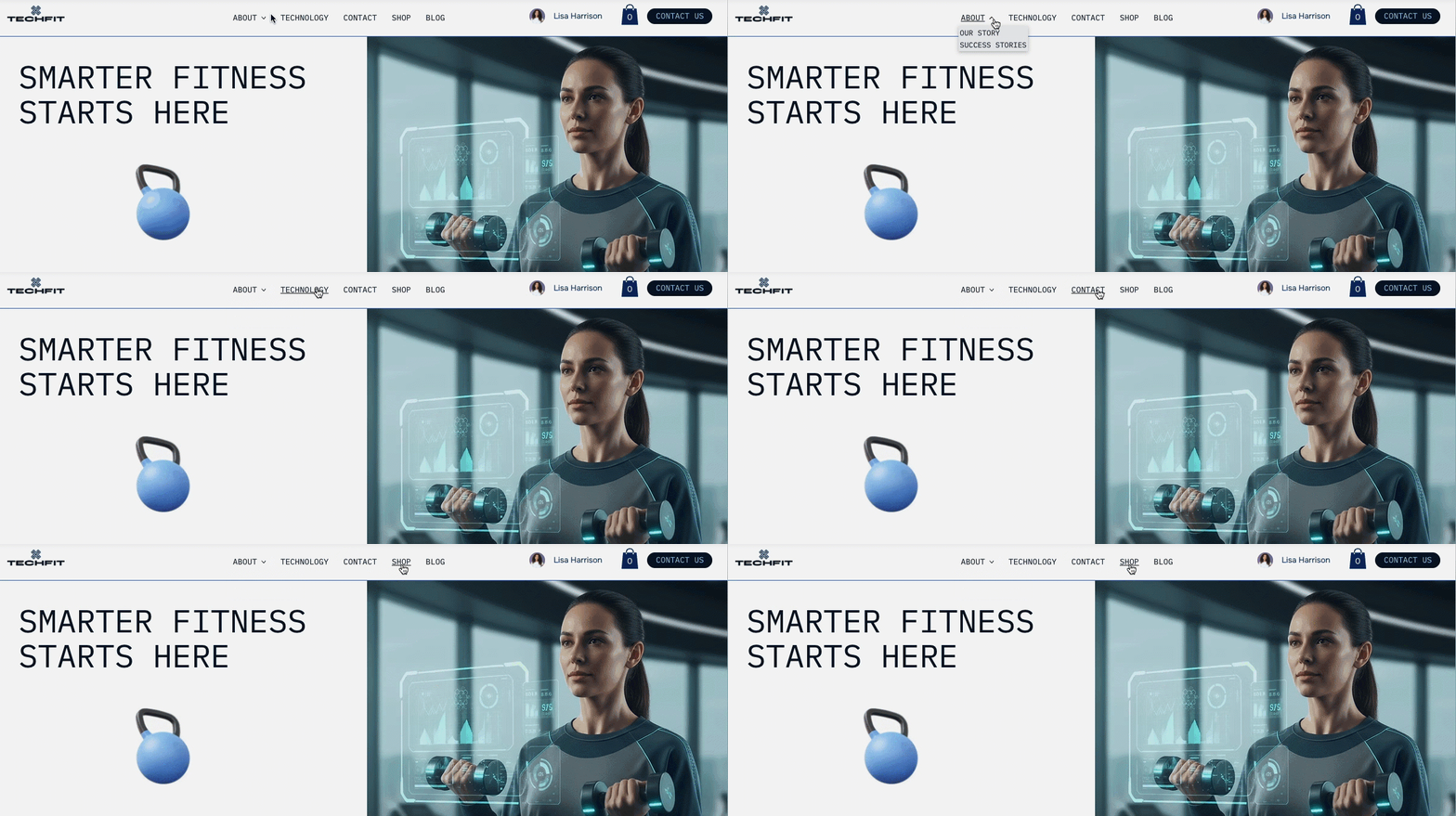
 पर क्लिक करें। इसके अलावा, डिज़ाइन पैनल में मेन्यू आइटम्स या आइटम्स टेक्स्ट चुनकर होवर स्टेट को शुरू से कस्टमाइज़ करें।