
अपनी फ्री Wix URL बदलना
4 मिनट
जब आप पहली बार अपनी साइट पब्लिश करते हैं, तो आपकी साइट का एड्रेस इस फ्री Wix URL फ़ॉर्मैट में होता है:
siteprefix.wixsite.com/siteaddress।
आप अपनी साइट का URL प्रीफिक्स या साइट एड्रेस बदलकर अपनी फ्री Wix URL को पर्सनलाइज कर सकते हैं:
- साइट URL प्रीफिक्स: डिफ़ॉल्ट रूप से, यह आपके Wix अकाउंट में दिए गए नाम से जनरेट होता है। आप अकाउंट सेटिंग्स में अपनी साइट URL एडिट कर सकते हैं।
- साइट एड्रेस: यह आपकी वेबसाइट का नाम है। पहली बार अपनी साइट सेव करते समय आप इसका नाम चुनते हैं। आप इसे अपनी साइट के डैशबोर्ड से कभी भी एडिट कर सकते हैं।
टिप:
कस्टम वेब एड्रेस बनाने के लिए,
प्रीमियम या
Studio साइट प्लान खरीदें और
कस्टम डोमेन कनेक्ट करें। आपका
डोमेन नेम आपके यूनीक ब्रैंड का एक अहम हिस्सा है। इससे आपकी साइट ज़्यादा प्रोफ़ेशनल दिखती है और उसे ढूंढना आसान हो सकता है।
अपनी साइट का URL प्रीफिक्स बदलना
आप अकाउंट सेटिंग्स से अपनी साइट का प्रीफिक्स कभी भी बदल सकते हैं। इससे आपकी फ्री साइट URL का पहला हिस्सा अपडेट हो जाता है (
siteprefix.wixsite.com/siteaddress)।
अपनी साइट का URL प्रीफिक्स बदलने के लिए:
- अपने Wix अकाउंट में अकाउंट सेटिंग्स पर जाएं।
- साइट URL प्रीफिक्स फील्ड पर क्लिक करें।
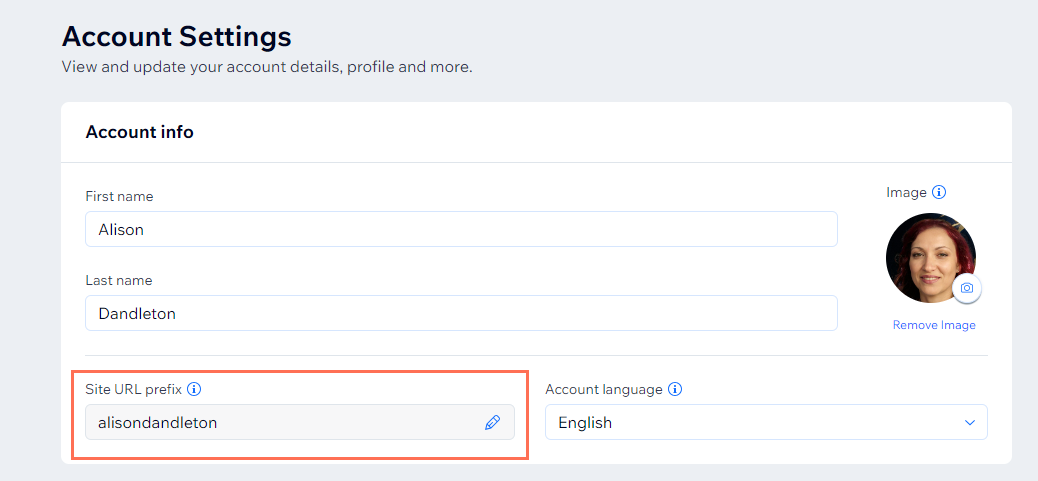
- अपना साइट URL प्रीफिक्स एडिट करें।
- सेव पर क्लिक करें।
अपनी साइट का एड्रेस बदलना
आप अपनी साइट के डैशबोर्ड से सीधे साइट एड्रेस बदल सकते हैं। इससे आपकी फ्री साइट URL का आखिरी हिस्सा अपडेट हो जाता है (siteprefix.wixsite.com/
siteaddress)।
अपनी साइट का एड्रेस बदलने के लिए:
- अपनी साइट के डैशबोर्ड पर जाएं।
- ऊपर मौजूद साइट एक्शंस आइकन
 पर क्लिक करें।
- रीनेम साइट पर क्लिक करें।
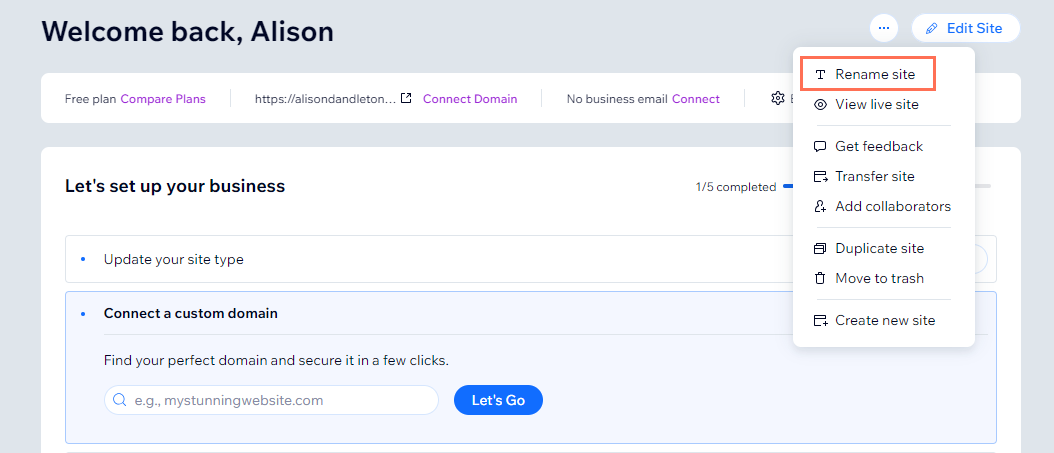
- साइट एड्रेस (URL) फील्ड में अपनी साइट का नया एड्रेस डालें।
- सेव पर क्लिक करें।
FAQs
अपनी फ्री Wix URL के बारे में ज़्यादा जानने के लिए, नीचे किसी सवाल पर क्लिक करें।
क्या मैं अपने मौजूदा कस्टम डोमेन को अपनी Wix साइट से कनेक्ट कर सकता हूं?
अगर मैं Premium या Studio साइट प्लान में अपग्रेड करता हूं, तो क्या मेरा डोमेन कस्टम डोमेन बन जाएगा?
अगर मैं Premium या Studio साइट प्लान खरीदता हूं, तो क्या मेरे Wix अकाउंट की सभी साइटें अपग्रेड हो जाएंगी?
Wix फ्री डोमेन वाउचर क्या है और मुझे यह कैसे मिल सकता है?
क्या मेरे डोमेन नेम से 'www' हटाना संभव है?
अगर मैं साइट को किसी दूसरे अकाउंट में ट्रांसफर करता हूं, तो मेरे फ्री Wix URL का क्या होगा?

