
Wix Harmony Editor: किसी एलिमेंट में लिंक जोड़ना
8 मिनट
अपनी साइट के एलिमेंट में लिंक जोड़ें, ताकि विज़िटर आपके कॉन्टेंट को आसानी से नेविगेट कर सकें और ज़रूरी व काम की जानकारी तक पहुंच सकें।
आप कई तरह के लिंक जोड़ सकते हैं—विज़िटर को साइट के दूसरे पेज, बाहरी URL, पॉपअप या आपसे सीधे संपर्क करने के तरीकों (जैसे ईमेल या WhatsApp) पर भेजें।
लिंक के प्रकार
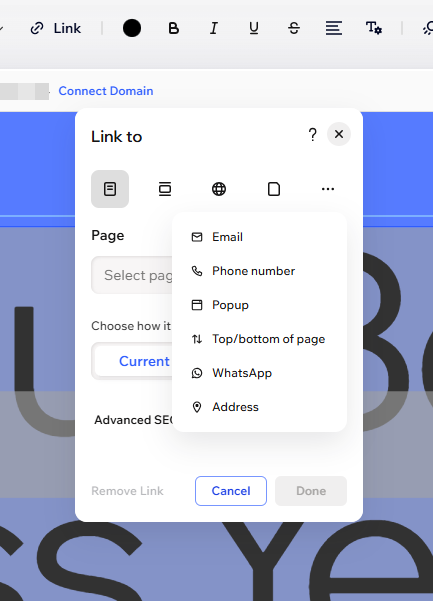
अपने एलिमेंट में कई तरह के लिंक जोड़ने से आप साइट विज़िटर को अपनी पसंद के कॉन्टेंट पर भेज सकते हैं। इनमें पॉपअप, अनुभाग और एड्रेस के लिंक शामिल हैं।
लिंक के प्रकारों के बारे में और जानने के लिए, नीचे दिए गए किसी ऑप्शन पर क्लिक करें:
पृष्ठ
सेक्शन
वेब एड्रेस
डॉक्यूमेंट
ईमेल
फोन नंबर
पॉपअप
पेज का टॉप/बॉटम
व्हाट्सऐप
एड्रेस
किसी एलिमेंट में लिंक जोड़ना
इमेज, बटन और वेक्टर आर्ट सहित कई तरह के एलिमेंट्स में लिंक जोड़ें।
किसी एलिमेंट में लिंक जोड़ने के लिए:
- अपने एडिटर पर जाएं।
- संबंधित एलिमेंट चुनें।
- एक्शन बार में लिंक आइकन
 पर क्लिक करें।
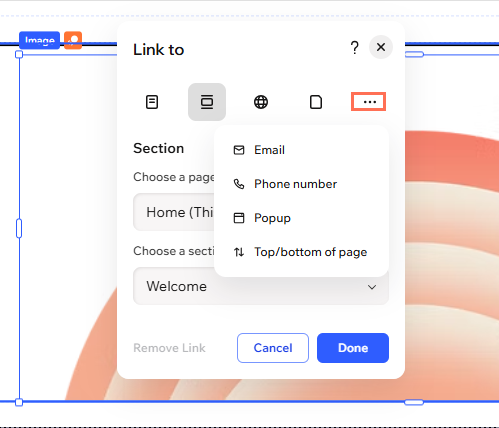
- चूज़ अ लिंक पर क्लिक करें।
- टॉप पर दिए ऑप्शंस में से कोई लिंक टाइप चुनें।
टिप: ईमेल, फोन, पॉपअप, टॉप/बॉटम पेज, व्हाट्सऐप या एड्रेस जैसे अतिरिक्त ऑप्शन देखने के लिए मोर ऑप्शंस आइकन पर क्लिक करें।
- लिंक टाइप चुनें और डिटेल्स डालें।
- डन पर क्लिक करें।
लिंक हटाना चाहते हैं?
स्टेप 1-3 दोहराएं और फिर
रिमूव लिंक पर क्लिक करें।
टेक्स्ट में लिंक जोड़ना
टेक्स्ट लिंक जोड़कर अपने विजिटर्स को दूसरी साइट्स, सेक्शन या पेजों पर ले जाएं। किसी भी टेक्स्ट को क्लिक करने योग्य लिंक में बदलें या URL जोड़ें। ऐसा करने से नेविगेशन आसान और सहज हो जाता है।
ध्यान दें:
टेक्स्ट बॉक्स में कोई दूसरा टेक्स्ट न जोड़ें, क्योंकि ऐसा करने से URL क्लिक करने योग्य नहीं रहेगा।
टेक्स्ट में लिंक जोड़ने के लिए:
- अपने एडिटर पर जाएं।
- संबंधित टेक्स्ट बॉक्स चुनें।
- एक्शन बार में लिंक आइकन
 पर क्लिक करें।
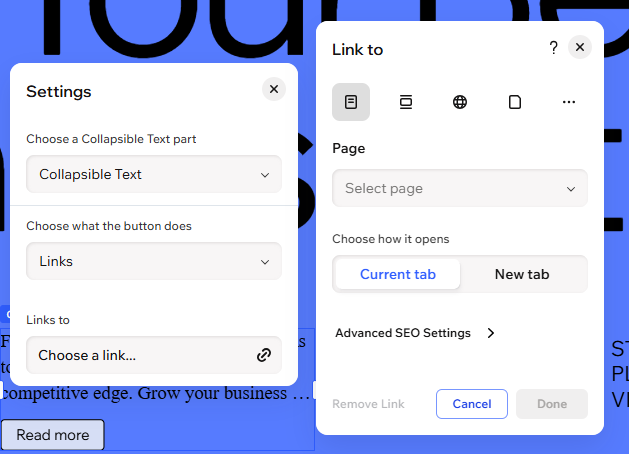
- चूज़ अ लिंक पर क्लिक करें।
- लिंक का टाइप चुनें और उसकी जानकारी डालें।
टिप: मोर एक्शंस आइकन पर क्लिक करके ईमेल, फोन, पॉप अप, टॉप/बॉटम पेज, WhatsApp या एड्रेस जैसे अतिरिक्त ऑप्शन देखें। - हो गया पर क्लिक करें।
टिप: हाइपरलिंक की अंडरलाइन हटाने के लिए, लिंक किए गए टेक्स्ट को हाइलाइट करें और एक्शन बार में अंडरलाइन आइकन पर क्लिक करें। टेक्स्ट से लिंक नहीं हटेगा।
- (वैकल्पिक) लिंक किए गए टेक्स्ट का रंग और फ़ॉर्मैटिंग कस्टमाइज़ करें।
एडवांस्ड SEO सेटिंग्स
जब आप किसी एलिमेंट को साइट के पेज या वेब एड्रेस से लिंक करते हैं, तो आप rel एट्रिब्यूट सेट कर सकते हैं। इससे सर्च इंजन और ब्राउज़र को पता चलता है कि लिंक को कैसे हैंडल करना है।
महत्वपूर्ण:
Rel एट्रिब्यूट एक एडवांस्ड सेटिंग है। गलत ऑप्शन चुनने से आपकी साइट या लिंक पर असर पड़ सकता है, इसलिए इसे तभी बदलें जब आपको इसकी पूरी जानकारी हो।
rel एट्रिब्यूट जोड़ने के लिए:
- अपने एडिटर पर जाएं।
- संबंधित एलिमेंट चुनें।
- एक्शन बार में लिंक आइकन पर क्लिक करें।
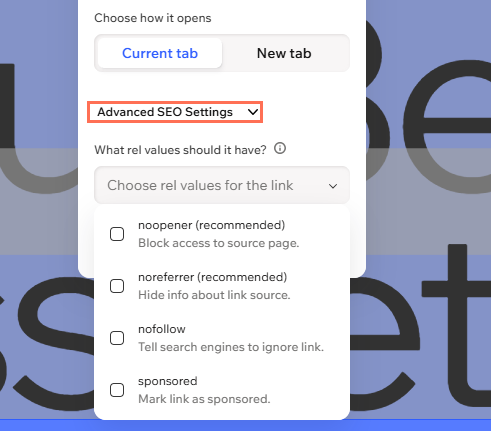
- एडवांस्ड SEO सेटिंग्स पर क्लिक करें।
- व्हाट rel वैल्यूज़ शुड इट हैव? के नीचे, अपनी पसंद का rel एट्रिब्यूट चुनें:
- noopener: लिंक किए गए पेज को उस पेज का एक्सेस नहीं करने देता जिससे वह लिंक किया गया है। इससे आपकी साइट सुरक्षित रहती है। (सुझाया गया)
- noreferrer: लिंक की गई साइट को यह देखने से रोकता है कि विज़िटर कहां से आए हैं।
- nofollow: सर्च इंजन को बताता है कि वे लिंक को फॉलो या रैंक न करें।
- sponsored: लिंक को पेड ऐड या प्लेसमेंट के रूप में लेबल करता है, जिससे आपके SEO को सुरक्षित रखने में मदद मिलती है।
अक्सर पूछे जाने वाले सवाल
ज़्यादा जानकारी के लिए, नीचे दिए गए किसी सवाल पर क्लिक करें।
क्या मैं किसी लिंक को नए टैब या नई विंडो में खोल सकता हूं?
क्या मैं यह चुन सकता हूं कि विजिटर्स के क्लिक करने के बाद मेरे हाइपरलिंक किए गए टेक्स्ट का रंग क्या हो?
लिंक जोड़ते समय, मुझे यह एरर दिखाई देता है: "लिंक जोड़ने के लिए, पहले लाइन ब्रेक हटाएं"।
क्या मैं PDF या Word डॉक्यूमेंट जैसी डाउनलोड की जा सकने वाली फाइल का लिंक जोड़ सकता हूं?
अगर कोई टेक्स्ट लिंक टूटा हुआ है या 404 एरर पृष्ठ पर ले जा रहा है, तो मुझे क्या करना चाहिए?