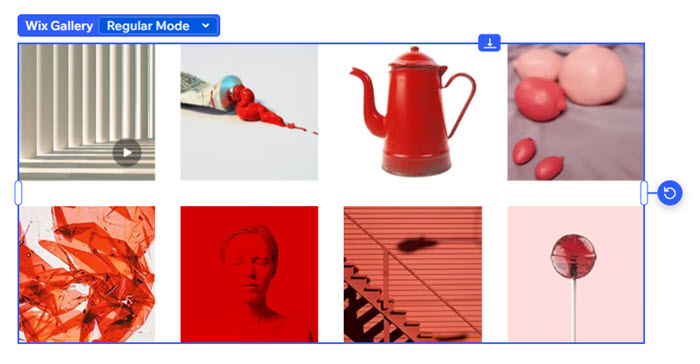
अपनी चुनी हुई विज़ुअल्स को शानदार तरीके से दिखाने वाली गैलरी के साथ साधारण पेजों को आकर्षक बनाएं। चाहे आप यात्रा की यादें, पोर्टफोलियो या कम्युनिटी हाइलाइट्स शेयर कर रहे हों, अपने स्टाइल से मेल खाने वाली गैलरी बनाकर मीडिया को मुख्य आकर्षण बनाएं।
प्रोफेशनल प्रीसेट में से चुनें, डिज़ाइन को पर्सनलाइज़ करें और सेटिंग्स एडजस्ट करके ऐसा शानदार अनुभव बनाएं जो आपके विज़िटर्स को प्रेरित करे, उनसे कनेक्ट करे और उन्हें एक्सप्लोर करने के लिए प्रोत्साहित करे।
गैलरी जोड़ना
शुरुआत करने के लिए, खास तौर पर आपके लिए बनाए गए हमारे शानदार प्रीसेट डिज़ाइन में से चुनें। आप गैलरी को वैसा ही रख सकते हैं या हर छोटी-बड़ी डिटेल को पर्सनलाइज़ करके इसे अपने नज़रिए के मुताबिक बना सकते हैं।
गैलरी जोड़ने के लिए:
अपने एडिटर पर जाएं।
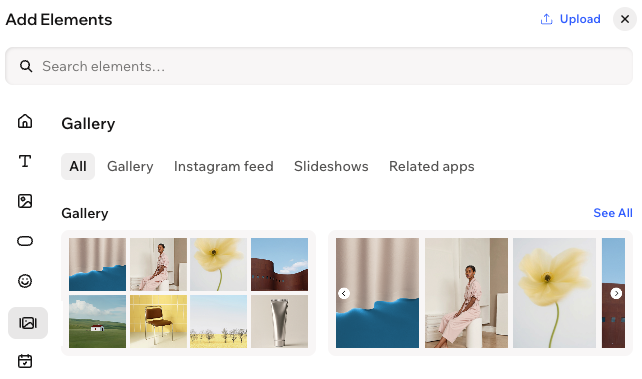
एडिटर के ऊपर बाईं ओर + ऐड पर क्लिक करें।
एलिमेंट्स चुनें।
बाईं ओर गैलरी आइकन  पर क्लिक करें।
गैलरी को अपने पृष्ठ पर ड्रैग करें।
अपनी गैलरी में मीडिया जोड़ना
अपनी गैलरी में ऐसा मीडिया जोड़ें जो आपकी कहानी बताए, सही माहौल बनाए और आपके विज़िटर्स से कनेक्ट करे।
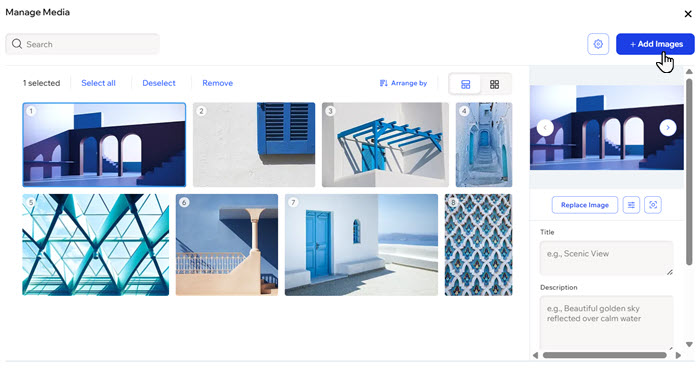
मीडिया मैनेजर से सीधे फोटो, वीडियो और अन्य मीडिया जोड़ें।
मीडिया जोड़ने के लिए:
अपने एडिटर पर जाएं।
पृष्ठ पर Wix Gallery पर क्लिक करें।
एक्शन बार में मैनेज आइटम्स पर क्लिक करें।
+ ऐड मीडिया पर क्लिक करें।
अपने मीडिया मैनेजर से मीडिया चुनें या अपने कंप्यूटर से मीडिया अपलोड करने के लिए + अपलोड मीडिया पर क्लिक करें।
अप्लाई पर क्लिक करें।
अपनी गैलरी कस्टमाइज़ करना
अपनी गैलरी के रेगुलर और एक्सपैंड मोड को कस्टमाइज़ करके अपने खास नज़रिए को साकार करें। प्रीसेट बदलने से लेकर डिज़ाइन, डिस्प्ले और सेटिंग्स को बारीकी से एडजस्ट करने तक, आप तय कर सकते हैं कि आपका मीडिया कैसा दिखे और महसूस हो।
अपनी गैलरी को कस्टमाइज़ करने के लिए:
- अपने एडिटर पर जाएं।
- पृष्ठ पर गैलरी पर क्लिक करें।
- चुनें कि आप क्या कस्टमाइज़ करना चाहते हैं:
- एक्शन बार में एक्सप्लोर डिज़ाइंस पर क्लिक करें।
- अपनी गैलरी पर लागू करने के लिए किसी प्रीसेट पर क्लिक करें।
चुनें कि आपकी गैलरी में क्या दिखे
एक्शन बार में डिस्प्ले एलिमेंट्स आइकन  पर क्लिक करें।
जिन आइटम को आप दिखाना/छिपाना चाहते हैं, उनके आगे मौजूद चेकबॉक्स को चुनें/चयन हटाएं।
गैलरी का डिज़ाइन कस्टमाइज़ करें
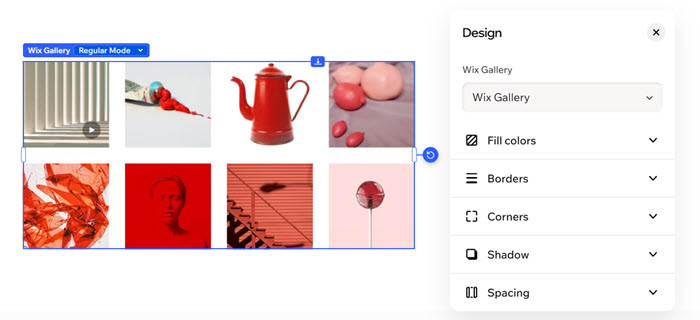
एक्शन बार में सभी डिज़ाइन विकल्प आइकन  पर क्लिक करें।
चूज़ अ Wix गैलरी पार्ट ड्रॉपडाउन पर क्लिक करें और गैलरी का संबंधित हिस्सा चुनें।
उपलब्ध विकल्पों का इस्तेमाल करके गैलरी के हिस्से को डिज़ाइन करें:
फिल कलर्स  : अपने एलिमेंट के कंटेंट को बेहतर दिखाने के लिए कलर बैकग्राउंड जोड़ें।
बॉर्डर  : अपने एलिमेंट को अलग दिखाने के लिए उसके बॉर्डर तय करें और कलर, चौड़ाई और स्टाइल चुनें।
ध्यान दें: आपने डिज़ाइन करने के लिए जो हिस्सा चुना है, उसके आधार पर बॉर्डर के हर साइड को अलग-अलग डिज़ाइन करने के लिए आपको एडिट इंडिविजुअल बॉर्डर्स आइकन  पर क्लिक करना पड़ सकता है।
कॉर्नर्स  : रेडियस के नीचे मौजूद स्लाइडर को ड्रैग करके अपने एलिमेंट के कॉर्नर्स को ज्यादा चौकोर या गोल बनाएं। हर कॉर्नर को अलग-अलग डिज़ाइन करने के लिए एडिट इंडिविजुअल कॉर्नर्स आइकन
  पर क्लिक करें।
शैडो  : एलिमेंट को दिलचस्प 3D इफेक्ट देने के लिए इनर और आउटर शैडो लागू करें और उसकी पोज़िशन, ब्लर, कलर वगैरह सेट करें।
स्पेसिंग  : एलिमेंट या चुने गए एरिया के चारों ओर पैडिंग जोड़कर अपने कंटेंट को थोड़ी ज्यादा जगह दें।
लेआउट  : अपनी गैलरी के इमेज आस्पेक्ट रेशियो जैसे पहलुओं को कस्टमाइज़ करें, आइटम को गैलरी में क्रॉप या फिट करें और चुनें कि एक रो में कितने आइटम दिखाने हैं।
ध्यान दें: उपलब्ध डिज़ाइन विकल्प आपके चुने गए प्रीसेट और गैलरी के उस हिस्से के आधार पर अलग-अलग होते हैं जिसे आप कस्टमाइज़ कर रहे हैं।
गैलरी की सेटिंग्स कस्टमाइज़ करें
एक्शन बार पर सेटिंग्स आइकन  पर क्लिक करें।
इन चीज़ों को कस्टमाइज़ करें:
जनरल:
किसी आइटम पर क्लिक करने पर: ड्रॉपडाउन पर क्लिक करें और चुनें कि विज़िटर के गैलरी आइटम पर क्लिक करने पर क्या होगा:
मीडिया एक्सपैंड करें: आइटम एक पॉपअप में खुलते हैं, जहां विज़िटर उनकी बारीक डिटेल्स देख सकते हैं।
लिंक खोलें: गैलरी आइटम पर क्लिक करने से विज़िटर आपकी पसंद के लिंक पर पहुंचता है, जैसे किसी बाहरी वेबसाइट, आपकी साइट के किसी दूसरे पृष्ठ या किसी पॉपअप पर।
कुछ न करें: गैलरी आइटम पर क्लिक नहीं किया जा सकता।
मीडिया पर राइट-क्लिक रोकें: अपने मीडिया पर राइट-क्लिक और उसे डाउनलोड करने की परमिशन देने/रोकने के लिए टॉगल को ऑन/ऑफ करें।
वीडियो:
स्लाइडर:
आइटम लूप करें: मीडिया आइटम्स को लगातार लूप करने के लिए टॉगल ऑन करें। सीक्वेंस के आखिरी आइटम पर पहुंचने के बाद, यह अपने-आप शुरुआत से फिर चालू हो जाता है।
अपने-आप स्लाइड करें: मीडिया आइटम्स को अपने-आप अगले आइटम पर स्लाइड करने के लिए टॉगल ऑन करें।
ट्रांज़िशन स्टाइल: ड्रॉपडाउन पर क्लिक करें और कोई विकल्प चुनें:
लगातार स्क्रॉल: आपकी गैलरी लगातार स्लाइड होती रहती है। गैलरी की स्लाइडिंग स्पीड एडजस्ट करने के लिए स्लाइडर स्पीड स्लाइडर को ड्रैग करें।
इंटरवल्स: आपकी चुनी गई अवधि के बाद गैलरी अगले आइटम पर स्लाइड होती है। आइटम्स के बीच सेकंड की संख्या बदलने के लिए ट्रांज़िशन टाइम (सेकंड में) स्लाइडर को ड्रैग करें।
होवर पर पॉज़: जब कोई विज़िटर गैलरी आइटम पर होवर करे, तब स्लाइडर को पॉज़ करने/पॉज़ न करने के लिए टॉगल को ऑन/ऑफ करें।
नोट: जो गैलरी प्रीसेट स्लाइडर प्रीसेट नहीं है, उसमें स्लाइडर बिहेवियर नहीं जोड़ा जा सकता।
एक्सपैंड मोड को कस्टमाइज़ करें
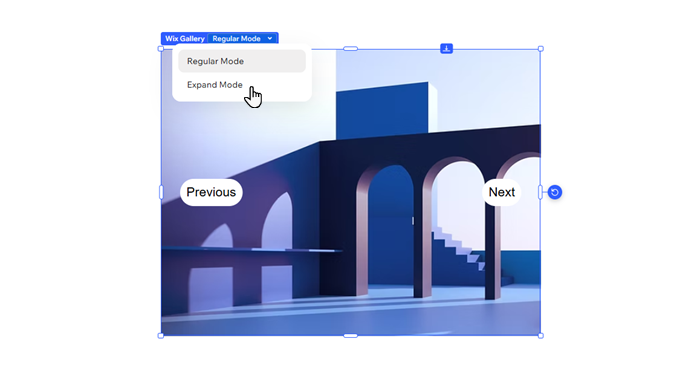
Wix गैलरी के आगे दिए गए ड्रॉपडाउन पर क्लिक करें।
एक्सपैंड मोड चुनें।
चुनें कि आप क्या कस्टमाइज़ करना चाहते हैं:
प्रीसेट बदलें: नया प्रीसेट चुनने के लिए, एक्शन बार में एक्सप्लोर डिज़ाइन्स पर क्लिक करें।
चुनें कि क्या दिखाना है: एक्शन बार में डिस्प्ले एलिमेंट्स आइकन पर क्लिक करें और जिन आइटम को दिखाना/छिपाना है, उन्हें सेलेक्ट/डीसेलेक्ट करें।
एक्सपैंड मोड एलिमेंट्स का डिज़ाइन एडिट करें:
एक्शन बार में सभी डिज़ाइन विकल्प आइकन  पर क्लिक करें।
सिलेक्ट अ पार्ट ड्रॉपडाउन से संबंधित एलिमेंट चुनें और उसे डिज़ाइन करें।
अक्सर पूछे जाने वाले सवाल
Wix गैलरी के बारे में ज़्यादा जानने के लिए, नीचे किसी सवाल पर क्लिक करें:
मैं अपने मीडिया को राइट-क्लिक करके सेव किए जाने से कैसे बचा सकता हूं?
एक्शन बार में सेटिंग्स आइकन पर क्लिक करें।
प्रीवेंट राइट-क्लिकिंग ऑन मीडिया टॉगल को ऑन करें।
मैं अपने गैलरी आइटम से लिंक कैसे खुलवा सकता हूं?
गैलरी आइटम में लिंक जोड़ने से आपकी गैलरी इंटरैक्टिव बनती है और आप विज़िटर्स को ठीक वहां ले जा सकते हैं जहां आप चाहते हैं। उदाहरण के लिए, आप अपनी साइट के किसी पृष्ठ या किसी बाहरी साइट का लिंक जोड़ सकते हैं।
किसी गैलरी आइटम से लिंक खोलने के लिए:
एक्शन बार में मैनेज आइटम्स पर क्लिक करें।
संबंधित आइटम चुनें।
दाईं ओर लिंक फील्ड में लिंक डालें और संपन्न पर क्लिक करें।
एक्शन बार में सेटिंग्स आइकन  पर क्लिक करें।
व्हेन क्लिकिंग ऑन एन इमेज ड्रॉपडाउन पर क्लिक करें और ओपन अ लिंक चुनें।
मैं किसी प्रीसेट में कुछ कस्टमाइज़ करना चाहता हूं, लेकिन उसकी सेटिंग नहीं मिल रही है। मैं क्या कर सकता हूं?
प्रीसेट आपको शुरुआत के लिए एक आसान डिज़ाइन देते हैं, लेकिन इनमें कस्टमाइज़ेशन के विकल्प सीमित होते हैं। अगर आपको वह सेटिंग नहीं मिल रही है जिसे आप बदलना चाहते हैं, तो दूसरे प्रीसेट एक्सप्लोर करके देखें कि वे आपकी स्टाइल से बेहतर मैच करते हैं या नहीं।
प्रीसेट बदलने के लिए:
- एक्शन बार में एक्सप्लोर डिज़ाइन्स पर क्लिक करें।
- अपनी गैलरी पर प्रीसेट अप्लाई करने के लिए, उस पर क्लिक करें।
क्या मैं अपनी गैलरी पर नेविगेशन बटन दिखा सकता हूं?
हां। आप स्लाइडर गैलरी प्रीसेट पर नेविगेशन बटन दिखा सकते हैं। अगर आपकी गैलरी में पहले से स्लाइडर प्रीसेट इस्तेमाल नहीं हो रहा है, तो पहले इसे स्लाइडर प्रीसेट पर स्विच करें।
अपनी गैलरी पर नेविगेशन बटन दिखाने के लिए:
पृष्ठ पर गैलरी पर क्लिक करें।
एक्शन बार पर डिस्प्ले एलिमेंट्स आइकन पर क्लिक करें।
आप जिन बटन को दिखाना चाहते हैं, उनके आगे मौजूद चेकबॉक्स चुनें: नेक्स्ट बटन और/या प्रीवियस बटन।
नेक्स्ट बटन या प्रीवियस बटन के आगे मौजूद ड्रॉपडाउन पर क्लिक करें और चुनें कि बटन पर क्या दिखेगा: टेक्स्ट और/या आइकन।
नोट: आप ऐसे गैलरी प्रीसेट में नेविगेशन बटन नहीं जोड़ सकते, जो स्लाइडर प्रीसेट नहीं है।