


Wix Forms: अपनी साइट के फ़ॉर्म्स डिज़ाइन करना
अपने विज़िटर्स के एक्सपीरियंस को खास बनाने के लिए, अपने फ़ॉर्म में अपनी पसंद का स्टाइल जोड़ें। फ़ॉर्म को आकर्षक बनाने के लिए बैकग्राउंड कलर कस्टमाइज़ करें, बटन का टेक्स्ट बदलें या शैडो और बॉर्डर एडजस्ट करें।
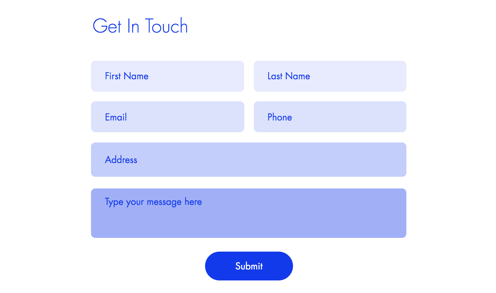
मुझे कैसे पता चलेगा कि मैं पुराने Wix Forms इस्तेमाल कर रहा हूं या नए Wix Forms?
यह आर्टिकल आपको पुराने और नए Wix Forms के बीच का अंतर समझने में मदद करेगा।
डेस्कटॉप पर अपनी साइट के फ़ॉर्म्स डिज़ाइन करना
एडवांस्ड स्टाइलिंग ऑप्शंस का इस्तेमाल करके, डेस्कटॉप पर अपने फ़ॉर्म का लुक डिज़ाइन करें।
डेस्कटॉप पर अपनी साइट के फ़ॉर्म्स डिज़ाइन करने के लिए:
न्यू फॉर्म्स
ओल्ड फॉर्म्स
- अपने एडिटर पर जाएं।
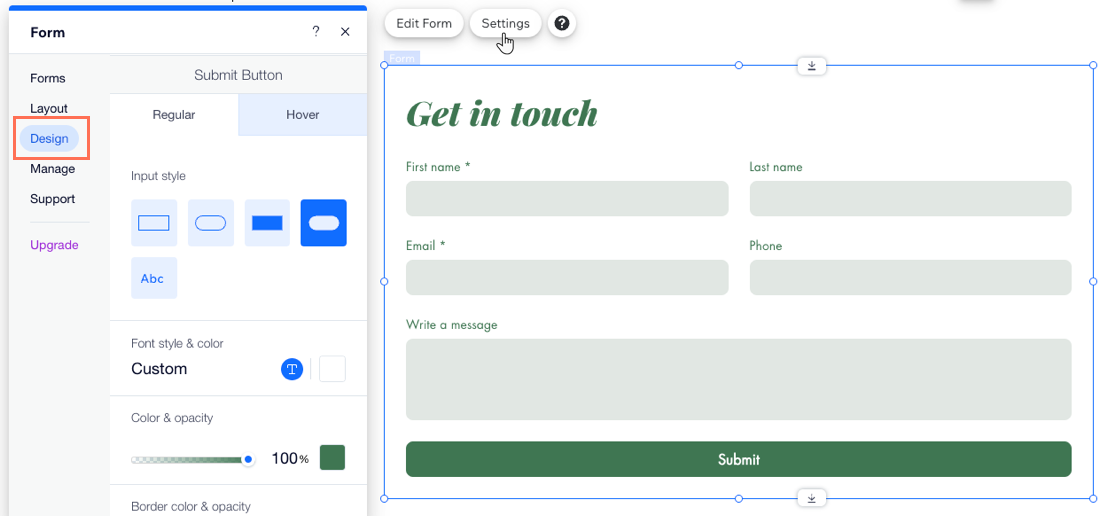
- अपने पेज पर संबंधित फ़ॉर्म पर क्लिक करें।
- सेटिंग्स पर क्लिक करें।
- डिज़ाइन टैब पर क्लिक करें।
- उपलब्ध ऑप्शंस का इस्तेमाल करके फ़ॉर्म का डिज़ाइन कस्टमाइज़ करें:
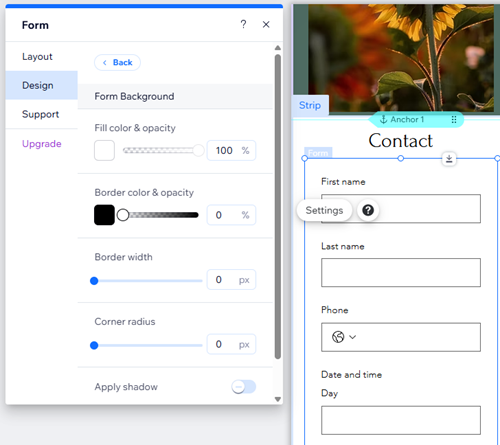
- फ़ॉर्म बैकग्राउंड: फ़ॉर्म के बैकग्राउंड का कलर चुनें और बॉर्डर का कलर और चौड़ाई सेट करें।
- फ़ॉर्म फ़ील्ड्स: फ़ॉर्म फ़ील्ड का स्टाइल चुनें और उसका कलर, ओपेसिटी, फ़ॉन्ट वगैरह कस्टमाइज़ करें।
टिप: आप अलग-अलग स्टेट्स में फ़ील्ड्स का लुक डिज़ाइन कर सकते हैं: रेगुलर, होवर और एरर। - हेडर और पैराग्राफ: फ़ॉर्म के टेक्स्ट के लिए फ़ॉन्ट और कलर चुनें।
- बटन्स: फ़ॉर्म के बटन्स डिज़ाइन करें और तय करें कि होवर करने पर वे कैसे दिखें (जैसे सबमिट बटन, बैक बटन वगैरह)।
ध्यान दें:
ड्रॉप-डाउन मेन्यू और कैलेंडर ड्रॉप-डाउन फ़ील्ड्स का कलर, आपके फ़ॉर्म की डिज़ाइन सेटिंग्स में सेट किए गए फ़ील्ड कलर से मैच करता है। इन ड्रॉप-डाउन की ओपेसिटी हमेशा 100% रहती है और इसे बदला नहीं जा सकता।
मोबाइल पर अपने साइट फॉर्म्स डिज़ाइन करना
अपने फॉर्म्स को मोबाइल स्क्रीन के लिए डिज़ाइन करें, ताकि वे शानदार दिखें और सही तरीके से काम करें।
मोबाइल पर अपने साइट फॉर्म्स डिज़ाइन करने के लिए:
न्यू फॉर्म्स
ओल्ड फॉर्म्स
- मोबाइल एडिटर (Wix Editor) या मोबाइल ब्रेकपॉइंट (Studio Editor) पर जाएं।
- संबंधित फॉर्म पर क्लिक करें।
- सेटिंग्स पर क्लिक करें।
- डिज़ाइन पर क्लिक करें।
- उपलब्ध ऑप्शंस का इस्तेमाल करके फॉर्म का डिज़ाइन कस्टमाइज़ करें:
- फॉर्म बैकग्राउंड: फॉर्म के बैकग्राउंड का कलर चुनें और बॉर्डर का कलर और चौड़ाई सेट करें।
- फॉर्म फील्ड्स: फॉर्म फील्ड की स्टाइल चुनें और उसकी ओपेसिटी, फॉन्ट, फॉन्ट साइज़ वगैरह कस्टमाइज़ करें।
टिप: आप अलग-अलग स्टेट में फील्ड्स के दिखने का तरीका डिज़ाइन कर सकते हैं: रेगुलर, होवर और एरर। - हेडर और पैराग्राफ: फॉर्म टेक्स्ट के लिए फॉन्ट और कलर चुनें।
- बटन्स: फॉर्म के बटन्स डिज़ाइन करें। इसमें यह भी शामिल है कि वे होवर करने पर कैसे दिखते हैं (जैसे, सबमिट बटन, बैक बटन वगैरह)।
टिप:
आप फॉर्म बिल्डर का इस्तेमाल करके मोबाइल डिवाइसेज़ के लिए
फील्ड की पोज़िशन एडिट कर सकते हैं।
अगला क्या है?
चुनें कि
किसी विज़िटर के फॉर्म भरने के बाद किसे नोटिफिकेशन मिले। फॉर्म सबमिशन को सीधे अपने ईमेल इनबॉक्स में पाने के लिए सेट करें और दूसरी सेटिंग्स भी मैनेज करें।
FAQs
ज़्यादा जानकारी के लिए नीचे दिए गए किसी सवाल पर क्लिक करें।
थैंक यू मैसेज में क्या-क्या कस्टमाइज़ किया जा सकता है?
क्या इनपुट और ऑप्शन टेक्स्ट का कलर बदला जा सकता है?
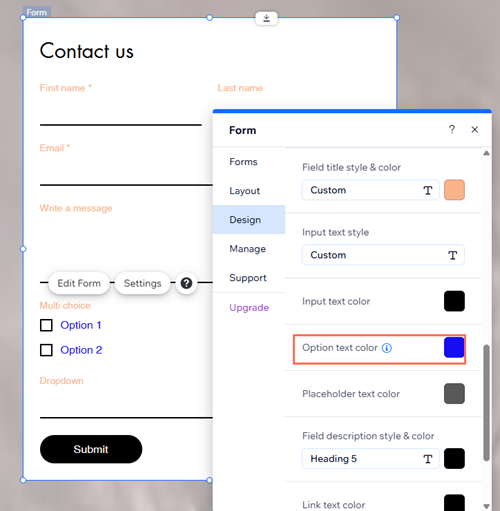
क्या अलग-अलग स्टेट्स के लिए फॉर्म फील्ड्स डिज़ाइन किए जा सकते हैं?
क्या फॉर्म को सेक्शन में बांटा जा सकता है?