


Wix Editor: अपना Og:Image बदलना
Facebook, X या दूसरे सोशल नेटवर्क पर अपनी साइट शेयर करते समय दिखने वाली थंबनेल इमेज चुनें। आप अपनी साइट के हर पृष्ठ के लिए अलग og:image या पूरी साइट के लिए एक इमेज सेट कर सकते हैं।
किसी पृष्ठ का og:image बदलना
अपनी साइट के हर पृष्ठ या किसी खास पृष्ठ के लिए एक यूनीक og:image सेट करें। इससे हर पृष्ठ अलग नजर आएगा और आपको अपनी जरूरत के मुताबिक सोशल शेयरिंग एक्सपीरियंस बनाने में मदद मिलेगी।
किसी खास पृष्ठ का og:image बदलने के लिए:
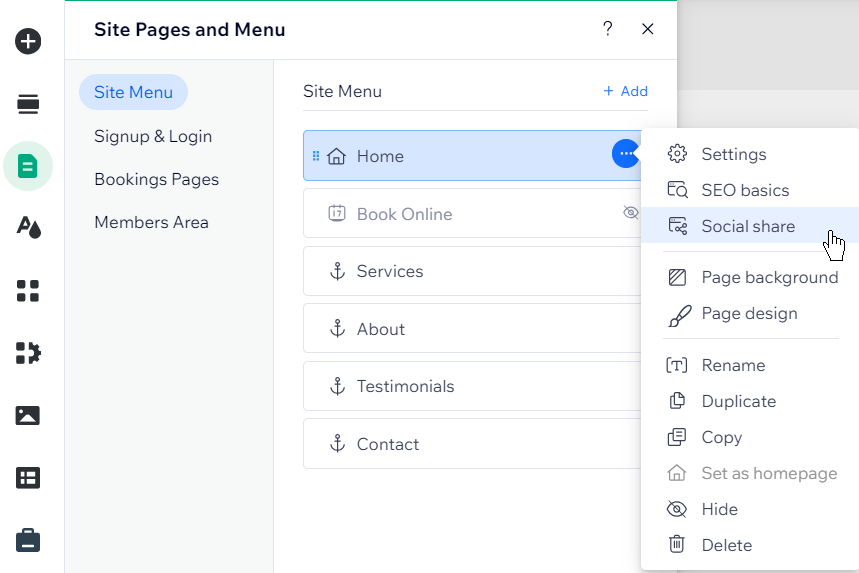
- एडिटर के बाईं ओर पेजेस और मेन्यू
 पर क्लिक करें।
 - संबंधित पृष्ठ पर होवर करें और मोर ऐक्शंस आइकन
 पर क्लिक करें।
 - सोशल शेयर चुनें।
- अपलोड इमेज पर क्लिक करें।
- (मीडिया मैनेजर में) कोई इमेज चुनें या नई इमेज अपलोड करने के लिए + अपलोड मीडिया पर क्लिक करें।
- ऐड टू पेज पर क्लिक करें।
- अपनी साइट पब्लिश करें।
क्या आप जानते हैं?
आप सोशल शेयर सेटिंग्स में जाकर
पृष्ठ का og:title और og:description भी सेट कर सकते हैं।
साइट का og:image बदलना
अपने ब्रैंड को मजबूत बनाने और एक जैसा शेयरिंग एक्सपीरियंस देने के लिए, आप अपनी साइट के हर पृष्ठ पर एक ही og:image भी सेट कर सकते हैं।
अपनी पूरी साइट का og:image बदलने के लिए:
- अपनी साइट की सेटिंग्स खोलें।
- नीचे स्क्रॉल करके साइट और डोमेन पर जाएं और वेबसाइट सेटिंग्स पर क्लिक करें।
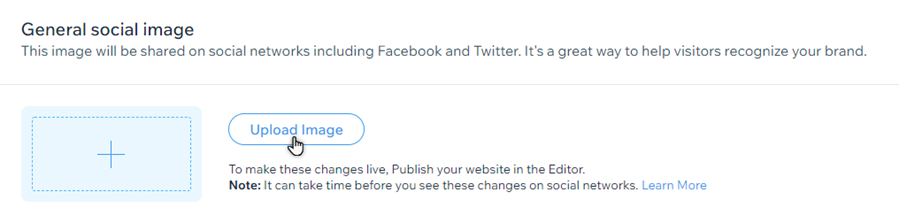
- नीचे स्क्रॉल करके जनरल सोशल इमेज पर जाएं और अपलोड इमेज पर क्लिक करें।
- (मीडिया मैनेजर में) कोई इमेज चुनें या नई इमेज अपलोड करने के लिए + अपलोड मीडिया पर क्लिक करें।
- ऐड आइकन पर क्लिक करें।
- ऊपर दाईं ओर सेव पर क्लिक करें।
- अपने एडिटर पर जाएं और अपनी साइट पब्लिश करें।
अक्सर पूछे जाने वाले सवाल
og:images के बारे में ज़्यादा जानने के लिए कोई सवाल चुनें।
क्या आपकी इमेज का साइज़ तय होना चाहिए?
अगर आप किसी पृष्ठ के लिए og:image नहीं जोड़ते हैं, तो क्या होता है?
फेसबुक पर ब्लॉग पोस्ट शेयर करने पर कौन-सी इमेज दिखाई देती है?