


Wix Chat: अपनी साइट पर Wix Chat ऐड करना
ज़रूरी:
नई साइट्स पर अब Wix Chat इंस्टॉल नहीं किया जा सकता।
उसकी जगह Wix Smart Chat नया AI और मैन्युअल चैट सॉल्यूशन बन रहा है।
Wix Smart Chat के बारे में और जानें।
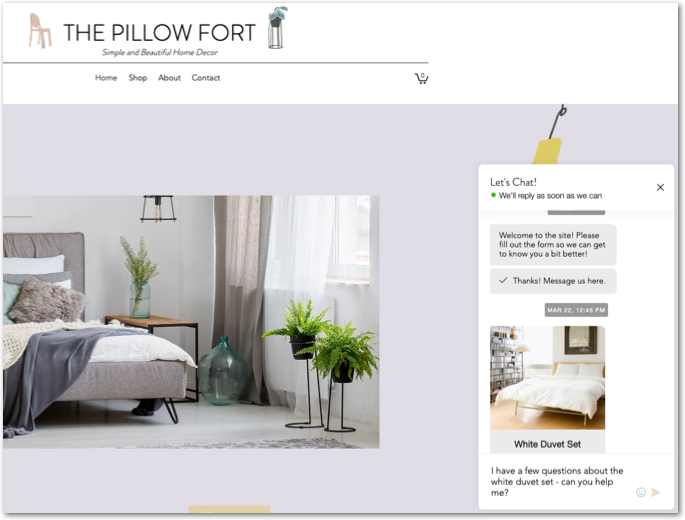
Wix Chat का इस्तेमाल करने से आप साइट विज़िटर्स से रियल-टाइम में बात कर सकते हैं, उनका स्वागत कर सकते हैं और उनके सवालों के तुरंत जवाब दे सकते हैं। आप चलते-फिरते अपने मोबाइल डिवाइस से विज़िटर्स को जवाब दे सकते हैं या अपनी साइट के डैशबोर्ड से सीधे चैट कर सकते हैं।
क्या आप जानते हैं?
आपकी साइट के टेंप्लेट के आधार पर, Wix Chat पहले से इंस्टॉल हो सकता है। चैटबॉक्स दिखाई दे रहा है या नहीं, यह देखने के लिए अपने एडिटर में साइट के नीचे दाईं ओर देखें।
अपनी साइट पर Wix Chat ऐड करना
आप अपने डैशबोर्ड या सीधे अपने एडिटर से साइट पर Wix Chat ऐप ऐड कर सकते हैं।
फ़िलहाल, Wix Harmony Editor में Wix Chat ऐप उपलब्ध नहीं है।
अपनी साइट पर Wix Chat ऐड करने के लिए:
Wix Editor
Studio Editor
डैशबोर्ड
- अपने एडिटर पर जाएं।
- एडिटर के बाईं ओर ऐड ऐप्स
 पर क्लिक करें।
 - सर्च बार में Wix Chat ऐप सर्च करें।
- ऐड टू साइट पर क्लिक करें।
अगले स्टेप:
- अपनी साइट का चैटबॉक्स डिज़ाइन करने से उसमें आपके बिज़नेस की पर्सनैलिटी नज़र आएगी।
- अपनी चैट सेटिंग्स कस्टमाइज़ करने से Wix Chat आपके लिए बेहतर तरीके से काम करेगा।
अक्सर पूछे जाने वाले सवाल
Wix Chat जोड़ने का तरीका जानने के लिए, नीचे दिए गए किसी सवाल पर क्लिक करें:
मेरी डेस्कटॉप साइट पर चैटबॉक्स क्यों नहीं दिखाई दे रहा है?
मेरी मोबाइल साइट पर चैटबॉक्स क्यों नहीं दिखाई दे रहा है?
मुझे नए मैसेज के नोटिफिकेशंस क्यों नहीं मिल रहे हैं?
अगर Wix Chat सही तरीके से लोड नहीं हो रहा है, तो मुझे क्या करना चाहिए?
मैं Wix Chat में स्पैम मैसेज कैसे मैनेज करूं?
 पर क्लिक करें।