Wix बुकिंग्स में, आप चुन सकते हैं कि अपने क्लाइंट्स को कौन-से ईमेल नोटिफ़िकेशन्स भेजने हैं।
इन आउटबाउंड क्लाइंट ईमेल्स में कन्फ़र्मेशन, कैंसलेशन और रिमाइंडर ईमेल्स शामिल हैं।
आप अपनी साइट के डैशबोर्ड से इन ईमेल्स को मैनेज और कस्टमाइज़ कर सकते हैं। साथ ही, आप यह पक्का कर सकते हैं कि इनमें सभी ज़रूरी जानकारी शामिल हो। ऐसा करने से आप क्लाइंट्स के साथ कम्युनिकेशन को बेहतर बना सकते हैं और अपने ब्रैंड की स्टाइल और टोन बनाए रख सकते हैं।
अपने आउटबाउंड क्लाइंट ईमेल्स मैनेज करना
डैशबोर्ड में अपने ऑटोमेटेड ईमेल्स मैनेज करें, ताकि आपके क्लाइंट्स को उनकी आने वाली बुकिंग्स के स्टेटस की अप-टू-डेट जानकारी मिलती रहे।
अपने आउटबाउंड क्लाइंट ईमेल्स मैनेज करने के लिए:
- अपनी साइट के डैशबोर्ड में बुकिंग सेटिंग्स पर जाएं।
- नोटिफ़िकेशन्स यू सेंड पर क्लिक करें।
- सबसे ऊपर मौजूद ईमेल्स टैब पर क्लिक करें।
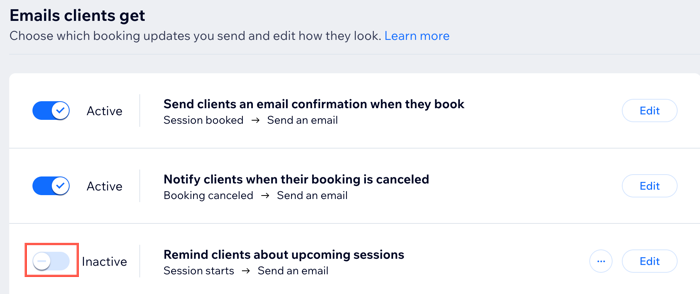
- जिन ईमेल नोटिफ़िकेशन्स को आप ऐक्टिवेट या डीऐक्टिवेट करना चाहते हैं, उनके आगे मौजूद टॉगल चुनें।
अपने आउटबाउंड क्लाइंट ईमेल्स कस्टमाइज़ करना
अपने ब्रैंड और स्टाइल के मुताबिक सभी ऑटोमेटेड ईमेल्स को कस्टमाइज़ किया जा सकता है। ईमेल्स को अपने क्लाइंट्स के लिए ज़्यादा पर्सनलाइज़्ड और जानकारीपूर्ण बनाने के लिए, आप उनमें टेक्स्ट, इमेज, वीडियो और दूसरी चीज़ें जोड़ सकते हैं।
अपने आउटबाउंड क्लाइंट ईमेल्स कस्टमाइज़ करने के लिए:
- अपनी साइट के डैशबोर्ड में बुकिंग सेटिंग्स पर जाएं।
- नोटिफ़िकेशन्स यू सेंड पर क्लिक करें।
- सबसे ऊपर मौजूद ईमेल्स टैब पर क्लिक करें।
- जिस ऑटोमेशन को आप कस्टमाइज़ करना चाहते हैं, उसके आगे संपादित करें पर क्लिक करें।
- पैनल खोलने के लिए, अपने फ़्लो में सेंड एन ईमेल ऐक्शन पर क्लिक करें।
- चुनें कि आप क्या कस्टमाइज़ करना चाहते हैं:
ज़रूरी:
- Gmail या Yahoo जैसी पब्लिक ईमेल सर्विस से भेजे गए ऑटोमेटेड ईमेल अक्सर स्पैम या प्रमोशंस कैटेगरी में चले जाते हैं। बेहतर होगा कि आप ऑथेंटिकेटेड एड्रेस (जैसे, you@yourbusiness.com) का इस्तेमाल करें।
- अगर आप पब्लिक डोमेन एड्रेस (जैसे, example@gmail.com) का इस्तेमाल करते हैं, तो Wix आपके ईमेल को अपने ऑथेंटिकेटेड एड्रेस के जरिए रिडायरेक्ट करता है। चिंता न करें, इनबॉक्स में सिर्फ आपका नाम और सब्जेक्ट लाइन दिखाई देगी और रीडर्स के जवाब सीधे आपके इनबॉक्स में आएंगे।
- आपसे अपना रिप्लाई-टू एड्रेस कन्फर्म करने के लिए कहा जा सकता है। ऐसा होने पर, आपको अपने इनबॉक्स में निर्देशों वाला ईमेल मिलेगा।
सेंडर डिटेल्स संपादित करने के लिए:
- सेंडर डिटेल्स के नीचे संपादित करें पर क्लिक करें।
- मोर एक्शंस आइकन
 पर क्लिक करें और संपादित करें चुनें।
 - ये डिटेल्स संपादित करें:
- सेंडर का नाम: रिसीवर के इनबॉक्स में दिखाई देने वाला नाम संपादित करें।
- रिप्लाई-टू ईमेल: वह ईमेल एड्रेस संपादित करें जिस पर लोगों के जवाब आएंगे।
नोट: अगर आप डायनेमिक रिप्लाई-टू ईमेल ऑप्शन इनेबल करते हैं, तो आपका दर्ज किया गया एड्रेस रिसीवर्स को 'फ्रॉम' एड्रेस के तौर पर दिखाई देगा।
- सहेजें पर क्लिक करें।
- कन्फर्म करने के लिए फिर से सहेजें पर क्लिक करें।
- (ऑप्शनल) लोगों के जवाब पाने वाला ईमेल एड्रेस बदलने के लिए, डायनेमिक रिप्लाई-टू ईमेल टॉगल पर क्लिक करें।
- इनेबल है: आपकी चुनी गई वैल्यू के आधार पर रिप्लाई-टू ईमेल एड्रेस डायनेमिक होगा। प्रॉपर्टी पिकर से डायनेमिक वैल्यू चुनने के लिए ड्रॉप-डाउन पर क्लिक करें (जैसे, ट्रिगर डाटा से कॉन्टैक्ट ईमेल)।
- डिसेबल है: रिसीवर के रिप्लाई करने पर उसे रिप्लाई-टू ईमेल दिखाई देगा।
- सेंड एन ईमेल पर क्लिक करें।
- चुनें कि आप क्या करना चाहते हैं:
- संपादित करें:
- अपना चुना हुआ ईमेल टेम्प्लेट संपादित करें:
- तैयार होने पर, ऊपर दाईं ओर सेव और कंटिन्यू/पब्लिश पर क्लिक करें।
- स्विच टेम्प्लेट: किसी दूसरे ऑटोमेशन या ईमेल मार्केटिंग कैंपेन का अलग ईमेल टेम्प्लेट इस्तेमाल करें।
नोट: किसी दूसरे टेम्प्लेट पर स्विच करने से आपका मौजूदा ऑटोमेटेड ईमेल बदल जाएगा और आपके पहले किए गए सभी बदलाव हट जाएंगे। - मोर एक्शन्स: ईमेल देखने और टेस्ट करने के लिए प्रीव्यू और टेस्ट पर क्लिक करें या ओरिजिनल ईमेल टेम्प्लेट में किए गए बदलावों को रीसेट करने के लिए रीसेट टू डिफॉल्ट टेम्प्लेट पर क्लिक करें।
(सिर्फ कन्फर्मेशन और कैंसलेशन ईमेल ऑटोमेशन्स के लिए) अपने ईमेल में यूनिवर्सल कैलेंडर फ़ाइल फॉर्मेट शामिल करने के लिए
कैलेंडर इनवाइट फ़ाइल (ICS) चेकबॉक्स चुनें। इस फ़ाइल में बुकिंग्स की जानकारी होती है, जैसे सेशन की तारीखें, समय, लोकेशन और वीडियो कॉन्फ्रेंसिंग की जानकारी।
नोट्स:
- Microsoft Outlook इस्तेमाल करने वाले क्लाइंट्स को भेजे जाने पर ICS फ़ाइलें ठीक से काम नहीं कर सकतीं।
- आप कोर्स के लिए ICS फ़ाइलें नहीं भेज सकते।
Wix बुकिंग्स ईमेल ऑटोमेशन्स के ईमेल टाइप पहले से इंस्टॉल होते हैं। हम इन्हें बदलने की सलाह नहीं देते, क्योंकि ऐसा करने से क्लाइंट्स के ईमेल इनबॉक्स में डिलीवरी पर असर पड़ सकता है।
ईमेल टाइप के बारे में और जानें।
ऑटोमेटेड ईमेल ट्रिगर होने पर उसे कौन रिसीव करेगा, यह तय करने के लिए संबंधित चेकबॉक्स चुनें।
- इंक्लूड ट्रिगर कॉन्टैक्ट: यह वह रिसीवर है जिसने इस ऑटोमेशन को ट्रिगर किया है। Wix बुकिंग्स ईमेल ऑटोमेशन्स में यह चेकबॉक्स डिफॉल्ट रूप से चुना होता है।
- इंक्लूड एडिशनल रिसीपिएंट्स: इस ऑटोमेशन में शामिल हर अतिरिक्त रिसीवर को, ऑटोमेशन ट्रिगर होने पर हर बार ईमेल मिलता है। रिसीपिएंट ग्रुप के बारे में और जानें।
7.
अप्लाई,
सेव या
पब्लिश चेंजेस पर क्लिक करें।
अपने आउटबाउंड क्लाइंट ईमेल में वेरिएबल्स जोड़ना
वेरिएबल्स या डायनेमिक वैल्यू, कोड के ऐसे हिस्से होते हैं जो हर क्लाइंट के कॉन्टैक्ट डाटा के आधार पर अलग-अलग जानकारी दिखाते हैं।
डायनैमिक वैल्यूज़ में पर्सनलाइज़्ड टेक्स्ट (जैसे, क्लाइंट का नाम) या आपके बिज़नेस के साथ क्लाइंट के संबंध से जुड़ी जानकारी (जैसे, सर्विस की कीमत, ज़िम्मेदार स्टाफ़ मेंबर या लोकेशन) दिखाई जा सकती है।
अपने आउटबाउंड ईमेल में वेरिएबल्स जोड़ने के लिए:
- अपनी साइट के डैशबोर्ड में बुकिंग सेटिंग्स पर जाएं।
- नोटिफिकेशंस यू सेंड पर क्लिक करें।
- सबसे ऊपर मौजूद ईमेल्स टैब पर क्लिक करें।
- संबंधित ऑटोमेशन के आगे संपादित करें पर क्लिक करें।
- पैनल खोलने के लिए, अपने फ्लो में सेंड एन ईमेल एक्शन पर क्लिक करें।
- क्रिएट एन ईमेल पर क्लिक करें।
- संपादित करें पर क्लिक करें।
- चुनें कि आप डायनेमिक वैल्यू कहां जोड़ना चाहते हैं:
- ईमेल की सब्जेक्ट लाइन में:
- सब्जेक्ट के आगे संपादित करें पर क्लिक करें।
- सब्जेक्ट के नीचे + डायनेमिक वैल्यू पर क्लिक करें और ड्रॉप-डाउन से संबंधित वैल्यू चुनें। उदाहरण के लिए, कैंसलेशन ईमेल में आप क्रिएशन की तारीख शामिल कर सकते हैं, यानी वह तारीख जब क्लाइंट ने पहली बार रद्द हुई बुकिंग शेड्यूल की थी।
- फॉलबैक टेक्स्ट दर्ज करें। आपकी चुनी हुई डायनेमिक वैल्यू का डाटा उपलब्ध न होने पर क्लाइंट को यही टेक्स्ट दिखाई देगा।
- ऐड पर क्लिक करें।
- (वैकल्पिक) प्रीव्यू टेक्स्ट फील्ड पर क्लिक करें और वह टेक्स्ट दर्ज करें जो ईमेल पाने वाले के इनबॉक्स में सब्जेक्ट लाइन के बाद दिखाई देगा।
ध्यान दें: आप ड्रॉप-डाउन से अपने प्रीव्यू टेक्स्ट में कोई वैल्यू जोड़ने के लिए + डायनेमिक वैल्यू पर भी क्लिक कर सकते हैं। - सहेजें पर क्लिक करें।

- ईमेल के कंटेंट में:
- संबंधित टेक्स्ट फील्ड पर क्लिक करें।
- बाईं ओर मौजूद कस्टमाइज टेक्स्ट पैनल में + ऐड डायनेमिक वैल्यू पर क्लिक करें।
- ड्रॉप-डाउन मेन्यू से कोई वैल्यू चुनें।
- (वैकल्पिक) चुने गए वेरिएबल का डाटा उपलब्ध न होने पर इस्तेमाल होने वाला फॉलबैक टेक्स्ट दर्ज करें। उदाहरण के लिए, अगर कस्टमर का नाम पता नहीं है, तो आप “प्रिय क्लाइंट” जोड़ सकते हैं।
- ऐड पर क्लिक करें।
- ईमेल को कस्टमाइज करने के बाद, ऊपर दाईं ओर सहेजें और आगे बढ़ें पर क्लिक करें।
- (वैकल्पिक) मोर एक्शंस ड्रॉप-डाउन पर क्लिक करें और प्रीव्यू जनरेट करके खुद को टेस्ट वर्जन भेजने के लिए प्रीव्यू और टेस्ट चुनें।
- सेंड टेस्ट ईमेल पर क्लिक करें।
- टेस्ट ईमेल के लिए संबंधित जानकारी दर्ज करें।
- भेजें पर क्लिक करें।
- संपन्न पर क्लिक करें।
- सबसे ऊपर बैक टू एडिटिंग पर क्लिक करें।
- अपने ईमेल में वेरिएबल जोड़ने का काम पूरा करने के लिए, सेव और कंटिन्यू पर क्लिक करें।
- सबसे ऊपर सहेजें पर क्लिक करें।
ईमेल नोटिफ़िकेशन में पेमेंट लिंक अपने-आप भेजें
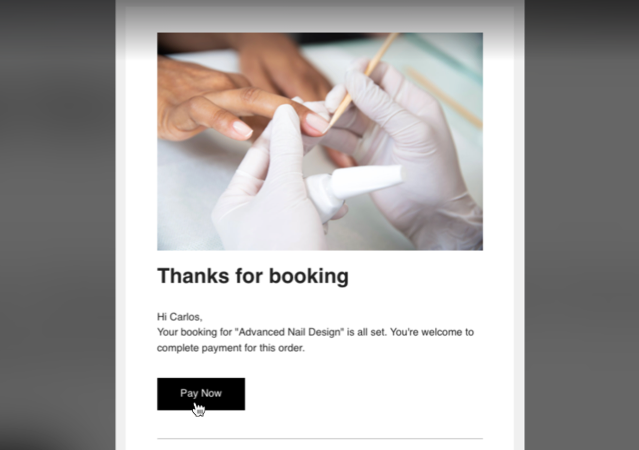
क्लाइंट्स के लिए अपनी बुकिंग्स का पेमेंट आसान बनाने के लिए, उनके ईमेल नोटिफ़िकेशन में सीधे पेमेंट लिंक शामिल करें। यह ऑप्शन इनेबल करने पर, क्लाइंट्स को हर अनपेड सेशन के लिए एक यूनीक पेमेंट लिंक मिलता है। इससे पेमेंट प्रोसेस आसान हो जाता है और आपको जल्दी पेमेंट पाने में मदद मिलती है।
उदाहरण के लिए, यह उन सेवाओं का पेमेंट लेने के लिए उपयोगी है जिनका पेमेंट व्यक्तिगत रूप से किया जाना है। इससे क्लाइंट्स ऑनलाइन दी गई जमाराशि का बाकी बैलेंस भी चुका सकते हैं।
पेमेंट लिंक अपने-आप भेजने के लिए:
- अपनी साइट के डैशबोर्ड में बुकिंग सेटिंग्स पर जाएं।
- नोटिफ़िकेशन्स यू सेंड पर क्लिक करें।
- सबसे ऊपर दाईं ओर मोर एक्शन्स पर क्लिक करें।
- सेंड ऑटोमैटिक पे लिंक्स पर क्लिक करें।
- टॉगल इनेबल करें।
- सहेजें पर क्लिक करें।
अक्सर पूछे जाने वाले सवाल
ज़्यादा जानने के लिए, नीचे दिए गए किसी सवाल पर क्लिक करें।
मैं अपने ऑटोमेटेड ईमेल को क्लाइंट्स के स्पैम फ़ोल्डर में जाने से कैसे रोकूं?
- Gmail या Yahoo जैसी पब्लिक ईमेल सर्विस से भेजे गए ऑटोमेटेड ईमेल अक्सर स्पैम या प्रमोशन्स कैटेगरी में चले जाते हैं। बेहतर होगा कि आप किसी ऑथेंटिकेटेड एड्रेस (जैसे, you@yourbusiness.com) का इस्तेमाल करें।
- अगर आप पब्लिक डोमेन एड्रेस (जैसे, example@gmail.com) का इस्तेमाल करते हैं, तो Wix आपके ईमेल को हमारे ऑथेंटिकेटेड एड्रेस के ज़रिए रिडायरेक्ट करता है। चिंता न करें, इनबॉक्स में सिर्फ़ आपका नाम और सब्जेक्ट लाइन दिखाई देगी और रीडर्स के जवाब सीधे आपके इनबॉक्स में आएंगे।
- आपसे अपना रिप्लाई-टू एड्रेस कन्फ़र्म करने के लिए कहा जा सकता है। ऐसा होने पर, आपको अपने इनबॉक्स में निर्देशों वाला एक ईमेल मिलेगा।
क्या मैं अलग-अलग ईमेल एड्रेस से ऑटोमेटेड ईमेल भेज सकता हूं?
हां, आप कई अलग-अलग एड्रेस से ऑटोमेटेड ईमेल भेज सकते हैं।
कोई दूसरा सेंडर जोड़ने के लिए:
अपनी साइट के डैशबोर्ड में ईमेल मार्केटिंग पर जाएं।
दाईं ओर सेंडर डिटेल्स के नीचे मैनेज सेंडर्स पर क्लिक करें।
+ ऐड अनदर सेंडर पर क्लिक करें और नए सेंडर की डिटेल्स जोड़ें।
क्या मैं देख सकता हूं कि लोगों को मेरे ऑटोमेटेड ईमेल मिले और उन्होंने उन्हें खोला या नहीं?
ईमेल भेजने वाले सभी ऑटोमेशन आपको ईमेल मार्केटिंग के आंकड़े देखने की सुविधा देते हैं। इससे आप ट्रैक कर सकते हैं कि कितने ईमेल डिलीवर हुए, खोले गए, क्लिक किए गए और भी बहुत कुछ।
अपने ईमेल के आंकड़े देखने के बारे में ज़्यादा जानें।
ICS फ़ाइल एक तरह की डिजिटल कैलेंडर फ़ाइल है, जिसमें बुक की गई सेवाओं की जानकारी होती है। इसमें सेशन की तारीख, समय, लोकेशन और VC डिटेल्स जैसी जानकारी शामिल होती है। अलग-अलग कैलेंडर ऐप्स और सेवाओं के बीच कैलेंडर डाटा शेयर और ट्रांसफ़र करने के लिए आम तौर पर ICS फ़ाइलों का इस्तेमाल किया जाता है। इससे अलग-अलग डिजिटल कैलेंडर में इवेंट इंपोर्ट करना आसान हो जाता है।
मैं यह कैसे पक्का करूं कि बुकिंग कन्फ़र्मेशन में सही समय और डिटेल्स शामिल हों?
यह पक्का करने के लिए कि आपकी बुकिंग कन्फ़र्मेशन में सही समय और डिटेल्स शामिल हों:
- अपनी ऑटोमेशन सेटिंग्स दोबारा चेक करके पक्का करें कि सही ईमेल टेम्प्लेट चुना गया है।
- पक्का करें कि आपके Wix बुकिंग्स सेटअप में टाइम ज़ोन सेटिंग्स आपकी बिज़नेस लोकेशन से मैच करती हों।
- अगर आपने हाल ही में अपनी सेवाओं या अपॉइंटमेंट में बदलाव किए हैं, तो सभी सेटिंग्स अपडेट करने के लिए अपनी साइट को फिर से पब्लिश करें।
मेरे क्लाइंट को उनके बुकिंग ईमेल में पेमेंट लिंक क्यों नहीं दिखते?
पेमेंट लिंक सिर्फ़ तभी शामिल किए जाते हैं, जब:
- आपके पास ऐसा पेमेंट मेथड हो जो ऑनलाइन पेमेंट स्वीकार करता हो (जैसे Wix Payments या पेपाल)।
- ऑर्डर में अभी भी कुछ अमाउंट बकाया हो।
- आपकी साइट प्रकाशित हो चुकी हो।



 पर क्लिक करें और डुप्लीकेट चुनें।
 पर क्लिक करें और रिवर्ट टू डिफ़ॉल्ट चुनें।