


Wix स्टूडियो: अपने ऑटोमेशन्स बनाना और मैनेज करना
Wix स्टूडियो में ऑटोमेशन्स का इस्तेमाल करके बार-बार किए जाने वाले टास्क ऑटोमेट करें, वर्कफ्लो आसान बनाएं और समय बचाएं। नए ऑटोमेशन्स बिल्डर से आप वर्कस्पेस लेवल पर ऑटोमेशन्स बना और मैनेज कर सकते हैं। इससे आपकी पूरी एजेंसी में बेहतर कोलैबोरेशन और एफिशिएंसी बनी रहती है।
वर्कस्पेस-लेवल ऑटोमेशन्स के उदाहरण:
- आने वाले या ओवरड्यू इनवॉइस के बारे में अपने क्लाइंट्स को अपने-आप ईमेल रिमाइंडर भेजें।
- नई लीड जैसे खास इवेंट के आधार पर अपनी टीम को टास्क असाइन करें।
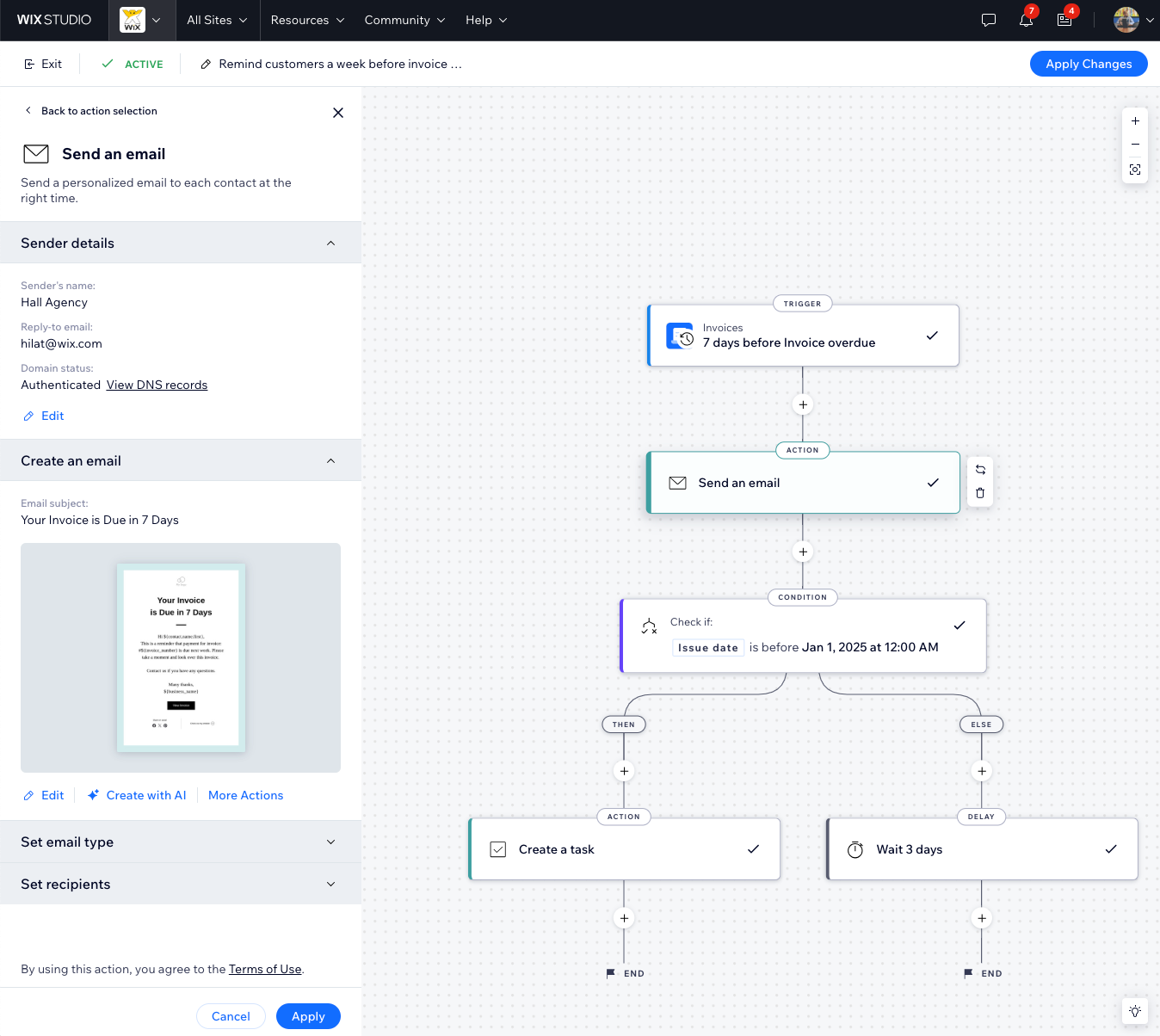
अपने क्लाइंट्स के लिए ऑटोमेशन्स बनाएं:
अपने क्लाइंट की साइट डैशबोर्ड में साइट-लेवल ऑटोमेशन्स सेट अप करें, जैसे छोड़े गए कार्ट के बारे में उनके कस्टमर्स को ईमेल करना या ऑर्डर प्लेस होने पर धन्यवाद मैसेज भेजना।
साइट-लेवल ऑटोमेशन बनाने का तरीका जानें और
हमारी Wix स्टूडियो अकैडमी का ट्यूटोरियल देखें।
ऑटोमेशन का स्ट्रक्चर
सभी ऑटोमेशन्स एक
ट्रिगर और एक
एक्शन के आधार पर काम करते हैं। ट्रिगर वह इवेंट है जो एक्शन शुरू करता है और ईमेल भेजने, टास्क बनाने या वर्कफ्लो कार्ड मूव करने जैसे रिस्पॉन्स को एक्टिवेट करता है। एक्शन ट्रिगर के तुरंत बाद हो सकता है। वर्कफ्लो को बेहतर बनाने के लिए आप डिले या कंडीशंस भी जोड़ सकते हैं।
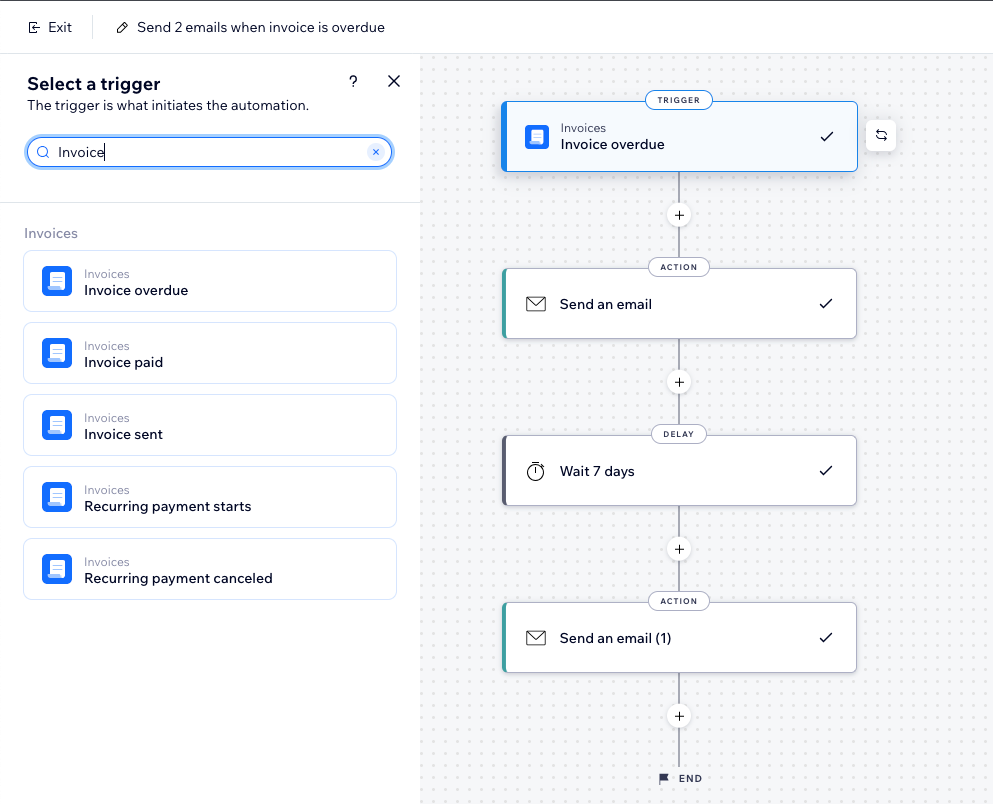
ऑटोमेशन बनाना
स्क्रैच से ऑटोमेशन बनाएं या हमारे सुझाए गए ऑटोमेशन्स में से कोई एक चुनें। पेमेंट होने या प्राइस कोट स्वीकार किए जाने के बाद क्लाइंट्स को धन्यवाद ईमेल भेजने, आने वाले या ओवरड्यू इनवॉइस की जानकारी देने और इवेंट्स के आधार पर अपनी टीम को टास्क असाइन करने जैसे कामों के लिए ऑटोमेशन्स का इस्तेमाल करें।
ऑटोमेशन बनाने के लिए:
- अपने Wix स्टूडियो वर्कस्पेस में CRM और क्लाइंट बिलिंग पर जाएं।
- ऑटोमेशन्स टैब पर क्लिक करें।
- सबसे ऊपर दाईं ओर + क्रिएट ऑटोमेशन पर क्लिक करें।
- अपना ऑटोमेशन बनाना शुरू करने का तरीका चुनें:
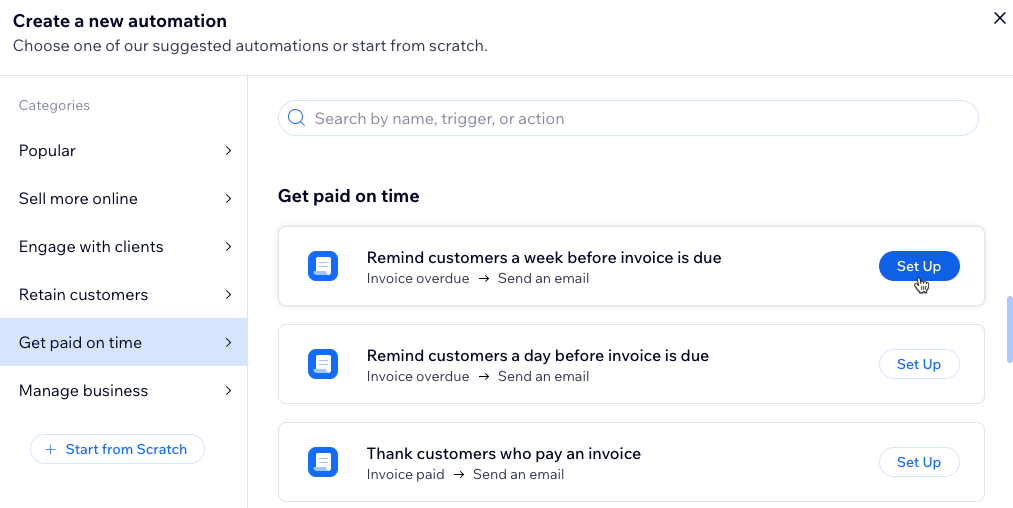
- फ्रॉम स्क्रैच: खाली ऑटोमेशन टेम्पलेट से शुरू करने के लिए स्टार्ट फ्रॉम स्क्रैच पर क्लिक करें।
- सुझाया गया ऑटोमेशन: जिस सुझाए गए ऑटोमेशन को आप एडिट करना चाहते हैं, उसे खोजने के लिए कैटेगरी या सर्च बार का इस्तेमाल करें। इसके बाद, उस ऑटोमेशन के पास सेट अप पर क्लिक करें।
- अपने ऑटोमेशन में एक टाइटल जोड़ें।
- ट्रिगर और एक्शन सेट करें।
ध्यान दें: आपके चुने गए ट्रिगर के आधार पर सेटिंग्स अलग-अलग होती हैं। - (वैकल्पिक) कोई स्टेप जोड़ने के लिए + पर क्लिक करें:
- एक्शन: ऑटोमेशन में एक और एक्शन जोड़ें।
- डिले: स्टेप्स के बीच समय का अंतर जोड़ें।
- कंडीशन: फ़्लो को जारी रखने के लिए क्राइटेरिया तय करके कॉम्प्लेक्स फ़्लो बनाएं।
- देन पाथ में, कंडीशन पूरी होने पर ही ऑटोमेशन फ़्लो जारी रहता है।
- कंडीशन पूरी न होने पर क्या होगा, यह तय करने के लिए आप एल्स पाथ सेट कर सकते हैं।
- सबसे ऊपर दाईं ओर एक्टिवेट पर क्लिक करें।
अपने ऑटोमेशन्स मैनेज करना
अपने Wix स्टूडियो वर्कस्पेस के
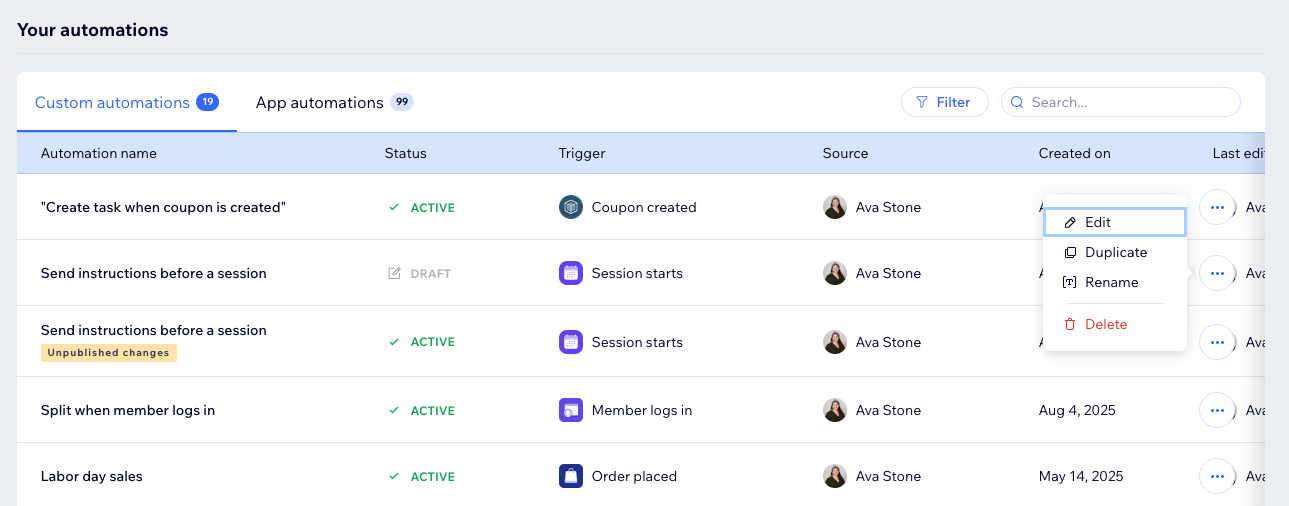
ऑटोमेशन्स टैब में अपने सभी ऑटोमेशन्स देखें और मैनेज करें। ऑटोमेशन्स 2 टैब में दिखाए जाते हैं: आपके बनाए या कस्टमाइज किए गए ऑटोमेशन्स के लिए
कस्टम ऑटोमेशन्स, और इंस्टॉल किए गए ऐप्स के ज़रिए अपने-आप जोड़े गए ऑटोमेशन्स के लिए
ऐप ऑटोमेशन्स। अपने वर्कफ़्लो को बेहतर बनाए रखने के लिए, आप ज़रूरत के मुताबिक ऑटोमेशन्स को एडिट, डुप्लीकेट, रीनेम या डीएक्टिवेट कर सकते हैं।
अपने ऑटोमेशन्स मैनेज करने के लिए:
- अपने Wix स्टूडियो वर्कस्पेस में CRM और क्लाइंट बिलिंग पर जाएं।
- ऑटोमेशन्स टैब पर क्लिक करें।
- अपने सभी ऑटोमेशन्स को 2 टैब में देखने के लिए नीचे योर ऑटोमेशन्स सेक्शन तक स्क्रॉल करें:
- कस्टम ऑटोमेशन्स: यहां या सीधे किसी ऐप के ज़रिए आपके बनाए गए सक्रिय और इनएक्टिव ऑटोमेशन्स।
- ऐप ऑटोमेशन्स: ऐप्स इंस्टॉल करने पर अपने-आप बने सक्रिय और इनएक्टिव ऑटोमेशन्स।
- (वैकल्पिक) किसी ऑटोमेशन का सारांश, पिछली ट्रिगर डेट और उसके ट्रिगर होने की कुल संख्या देखने के लिए उस ऑटोमेशन पर क्लिक करें।
टिप: 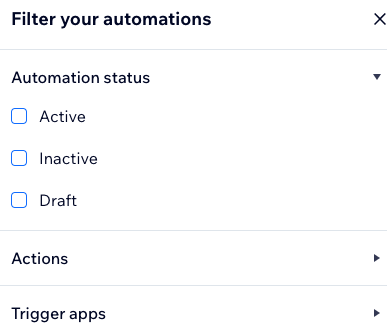
सिर्फ़ सक्रिय या इनएक्टिव ऑटोमेशन्स दिखाने के लिए
फ़िल्टर करें पर क्लिक करें। आप खास एक्शन्स या ट्रिगर्स के अनुसार भी फ़िल्टर कर सकते हैं।
ईमेल ऑटोमेशन की स्टैटिस्टिक्स देखना
जिन ऑटोमेशन्स में एक्शन के तौर पर "सेंड एन ईमेल" सेट है, उनकी डिटेल्ड स्टैटिस्टिक्स देखें। इसमें डिलीवरी रेट, ओपन, क्लिक, बाउंस और स्पैम रिपोर्ट शामिल हैं।
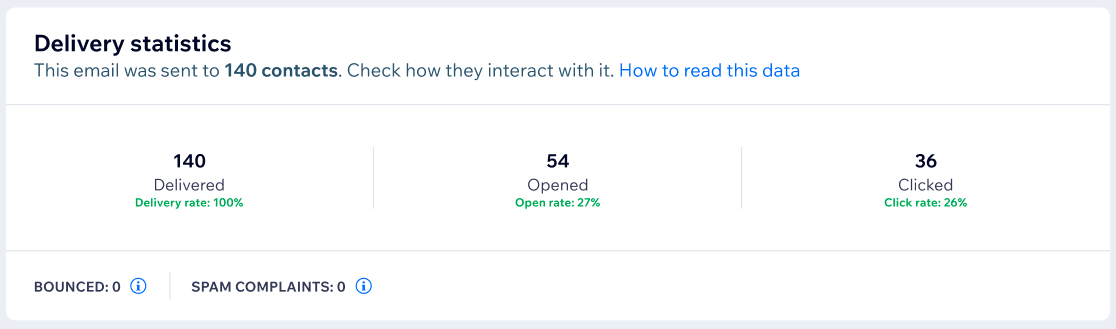
ईमेल भेजने वाले ऑटोमेशन्स की स्टैटिस्टिक्स देखने के लिए:
- अपने Wix स्टूडियो वर्कस्पेस में सीआरएम और क्लाइंट बिलिंग पर जाएं।
- ऑटोमेशन्स टैब पर क्लिक करें।
- योर ऑटोमेशन्स सेक्शन तक नीचे स्क्रॉल करें।
- संबंधित ऑटोमेशन पर होवर करें और मोर एक्शन्स आइकन
 पर क्लिक करें।
 - व्यू ईमेल स्टैट्स पर क्लिक करें। इससे आप अपनी ईमेल मार्केटिंग स्टैटिस्टिक्स देख सकते हैं।