


अपने SSL सर्टिफिकेट से जुड़ी समस्याएं ठीक करना
Secure Sockets Layer (SSL) एक सिक्योरिटी उपाय है, जिसका इस्तेमाल वेबसाइट और ब्राउजर इंटरनेट पर कम्युनिकेट करने के लिए करते हैं। SSL सर्टिफिकेट वाली साइट सिक्योर होती है। इसका मतलब है कि आपके और साइट के बीच शेयर होने वाला कोई भी डेटा एन्क्रिप्टेड होता है। SSL इस्तेमाल करने वाली वेबसाइट के URL में “HTTP” के बजाय “HTTPS” होता है।
अगर आपको सिक्योर HTTPS कनेक्शन पर अपनी साइट देखने में समस्या आ रही है, तो अपने SSL सर्टिफिकेट की समस्या ठीक करने के लिए नीचे दिए गए स्टेप्स फॉलो करें।
वीडियो ट्यूटोरियल
यह वीडियो ट्यूटोरियल देखें या पूरा आर्टिकल पढ़ने के लिए नीचे स्क्रॉल करें।
स्टेप 1 | पक्का करें कि आपके DNS रिकॉर्ड सही हैं
आपका SSL सर्टिफिकेट इनेबल करने के लिए, आपका डोमेन आपकी साइट से कनेक्ट होना चाहिए।
यह चेक करने के लिए कि आपके DNS रिकॉर्ड सही हैं और आपका डोमेन ठीक से कनेक्ट है, नीचे अपने डोमेन का कनेक्शन मेथड रिव्यू करें।
अगर आपका डोमेन नेम सर्वर के जरिए कनेक्ट है:
- पक्का करें कि आपके डोमेन होस्ट ने आपके डोमेन के लिए ये नेम सर्वर सेट किए हैं:
नोट: अपने नेम सर्वर कॉन्फिगर करने में मदद पाने के लिए, अपने डोमेन होस्ट से संपर्क करें।
- पक्का करें कि आपके Wix अकाउंट में डिफॉल्ट A और CNAME रिकॉर्ड मौजूद हैं:
- अपने Wix अकाउंट में डोमेन्स पर जाएं।
- संबंधित डोमेन के आगे मौजूद डोमेन ऐक्शंस आइकन
 पर क्लिक करें।
 - मैनेज DNS रिकॉर्ड्स चुनें।
- A (होस्ट) और CNAME (एलियासेस) सेक्शन में मौजूद रिकॉर्ड चेक करें।
- (वैकल्पिक) रिकॉर्ड को डिफॉल्ट सेटिंग्स पर रीसेट करें।
अगर आपका डोमेन पॉइंटिंग के जरिए कनेक्ट है:
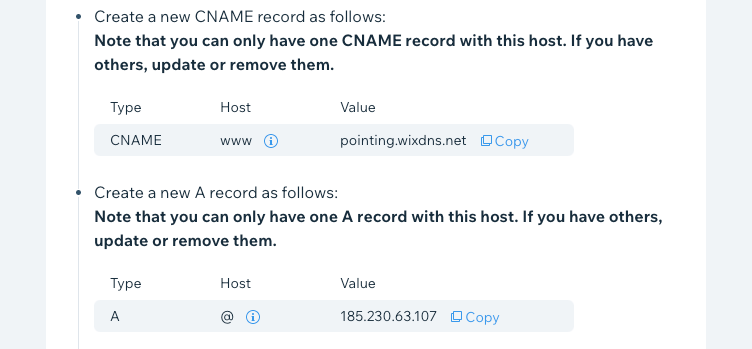
पक्का करें कि आपके डोमेन होस्ट पर आपके डोमेन के लिए ये DNS रिकॉर्ड मौजूद हैं:
- A रिकॉर्ड:
- होस्ट नेम: @ (या खाली)
- वैल्यू: 185.230.63.107
- CNAME:
- होस्ट नेम: www (या www.yourdomain.com)
- वैल्यू: pointing.wixdns.net
नोट: अपने DNS रिकॉर्ड कॉन्फिगर करने में मदद पाने के लिए, अपने डोमेन होस्ट से संपर्क करें।
अगर आपने अपना डोमेन Wix से खरीदा है:
पक्का करें कि आपके Wix अकाउंट में डिफॉल्ट A और CNAME रिकॉर्ड्स मौजूद हैं:
- अपने Wix अकाउंट में डोमेन्स पर जाएं।
- संबंधित डोमेन के आगे मौजूद डोमेन एक्शंस आइकन पर क्लिक करें।
- मैनेज DNS रिकॉर्ड्स चुनें।
- A (होस्ट) और CNAME (एलियासेज) सेक्शन में मौजूद रिकॉर्ड्स चेक करें।
- (वैकल्पिक) रिकॉर्ड्स को डिफॉल्ट सेटिंग्स पर रीसेट करें।
स्टेप 2 | अपने डोमेन का प्रोपेगेशन पूरा होने तक इंतजार करें
अगर आपने हाल ही में अपने DNS रिकॉर्ड्स अपडेट किए हैं, तो डोमेन प्रोपेगेशन पूरा होने के लिए 48 घंटे तक इंतजार करें। डोमेन प्रोपेगेशन में आपके किए गए बदलाव दुनिया भर के DNS सर्वर्स की ग्लोबल चेन पर अपडेट होते हैं। इससे जब भी कोई आपकी साइट एक्सेस करता है, उसे साइट का अप-टू-डेट वर्जन दिखाई देता है।
- डोमेन प्रोपेगेशन के बारे में ज्यादा जानें।
- यह चेक करने के लिए कि कौन-से DNS सर्वर्स आपके DNS रिकॉर्ड्स के साथ अपडेट हो चुके हैं, DNS लुकअप करने का तरीका जानें।
स्टेप 3 | पक्का करें कि DNSSEC साइन न हो
अगर आपने अपना डोमेन Wix के बाहर से खरीदा है, तो अपने डोमेन होस्ट से संपर्क करके पक्का करें कि आपके डोमेन के लिए
DNSSEC साइन न हो, क्योंकि इससे प्रोपेगेशन प्रोसेस में रुकावट आ सकती है।
DNSSEC के बारे में ज्यादा जानें।
क्या आपने अपना डोमेन Wix से खरीदा है?
अगर आपने अपना डोमेन Wix से खरीदा है, तो इस स्टेप को छोड़ दें, क्योंकि सभी Wix डोमेन्स पर DNSSEC अपने-आप साइन नहीं होता।
Wix डोमेन्स के लिए DNSSEC के बारे में ज्यादा जानें।
स्टेप 4 | पक्का करें कि HTML एलिमेंट में सिर्फ HTTPS कोड डाला गया हो
अगर आपकी साइट के किसी
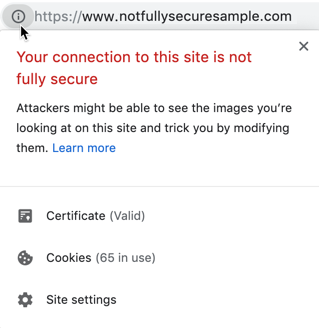
HTML एलिमेंट के कोड में HTTPS के बजाय HTTP मौजूद है, तो आपके ब्राउजर में एक मैसेज दिख सकता है कि आपकी साइट पूरी तरह सुरक्षित नहीं है।
पक्का करें कि आपके डाले गए कोड में HTTPS हो, HTTP नहीं। अगर आपने ऐसा कोड जोड़ा है जिसमें
http:// मौजूद है, तो उसे हटाएं या उसकी जगह
https:// कोड डालें।
HTML एलिमेंट में कोड बदलने के लिए:
- अपने एडिटर में, उस पेज पर जाएं जहां आपने HTML एलिमेंट जोड़ा है।
- HTML एलिमेंट पर क्लिक करें।
- एडिट कोड पर क्लिक करें।
- ऐड योर कोड हियर (HTTPS ओनली): के नीचे, पक्का करें कि कोड में http:// शामिल न हो।

- अपने एडिटर में सबसे ऊपर दाईं ओर पब्लिश पर क्लिक करें।
ध्यान दें: अगर आपके पास कई HTML एलिमेंट हैं, तो हर एलिमेंट में सिर्फ़ HTTPS कोड का इस्तेमाल पक्का करने के लिए ये स्टेप दोहराएं।
ज़रूरी:
पुराने ऑपरेटिंग सिस्टम कभी-कभी
आधुनिक SSL सर्टिफिकेट को पहचान नहीं पाते।
इसका मतलब यह नहीं है कि आपकी साइट के SSL सर्टिफिकेट में कोई समस्या है। इसे ठीक करने के लिए, अपने डिवाइस को एप्पल या विंडोज़ के उपलब्ध सबसे नए ऑपरेटिंग सिस्टम (OS) पर अपडेट करें।
इसका मतलब यह नहीं है कि आपकी साइट के SSL सर्टिफिकेट में कोई समस्या है। इसे ठीक करने के लिए, अपने डिवाइस को एप्पल या विंडोज़ के उपलब्ध सबसे नए ऑपरेटिंग सिस्टम (OS) पर अपडेट करें।