


अपने डिफॉल्ट A और CNAME रिकॉर्ड रीसेट करना
आप अपने A और CNAME रिकॉर्ड को उनकी डिफॉल्ट वैल्यू पर वापस सेट करके रीसेट कर सकते हैं। अगर आपने पहले इन रिकॉर्ड को एडिट किया था, जैसे अपने डोमेन को किसी एक्सटर्नल साइट पर पॉइंट करने के लिए, तो आपको इन्हें रीसेट करना पड़ सकता है। अपने A और CNAME रिकॉर्ड को उनकी ओरिजिनल वैल्यू पर वापस सेट करने के लिए, इस आर्टिकल में दिए गए स्टेप फॉलो करें।
DNS रिकॉर्ड यह पक्का करते हैं कि आपका डोमेन सही वेबसाइट से मैप किया गया है। जब कोई अपने ब्राउजर में आपकी वेबसाइट का एड्रेस टाइप करता है, तो DNS रिकॉर्ड उसे आपकी साइट एक्सेस करने के लिए सही IP एड्रेस पर ले जाते हैं।
- एक A रिकॉर्ड (एड्रेस रिकॉर्ड), डोमेन नेम यानी वेब एड्रेस को किसी खास IP एड्रेस पर पॉइंट करता है। उदाहरण के लिए, यह mystunningwebsite.com को होस्टिंग सर्वर के IP एड्रेस पर पॉइंट करता है।
- एक CNAME (कैनोनिकल नेम) एलियास रिकॉर्ड होता है, जो किसी वैकल्पिक नाम यानी एलियास को प्राइमरी डोमेन नेम यानी कैनोनिकल डोमेन पर पॉइंट करता है। उदाहरण के लिए, यह shop.mystunningwebsite.com को mystunningwebsite.com पर पॉइंट करने के लिए सेट करता है।
जरूरी:
अगर आपका डोमेन पॉइंटिंग के जरिए कनेक्टेड है, तो ये निर्देश लागू नहीं होते। अपने DNS रिकॉर्ड रीसेट करने में मदद के लिए, अपने डोमेन होस्ट से संपर्क करें।
वीडियो ट्यूटोरियल
यह वीडियो ट्यूटोरियल देखें या पूरा आर्टिकल पढ़ने के लिए नीचे स्क्रॉल करें।
स्टेप 1 | अपने डिफॉल्ट A रिकॉर्ड रीसेट करें
- अपने Wix अकाउंट में डोमेन्स पर जाएं।
- संबंधित डोमेन के आगे मौजूद डोमेन ऐक्शंस आइकन
 पर क्लिक करें और मैनेज DNS रिकॉर्ड्स चुनें।
नोट: अगर आपको यह ऑप्शन नहीं दिख रहा है, तो हो सकता है कि आपका डोमेन पॉइंटिंग के जरिए कनेक्टेड हो। अपने रिकॉर्ड रीसेट करने के लिए, आपको अपने डोमेन होस्ट से संपर्क करना होगा। - उस A रिकॉर्ड पर कर्सर ले जाएं, जिसके होस्ट नेम फील्ड में आपका डोमेन नेम है। इसके बाद, एडिट पर क्लिक करें।
नोट: अगर आपको A रिकॉर्ड जोड़ना है, तो A (होस्ट) सेक्शन में + ऐड रिकॉर्ड पर क्लिक करें। - वैल्यू फील्ड पर क्लिक करें और यह IP एड्रेस डालें: 185.230.63.107
नोट: होस्ट नेम फील्ड को खाली छोड़ दें।

- सेव पर क्लिक करें। इसके बाद, पॉप-अप मैसेज में सेव चेंजेस पर क्लिक करें।
स्टेप 2 | अपने डिफॉल्ट CNAME रिकॉर्ड रीसेट करें
पिछले स्टेप वाले मैनेज DNS रिकॉर्ड्स पेज पर ये स्टेप फॉलो करें:
- उस CNAME रिकॉर्ड पर कर्सर ले जाएं, जिसमें आपके डोमेन नेम से पहले www. है। इसके बाद, एडिट पर क्लिक करें।
नोट: अगर आपको CNAME रिकॉर्ड जोड़ना है, तो इस सेक्शन में + ऐड रिकॉर्ड पर क्लिक करें। - होस्ट नेम फील्ड में www टाइप करें।
- वैल्यू फील्ड पर क्लिक करें और यह एड्रेस डालें: cdn1.wixdns.net
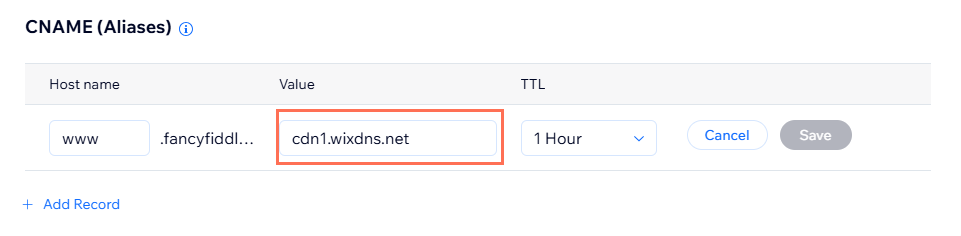
- सेव पर क्लिक करें। इसके बाद, पॉप-अप मैसेज में सेव चेंजेस पर क्लिक करें।
अगला:
आपके डोमेन के नए DNS रिकॉर्ड को प्रोपेगेट होने और आपकी साइट को दुनियाभर में दिखाई देने में 48 घंटे तक लग सकते हैं। डोमेन प्रोपेगेशन के बारे में ज्यादा जानें।