


पॉइंटिंग मेथड का इस्तेमाल करके डोमेन को Wix से कनेक्ट करना
Wix पर वेबसाइट बनाएं और पॉइंटिंग मेथड का इस्तेमाल करके अपने मौजूदा डोमेन को उससे कनेक्ट करें। इससे आपका DNS, Wix के बाहर होस्ट होता रहेगा।
पॉइंटिंग के जरिए अपना डोमेन कनेक्ट करने पर, आप अपने DNS होस्ट के अकाउंट से ही DNS सेटिंग्स मैनेज करते रहेंगे। ज़्यादातर मामलों में हम पॉइंटिंग का सुझाव नहीं देते, क्योंकि DNS से जुड़ी समस्याएं आने पर हम आपकी मदद नहीं कर पाते। हालांकि, अगर आपके डोमेन में जटिल DNS रिकॉर्ड हैं जिन्हें आप फिर से कॉन्फिगर नहीं करना चाहते, तो पॉइंटिंग आपके लिए सबसे अच्छा विकल्प हो सकता है।
नेम सर्वर और पॉइंटिंग के जरिए डोमेन कनेक्ट करने के बीच अंतर के बारे में ज़्यादा जानें।
शुरू करने से पहले:
अपना डोमेन कनेक्ट करने से पहले, आपको अपनी Wix साइट अपग्रेड करनी होगी।
वीडियो ट्यूटोरियल
यह छोटा वीडियो ट्यूटोरियल देखें या पूरा आर्टिकल पढ़ने के लिए नीचे स्क्रॉल करें।
स्टेप 1 | अपने Wix अकाउंट में डोमेन जोड़ें
अपने डोमेन होस्ट अकाउंट में DNS सेटिंग्स अपडेट करने से पहले, आपको अपने Wix अकाउंट में डोमेन जोड़ना होगा।
अपना डोमेन जोड़ने के लिए:
- अपने Wix अकाउंट में डोमेन्स पर जाएं।
- ऐड एन एग्जिस्टिंग डोमेन पर क्लिक करें।
- कनेक्ट अ डोमेन यू ऑलरेडी ओन। पर क्लिक करें।
- वह साइट चुनें जिससे आप अपना डोमेन कनेक्ट करना चाहते हैं और कंटिन्यू पर क्लिक करें।
- सर्च बार में अपना डोमेन डालें और ऐरो आइकन
 पर क्लिक करें।
 - सर्च फील्ड के नीचे दिए गए वाक्य में कनेक्ट इट टू योर साइट पर क्लिक करें।
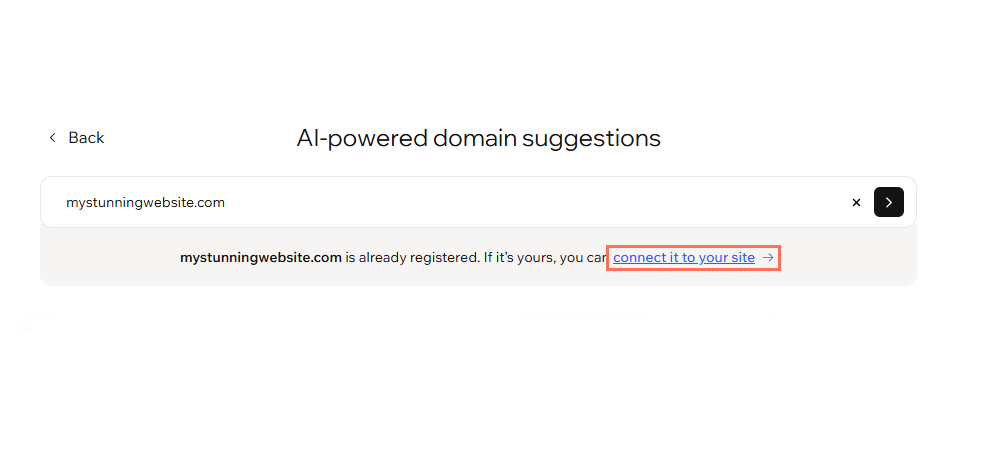
- कुछ डोमेन प्रोवाइडर आपके डोमेन को ऑटोमैटिक तरीके से कनेक्ट करने की सुविधा देते हैं। आपके प्रोवाइडर के आधार पर, आपको अलग-अलग स्टेप दिख सकते हैं। कोई विकल्प चुनें:
ध्यान दें: अगर ‘स्टार्ट ट्रांसफर’ विकल्प दिखाई देता है, तो उसके नीचे दिए गए वाक्य में कनेक्ट योर डोमेन पर क्लिक करें।
अपना डोमेन ऑटोमैटिक तरीके से कनेक्ट करें (कंटिन्यू बटन)

अपना डोमेन मैन्युअल तरीके से कनेक्ट करें


स्टेप 2 | अपने डोमेन होस्ट अकाउंट में DNS रिकॉर्ड्स अपडेट करें
कनेक्शन पूरा करने के लिए, आपको अपने डोमेन होस्ट अकाउंट में अपने डोमेन के DNS रिकॉर्ड्स अपडेट करने होंगे। आमतौर पर यह वही कंपनी होती है जिससे आपने अपना डोमेन खरीदा था।
आपको अपने Wix डैशबोर्ड में स्टेप-बाय-स्टेप जानकारी दिखाई देगी। इससे आपको अपने डोमेन के मौजूदा होस्ट अकाउंट में DNS रिकॉर्ड्स बदलने के स्टेप्स पूरे करने में मदद मिलेगी।
Wix का यह गाइडेंस पेज खुला रखें और डोमेन होस्ट अकाउंट में दिए गए स्टेप्स पूरे करें। इन स्टेप्स में आपको सभी जरूरी जानकारी मिलेगी, जिसमें इस्तेमाल किए जाने वाले रिकॉर्ड्स भी शामिल हैं।
अपने होस्ट अकाउंट में DNS रिकॉर्ड्स अपडेट करने के लिए:
- अपने डोमेन के मौजूदा होस्ट अकाउंट में लॉग इन करें:
- अपने ब्राउजर में एक नया टैब खोलें।
- अपने डोमेन होस्ट की साइट पर जाएं और लॉग इन करें।
- अपने Wix डैशबोर्ड में दिए गए स्टेप-बाय-स्टेप निर्देशों पर वापस जाएं।

- आई लॉग्ड इन पर क्लिक करें।
- अपने डोमेन का सेटिंग्स पेज ढूंढें:
- अपने डोमेन होस्ट की साइट पर डोमेन्स पेज खोलें।
- अपना डोमेन ढूंढें और उसके सेटिंग्स पैनल पर जाएं।
- अपने Wix डैशबोर्ड में दिए गए स्टेप-बाय-स्टेप निर्देशों पर वापस जाएं।
- आई फाउंड माय डोमेन सेटिंग्स पर क्लिक करें।
- अपने DNS रिकॉर्ड्स ढूंढें:
- अपनी डोमेन सेटिंग्स में वह सेक्शन ढूंढें, जहां आप DNS सर्वर रिकॉर्ड्स मैनेज या एडिट करते हैं।
- अपने Wix डैशबोर्ड में दिए गए स्टेप-बाय-स्टेप निर्देशों पर वापस जाएं।
- आई फाउंड द रिकॉर्ड्स पर क्लिक करें।
- अपने DNS रिकॉर्ड्स बदलें:
- अपने डोमेन होस्ट की साइट पर मौजूदा रिकॉर्ड्स को अपने Wix डोमेन्स पेज पर दिए गए Wix DNS रिकॉर्ड्स से बदलें।

- अपने Wix डैशबोर्ड में दिए गए स्टेप-बाय-स्टेप निर्देशों पर वापस जाएं।
- आई अपडेटेड माय रिकॉर्ड्स पर क्लिक करें।
- अपने डोमेन होस्ट की साइट पर मौजूदा रिकॉर्ड्स को अपने Wix डोमेन्स पेज पर दिए गए Wix DNS रिकॉर्ड्स से बदलें।
जरूरी जानकारी:
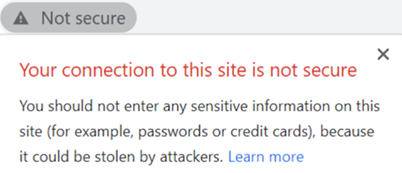
ध्यान रखें कि आप अपने डोमेन होस्ट पर
CNAME और A रिकॉर्ड, दोनों अपडेट करें। ऐसा नहीं करने पर आपकी साइट सुरक्षित नहीं दिखेगी और आपके विजिटर्स को यह चेतावनी दिखाई दे सकती है:
अगर आपको अपने DNS रिकॉर्ड्स अपडेट करने में परेशानी हो रही है, तो सपोर्ट के लिए अपने डोमेन होस्ट से संपर्क करें। आपकी सुविधा के लिए, हमने यह ईमेल टेंप्लेट बनाया है, जिससे आप आसानी से बता सकते हैं कि आपको क्या करवाना है।
ये डिटेल्स अपने डोमेन होस्ट को भेजें
स्टेप 3 | अपने डोमेन के प्रोपेगेट होने का इंतजार करें
आपका काम हो गया है। आपके डोमेन के नए DNS रिकॉर्ड्स को प्रोपेगेट होने और आपकी साइट को दुनिया भर में दिखाई देने में 48 घंटे तक लग सकते हैं। डोमेन प्रोपेगेशन के बारे में ज़्यादा जानें।
अक्सर पूछे जाने वाले सवाल
डोमेन को Wix से कनेक्ट करने के बारे में ज़्यादा जानने के लिए, नीचे दिए गए किसी सवाल पर क्लिक करें।
मुझे अपने ब्राउज़र के एड्रेस बार में 'www.www.' लूप क्यों दिखाई दे रहा है?
क्या Wix, DNSSEC या DNS प्रॉक्सी के इस्तेमाल को सपोर्ट करता है?
क्या मैं अपना डोमेन Wix पर ट्रांसफर कर सकता हूं?