


Google Analytics मेजरमेंट ID से अपनी Wix साइट पर इवेंट ट्रैक करना
Google Analytics से आप अपनी साइट पर आने वाले लोगों की जानकारी ट्रैक कर सकते हैं। आप देख सकते हैं कि किसी पेज पर कितने विजिटर आए, वे कहां से आए, कितनी देर रुके और आपकी साइट खोजने के लिए उन्होंने किन कीवर्ड का इस्तेमाल किया।
अपनी Google Analytics प्रॉपर्टी की मेजरमेंट ID पाने और Google Analytics को अपनी साइट से कनेक्ट करने के लिए, इस आर्टिकल में दिए गए स्टेप फॉलो करें।
शुरू करने से पहले:
अपनी साइट के साथ Google Analytics का इस्तेमाल करने के लिए, आपके पास
प्रीमियम साइट और
कनेक्टेड डोमेन होना चाहिए।
जरूरी:
- इस सेवा का उपयोग करने पर, आप सीधे किसी थर्ड-पार्टी सेवा प्रदाता के साथ जुड़ते हैं। ऐसी किसी थर्ड-पार्टी सेवा का उपयोग करने से पहले, हम आपको उस सेवा प्रदाता की प्राइवेसी पॉलिसी और उपयोग की शर्तों को रिव्यू करने की सलाह देते हैं। आप स्वीकार करते हैं कि ऐसी थर्ड-पार्टी सेवा के आपके उपयोग से होने वाली किसी भी हानि या क्षति के लिए हम उत्तरदायी नहीं हैं। इसमें आपके और ऐसी थर्ड-पार्टी के बीच साझा किए गए किसी भी व्यक्तिगत डेटा से उत्पन्न देयता भी शामिल है।
- सुनिश्चित करें कि Google Analytics का आपका इस्तेमाल स्थानीय डेटा सुरक्षा नियमों के अनुसार हो। Google Analytics और GDPR के बारे में अधिक जानें
- अगर आपकी साइट कुकी बैनर का इस्तेमाल करती है, तो Google Analytics केवल तभी डेटा इकट्ठा करेगा, जब कोई विजिटर सहमति देकर संबंधित कुकीज के इस्तेमाल को मंजूरी देगा। इस वजह से, आपके Google Analytics आंकड़ों में गिरावट दिखना सामान्य है। हालांकि, अगर आपकी साइट पर कुकी बैनर नहीं है और कोई विजिटर ऐसे देश से आता है जहां सहमति जरूरी है (जैसे GDPR के दायरे में आने वाले देश), तो Google Analytics को कोई डेटा नहीं भेजा जाता। Google केवल उन्हीं सेशन को ट्रैक करता है जिनमें विजिटर साफ तौर पर सहमति देते हैं।
स्टेप 1 | अपनी Google Analytics 4 प्रॉपर्टी ID पाएं
सबसे पहले, आपको अपने Google Analytics अकाउंट में Google Analytics 4 (GA4) प्रॉपर्टी बनाकर उसकी मेजरमेंट ID पानी होगी।
अपनी GA4 प्रॉपर्टी ID पाने के लिए:
- अपने Google Analytics अकाउंट में साइन इन करें।
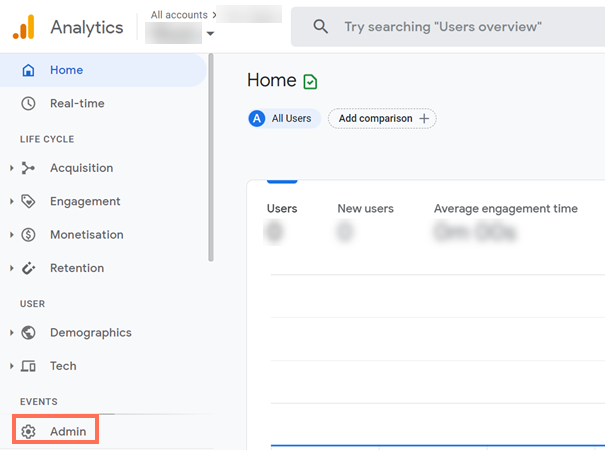
- नीचे बाईं ओर एडमिन पर क्लिक करें।
- + क्रिएट प्रॉपर्टी पर क्लिक करें।
- प्रॉपर्टी का नाम डालें।
- ड्रॉप-डाउन मेन्यू से अपनी रिपोर्टिंग टाइम जोन और करेंसी चुनें।
- अगला पर क्लिक करें।
- इंडस्ट्री कैटेगरी ड्रॉप-डाउन से अपने बिजनेस का प्रकार चुनें।
- अपने बिजनेस का साइज चुनें।
- हाउ डू यू इंटेंड टू यूज Google Analytics विद योर बिजनेस? के तहत वह जानकारी चुनें जिसे आप ट्रैक करना चाहते हैं।
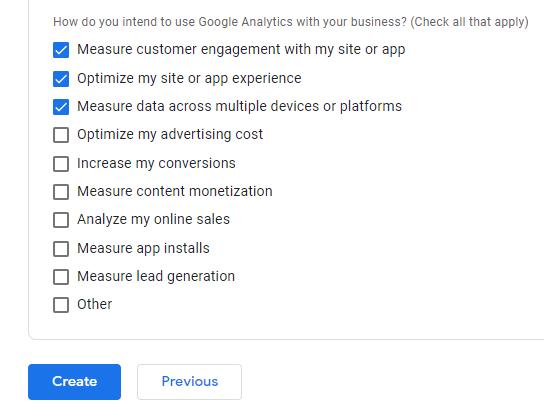
- क्रिएट पर क्लिक करें।
- वेब चुनें, जो चूज अ प्लेटफॉर्म के तहत है।
- सेट अप योर वेब स्ट्रीम के तहत अपनी वेबसाइट का यूआरएल और स्ट्रीम का नाम जोड़ें।
- सेटिंग्स आइकन पर क्लिक करें।
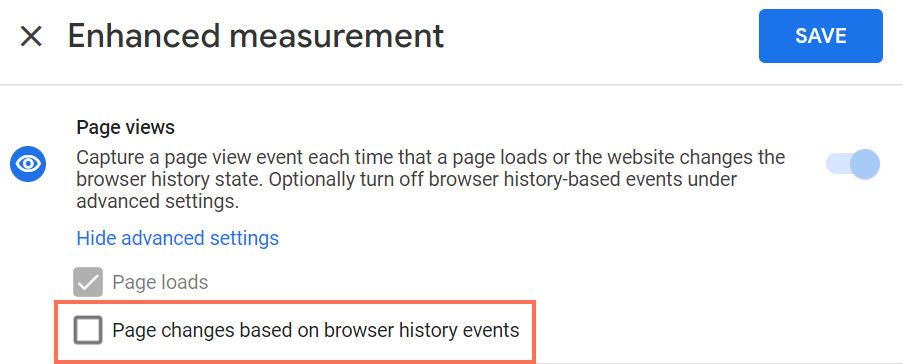
- शो एडवांस्ड सेटिंग्स पर क्लिक करें, जो पेज व्यूज के तहत है।
- पेज चेंजेस बेस्ड ऑन ब्राउज़र हिस्ट्री इवेंट्स चेकबॉक्स को डिसिलेक्ट करें।
- साइट सर्च टॉगल को डिसेबल करें।
- सेव पर क्लिक करें।
- क्रिएट स्ट्रीम पर क्लिक करें।
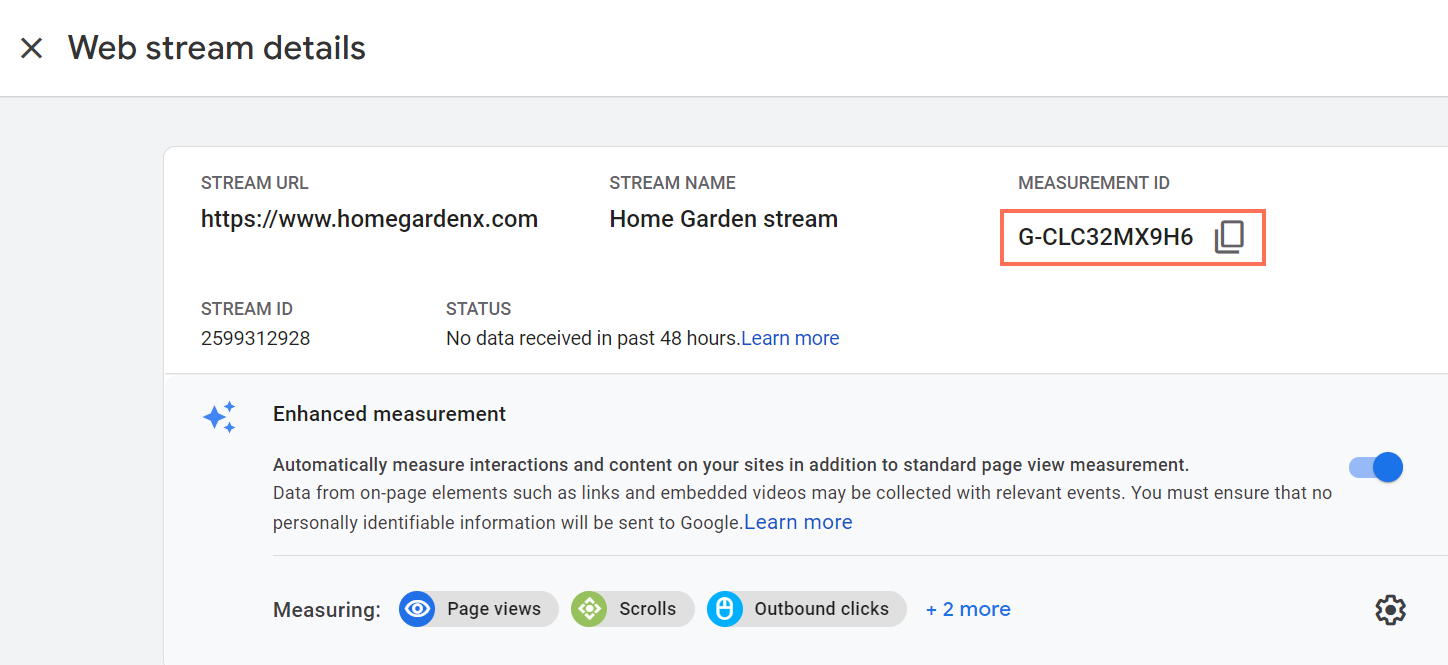
- अपनी मेजरमेंट आईडी कॉपी करें।
स्टेप 2 | अपने Wix साइट पर गूगल एनालिटिक्स मेजरमेंट आईडी जोड़ें
गूगल एनालिटिक्स को अपनी साइट से कनेक्ट करने के लिए, अपने डैशबोर्ड में मार्केटिंग इंटीग्रेशंस पर अपनी गूगल एनालिटिक्स मेजरमेंट आईडी जोड़ें।
अपनी मेजरमेंट आईडी जोड़ने के लिए:
- अपनी साइट के डैशबोर्ड में मार्केटिंग इंटीग्रेशंस पर जाएं।
- कनेक्ट पर क्लिक करें, जो गूगल टैग के तहत है।
नोट: गूगल टैग, गूगल एनालिटिक्स, गूगल ऐड्स और गूगल के अन्य प्रोडक्ट्स को एक साथ इंटीग्रेट करता है। गूगल टैग यूनिफिकेशन के बारे में ज़्यादा जानें।
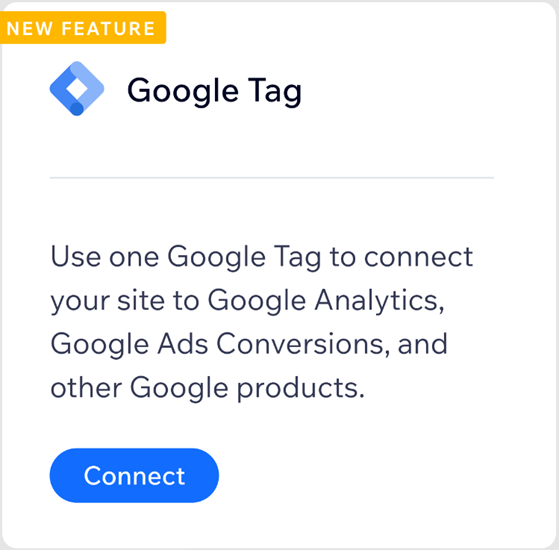
- ऐड गूगल टैग आईडी पर क्लिक करें।
- पॉप-अप में अपनी गूगल एनालिटिक्स मेजरमेंट आईडी पेस्ट करें।
नोट: पक्का करें कि कोड से पहले कोई अतिरिक्त स्पेस न हो।
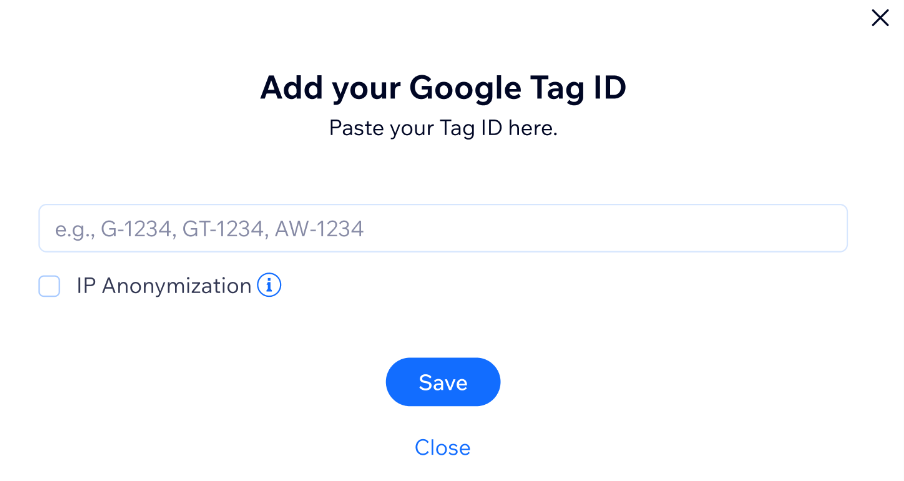
- (वैकल्पिक) अगर आप अपनी साइट के विज़िटर्स के आईपी एड्रेस गूगल से छिपाना चाहते हैं, तो आईपी एनोनिमाइज़ेशन चेकबॉक्स चुनें।
- सेव पर क्लिक करें।
टिप:
आपके गूगल एनालिटिक्स अकाउंट में आंकड़े दिखाई देने में कुछ समय लग सकता है।