


गूगल टैग यूनिफिकेशन
अक्टूबर 2024 से, गूगल ने अपने टैगिंग सिस्टम में बड़े बदलाव किए हैं और अब वह यूनिफाइड अप्रोच अपना रहा है।
गूगल टैग और इस बदलाव के बारे में ज़्यादा जानें।
क्या बदला है?
पहले, गूगल अपनी अलग-अलग सर्विस के लिए अलग टैग फॉर्मैट इस्तेमाल करता था:
- गूगल एनालिटिक्स के लिए G-XXXXX
- गूगल ऐड्स के लिए AW-XXXXX
- गूगल की दूसरी सर्विस के लिए GT-XXXXX
अब, गूगल ने इन टैग को यूनिफाई कर दिया है। ये सभी फॉर्मैट (G-XXXX, AW-XXXX और GT-XXXXX) एक ही काम करते हैं। अब हर टैग का खास काम, जिसे डेस्टिनेशन कहा जाता है, टैग फॉर्मैट से तय नहीं होता। इसे सीधे आपके गूगल अकाउंट में कॉन्फिगर किया जाता है।
Wix ने इसके मुताबिक क्या बदलाव किए हैं
इन बदलावों के मुताबिक, Wix ने अपने इंटीग्रेशन ऑप्शन अपडेट किए हैं:
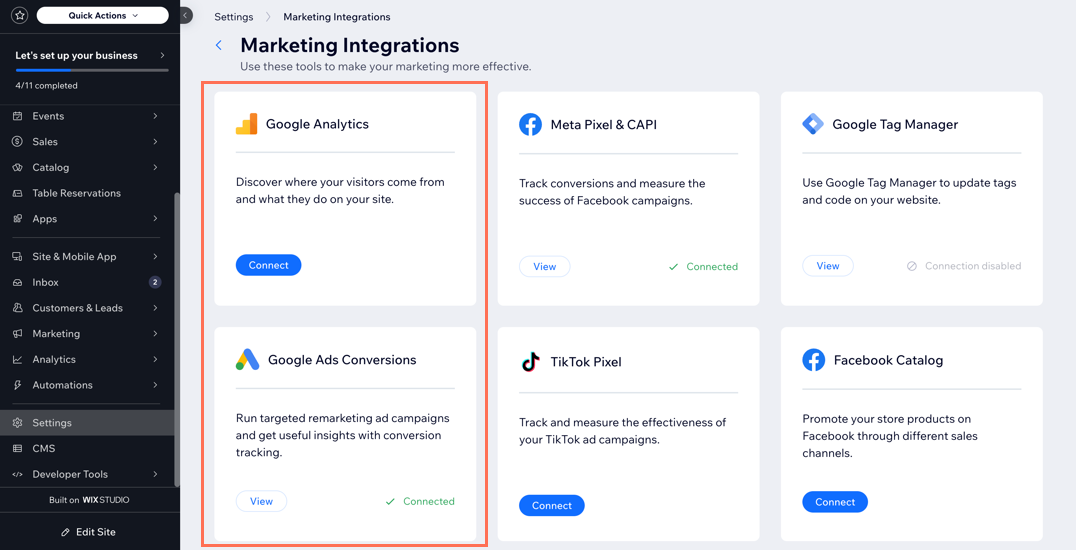
पहले: गूगल एनालिटिक्स के लिए अलग टूल था, जिसमें G-XXXX टैग इस्तेमाल होते थे और गूगल ऐड्स के लिए अलग टूल था, जिसमें AW-XXX टैग इस्तेमाल होते थे।
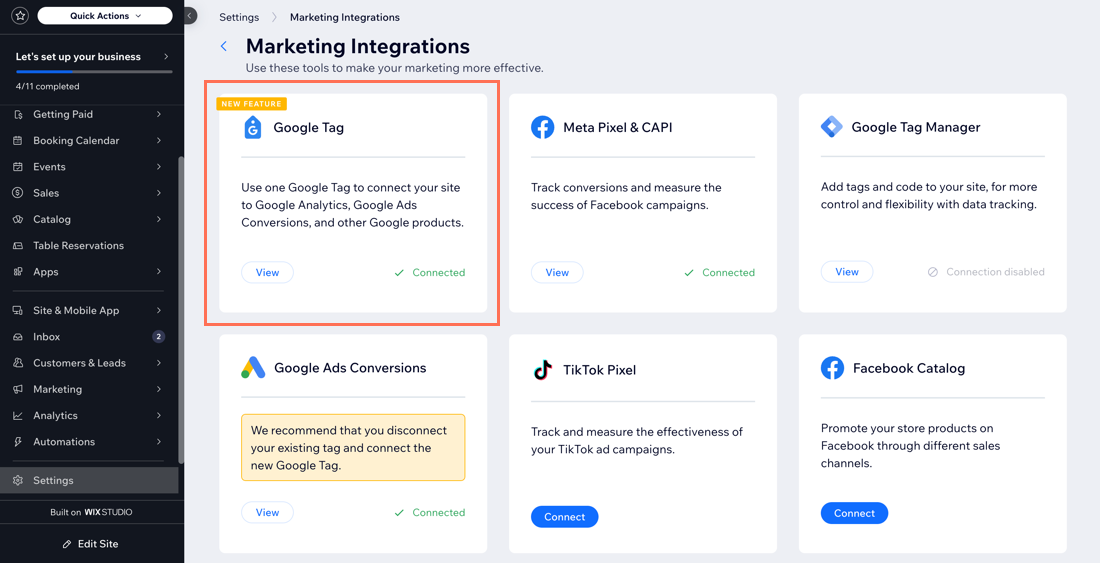
अब: अलग-अलग टूल की जगह एक ही “गूगल टैग” टूल उपलब्ध है, जिसमें कोई भी नया यूनिफाइड टैग फॉर्मैट इस्तेमाल किया जा सकता है।
आपके लिए इसका क्या मतलब है
आपको कौन-से स्टेप पूरे करने हैं, यह इस बात पर निर्भर करता है कि आप नए यूज़र हैं और पहली बार गूगल सर्विस सेट अप कर रहे हैं या पुराने इंटीग्रेशन वाले मौजूदा यूज़र हैं।
ज़रूरी:
अगर आपने सिर्फ गूगल एनालिटिक्स इंस्टॉल किया है, गूगल ऐड्स नहीं, तो आपको कुछ करने की ज़रूरत नहीं है।
अगर आप नए यूज़र हैं या पहली बार गूगल सर्विस सेट अप कर रहे हैं:
दोनों प्लेटफॉर्म को कनेक्ट करने के लिए, अपने Wix डैशबोर्ड में गूगल टैग आईडी एंटर करें। इसके बाद, टैग का डेस्टिनेशन तय करने के लिए अपने गूगल अकाउंट पर जाएं।
- (मार्केटिंग इंटीग्रेशन पेज में) व्यू पर क्लिक करें, जो गूगल टैग के नीचे है।
टिप: गूगल एनालिटिक्स सेट अप करने का तरीका जानें। - अपनी गूगल टैग आईडी एंटर करने के लिए, ऐड गूगल टैग आईडी पर क्लिक करें।
टिप: आपकी आईडी G-, AW- या GT- में से किसी से भी शुरू होती हो, उसी आईडी का इस्तेमाल करें। - (अपने गूगल अकाउंट में) टैग का खास डेस्टिनेशन कॉन्फिगर करें, जैसे एनालिटिक्स, ऐड्स वगैरह।
टिप: गूगल टैग सेट अप करने का तरीका जानें (“गूगल टैग में डेस्टिनेशन जोड़ें” देखें)।
अगर आप पुराने गूगल ऐड्स इंटीग्रेशन वाले मौजूदा यूज़र हैं:
आपको अपने Wix डैशबोर्ड में अब भी पुराना गूगल ऐड्स टूल दिख सकता है। बेहतर कंपैटिबिलिटी और भविष्य के अपडेट पाने के लिए, नए सिस्टम पर जाने से पहले इस इंटीग्रेशन को डिलीट करने की सलाह दी जाती है। इसके बाद, टैग का डेस्टिनेशन तय करने के लिए अपने गूगल अकाउंट पर जाएं।
- (मार्केटिंग इंटीग्रेशंस पेज पर) गूगल ऐड्स कन्वर्जंस के नीचे व्यू पर क्लिक करें।
- पुराना इंटीग्रेशन डिलीट करें।
- ऊपर दाईं ओर मौजूद मोर ऐक्शंस आइकन
 पर क्लिक करें।
 - डिलीट चुनें।
- ऊपर दाईं ओर मौजूद मोर ऐक्शंस आइकन
- (अपने गूगल अकाउंट में) टैग का खास डेस्टिनेशन कॉन्फिगर करें: एनालिटिक्स, ऐड्स वगैरह।
टिप: गूगल टैग सेट अप करने का तरीका जानें (“गूगल टैग में डेस्टिनेशन जोड़ें” देखें)।
नोट्स:
- आपको केवल 1 गूगल टैग का इस्तेमाल करना चाहिए। हालांकि, अगर आपको गूगल ऐड्स कन्वर्जन जैसे किसी काम के लिए एक और गूगल टैग चाहिए, तो Wix पर पहले से इंस्टॉल किए गए टैग में डेस्टिनेशन जोड़कर गूगल में कनेक्शन कॉन्फिगर करें।
- पुराना गूगल ऐड्स कन्वर्जन इंटीग्रेशन फरवरी 2025 के आखिर तक डिप्रिकेट कर दिया जाएगा।