


Wix के लिए Usercentrics कुकी बैनर दिखाना
कुकी कंसेंट बैनर एक नोटिफिकेशन है, जो आपके विजिटर्स को बताता है कि आपकी साइट पर उनकी कुकीज का इस्तेमाल कैसे किया जा रहा है। Wix ने Usercentrics के साथ पार्टनरशिप की है, ताकि आपको ऐसा कंसेंट बैनर सॉल्यूशन मिल सके जिसमें कभी भी साइट स्कैन करने की सुविधा, 60 भाषाओं तक में ट्रांसलेशन और Google Consent Mode v2 का सपोर्ट शामिल है।
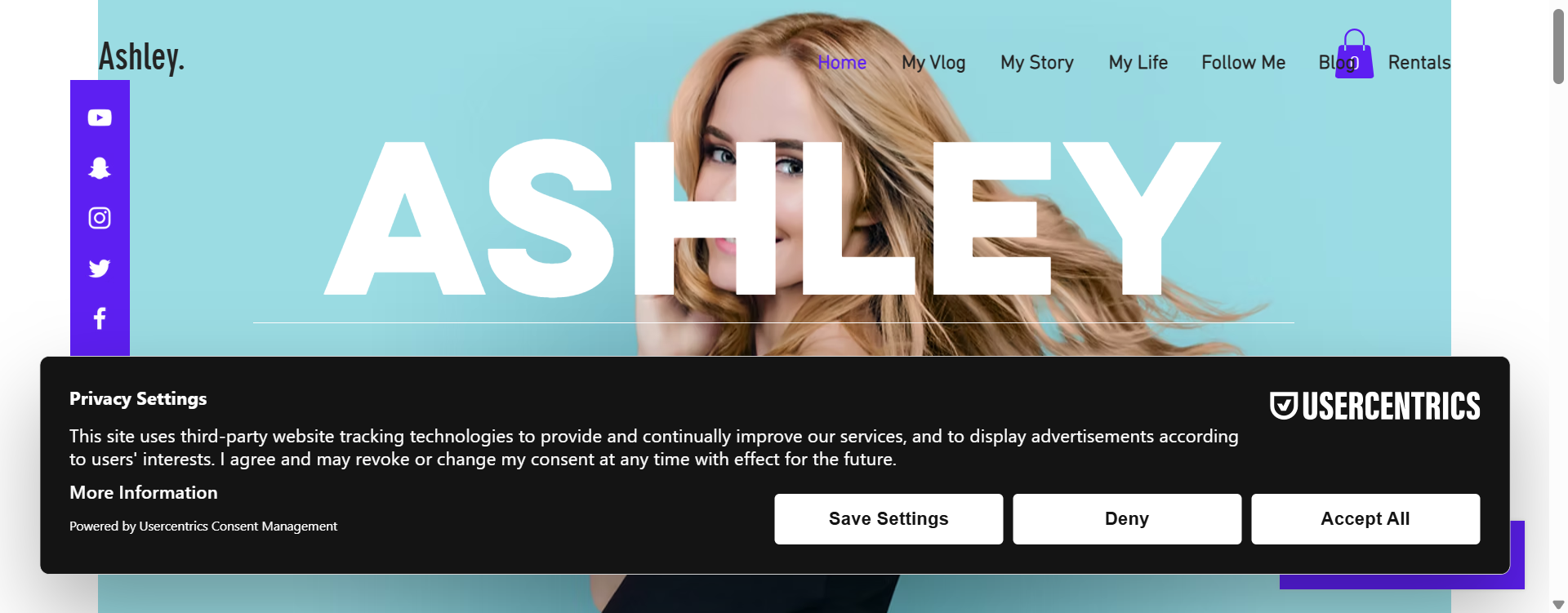
कुकीज के बारे में
अगर आपकी साइट पर कोई कुकी कंसेंट बैनर एक्टिव नहीं है, तो विजिटर के पहली बार साइट पर आने पर सभी कुकीज और स्क्रिप्ट्स लोड हो जाती हैं।
अगर आपकी साइट पर कुकी कंसेंट बैनर एक्टिव है, तो इसका व्यवहार अलग होता है। जब कोई विजिटर पहली बार आपकी साइट पर आता है, तो केवल जरूरी कुकीज और स्क्रिप्ट्स लोड होती हैं। अन्य प्रकार की कुकीज और स्क्रिप्ट्स, जैसे फंक्शनल, मार्केटिंग और एनालिटिक्स, इस्तेमाल करने के लिए आपको अपने विजिटर की सहमति लेनी होगी। विजिटर बस
एक्सेप्ट ऑल पर क्लिक करके सभी प्रकार की कुकीज को मंजूरी दे सकते हैं या उन कुकी टाइप के टॉगल बंद करके केवल कुछ खास प्रकार की कुकीज की अनुमति दे सकते हैं।
मार्केटिंग और एनालिटिक्स इंटीग्रेशन के बारे में जरूरी जानकारी
स्टेप 1 | कुकी बैनर जोड़ें
अपनी साइट पर Wix के लिए Usercentrics कुकी बैनर दिखाने के लिए, Wix Privacy Center पर जाएं और अपनी साइट पर कंसेंट बैनर जोड़ें। Usercentrics कुकी बैनर का बेसिक वर्जन मुफ्त है और पूरी तरह GDPR के अनुरूप है।
प्राइवेसी ट्रिगर प्लेसमेंट, ट्रांसलेशन, कस्टमाइज किया जा सकने वाला टेक्स्ट और कानूनी दस्तावेजों की लिंकिंग जैसे प्रीमियम फीचर्स इस्तेमाल करने के लिए, आपको Usercentrics के मासिक या वार्षिक प्लान के लिए साइन अप करना होगा। साइन अप करने पर Usercentrics 14 दिनों का ट्रायल देता है।
कुकी बैनर जोड़ने के लिए:
- अपनी साइट के डैशबोर्ड में प्राइवेसी और कुकीज पर जाएं।
- ऐड अ कुकी कंसेंट बैनर के आगे ऐड टू साइट पर क्लिक करें।
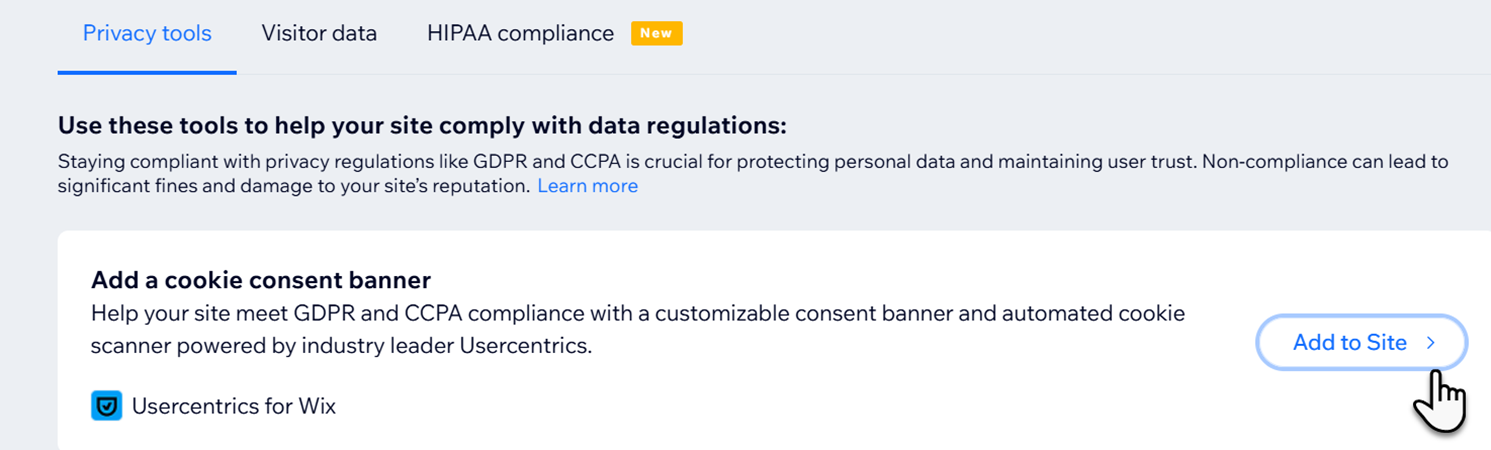
- Usercentrics की जानकारी रिव्यू करें और आगे बढ़ने के लिए एग्री और ऐड पर क्लिक करें।
- (वैकल्पिक) प्रीमियम बैनर फीचर्स एक्सेस करने के लिए, अपग्रेड नाउ पर क्लिक करें।
- ऐप रिन्यूअल के लिए अपनी बिलिंग जानकारी जोड़ें और सबमिट परचेज पर क्लिक करें।
स्टेप 2 | अपनी साइट का स्कैन रन करें
उन कंपोनेंट्स की पहचान करने के लिए अपनी साइट का स्कैन रन करें, जिन्हें यूजर की सहमति की जरूरत हो सकती है। स्कैन में Wix और थर्ड-पार्टी, दोनों तरह के कंपोनेंट्स के साथ उनके इस्तेमाल किए जाने वाले कुकी टाइप (जैसे, फंक्शनल, मार्केटिंग, एनालिटिक्स) की जानकारी दिखाई जाती है।
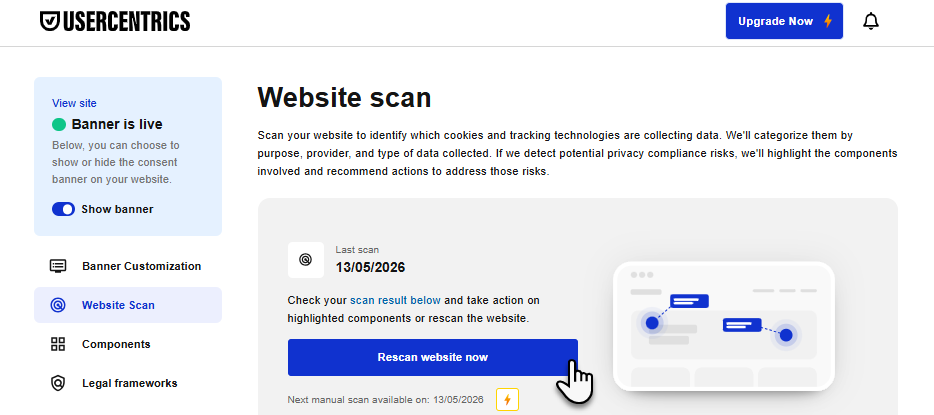
अगर स्कैन में बताया जाता है कि कोई एक्शन लेना जरूरी है, तो आप संबंधित कंपोनेंट और अपनी स्कैन रिपोर्ट में सुझाए गए एक्शन ऑप्शन रिव्यू कर सकते हैं। सभी यूजर्स हर महीने एक स्कैन रन कर सकते हैं।
प्रीमियम यूजर्स हर महीने ऑटोमेटेड स्कैन शेड्यूल कर सकते हैं या किसी भी समय साइट को फिर से स्कैन कर सकते हैं।
स्कैन रन करने के लिए:
- अपनी साइट के डैशबोर्ड में कुकी कंसेंट बैनर पर जाएं।
- वेबसाइट स्कैन पर क्लिक करें।
- इनमें से कोई एक ऑप्शन चुनें:
- अगर आप पहली बार इसका इस्तेमाल कर रहे हैं, तो स्कैन पर क्लिक करें।
- अपनी साइट को फिर से स्कैन करने के लिए, री-स्कैन वेबसाइट नाउ पर क्लिक करें।
- अपनी स्कैन रिपोर्ट रिव्यू करने के लिए, व्यू स्कैन रिजल्ट्स पर क्लिक करें।
स्टेप 3 | अपने बैनर का लुक और टेक्स्ट कस्टमाइज करें
कुकी बैनर इनेबल करने के बाद, इसके डिजाइन को कस्टमाइज करके इसे अपनी पसंद का बनाएं। प्रीमियम यूजर्स कलर, लेआउट और थीम भी एडिट कर सकते हैं और टेक्स्ट को अपने टोन और वॉइस के मुताबिक एडजस्ट कर सकते हैं।
इसके अलावा, सभी यूजर्स बैनर को प्राइवेसी पॉलिसी से लिंक कर सकते हैं, ताकि विजिटर्स को पता रहे कि आपकी साइट उनका डेटा किन तरीकों से एकत्र करती है, इस्तेमाल करती है, प्रकट करती है और मैनेज करती है।
अपनी साइट के लिए
प्राइवेसी पॉलिसी बनाने के बारे में और जानें।
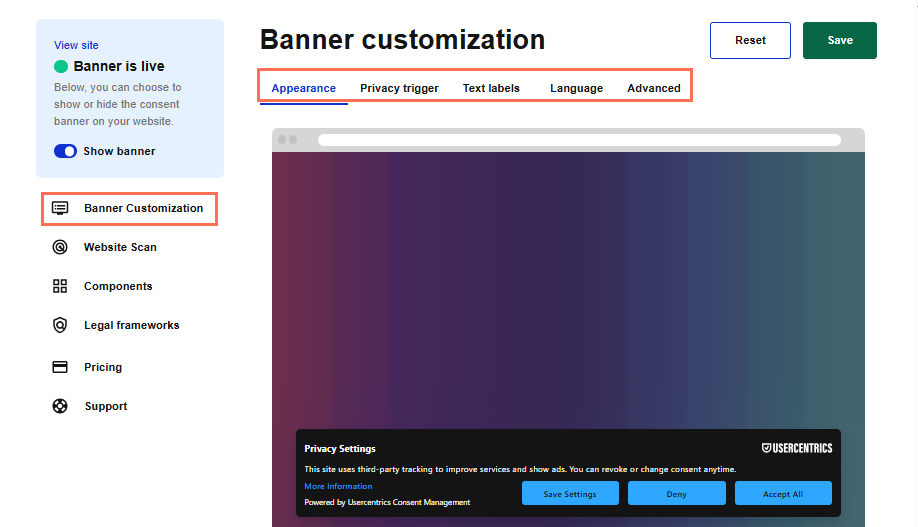
अपना बैनर कस्टमाइज करने के लिए:
फ्री बैनर
प्रीमियम बैनर
- अपनी साइट के डैशबोर्ड में कुकी कंसेंट बैनर पर जाएं।
- इन विकल्पों की मदद से अपने बैनर को कस्टमाइज करें:
- अपीयरेंस में:
- लेआउट: आप स्लिम या फुल-साइज बैनर चुन सकते हैं।
- थीम: आप लाइट या डार्क थीम चुन सकते हैं।
- प्राइवेसी ट्रिगर में:
- अपना प्राइवेसी ट्रिगर सभी पेजों पर या सिर्फ चुने गए पेजों पर दिखाने का विकल्प चुनें।
- टेक्स्ट लेबल्स: में
- मेन लैंग्वेज: आप अपने बैनर की मुख्य भाषा सेट कर सकते हैं।
- लिंक्स: अपने पॉलिसी डॉक्युमेंट्स के लिंक जोड़ें, जैसे आपकी प्राइवेसी पॉलिसी।
- लैंग्वेज: में
- लैंग्वेज: वह भाषा चुनें जिसमें आप अपना कुकी बैनर दिखाना चाहते हैं।
- एडवांस्ड में:
- प्लेसहोल्डर्स इनेबल करें: सहमति मिलने तक Google Maps और Facebook जैसे Wix द्वारा मैनेज किए जाने वाले थर्ड-पार्टी कंपोनेंट्स को लोड होने से रोकने के लिए टॉगल इनेबल करें।
- अपना बैनर फिर से दिखाएं: सभी यूजर्स को कंसेंट बैनर फिर से दिखाने के लिए रिसर्फेस पर क्लिक करें।
- अपीयरेंस में:
स्टेप 4 | अपना बैनर इनेबल करें
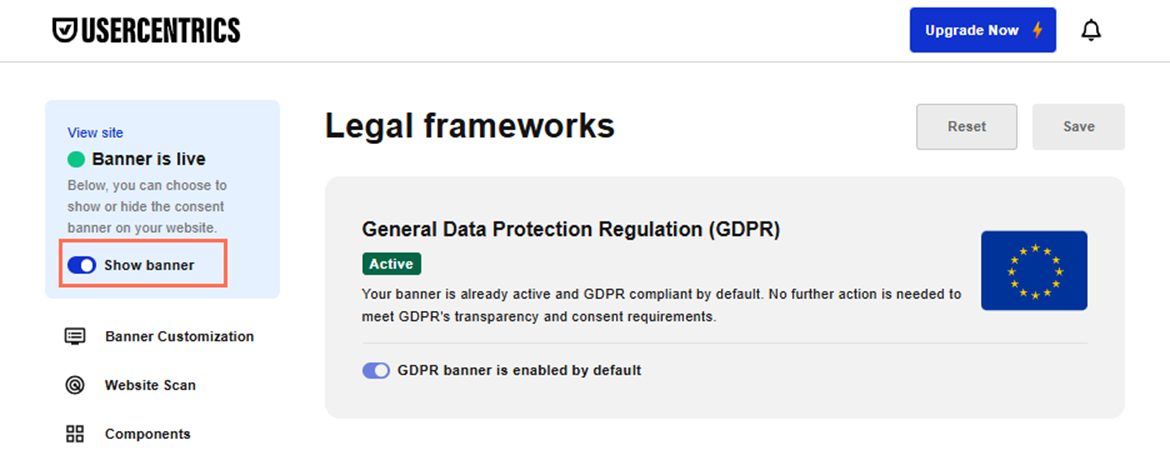
अपने बैनर को रिव्यू करने के बाद, आप इसे साइट विजिटर्स को दिखाने के लिए तैयार हैं। इसे विजिबल करने से आपकी साइट पर बैनर इनेबल हो जाता है और यह विजिटर्स से कंसेंट लेना शुरू कर देता है।
अपना बैनर इनेबल करने के लिए:
- अपनी साइट के डैशबोर्ड में कुकी कंसेंट बैनर पर जाएं।
- शो बैनर टॉगल इनेबल करें।
ध्यान दें: जरूरत पड़ने पर आप इस टॉगल का इस्तेमाल करके अपना बैनर डिसेबल कर सकते हैं।
टिप:
अपने कुकी बैनर से इकट्ठा किए गए कंसेंट को देखने और मैनेज करने के लिए, अपना कंसेंट लॉग एक्सेस करें। ज़रूरत पड़ने पर, आप
लॉग एक्सपोर्ट कर सकते हैं और खास साइट मेंबर्स को सर्च कर सकते हैं।
अक्सर पूछे जाने वाले सवाल
कुकीज़ और अपनी Wix साइट के बारे में ज़्यादा जानकारी पाने के लिए, नीचे दिए गए किसी सवाल पर क्लिक करें।
प्राइवेसी ट्रिगर क्या है?
मेरा कुकी बैनर विज़िटर्स को दिखाई नहीं दे रहा है। ऐसा क्यों हो रहा है?
क्या मैं अपनी साइट एडिट करते समय कुकी बैनर देख सकता हूं?
मैं अपनी साइट के लिए प्राइवेसी पॉलिसी कैसे बनाऊं?
मेरे पास Wix Cookie Banner है। क्या यह अब भी कंसेंट इकट्ठा करता है?