


साइट के सदस्य: मेंबर्स एरिया जोड़ना और सेट अप करना
मेंबर्स एरिया जोड़ें, ताकि विज़िटर आपकी साइट पर अकाउंट बना सकें। साइन अप करने के बाद, वे खास पेज और सेवाओं को एक्सेस करने के लिए लॉग इन कर सकते हैं। मेंबर्स एरिया आपके बिज़नेस ऐप्स (जैसे Wix Stores और Wix Bookings) और सोशल ऐप्स (जैसे Wix Groups और Wix Blog) के साथ काम करता है।
स्टेप 1 | मेंबर्स एरिया ऐप जोड़ें
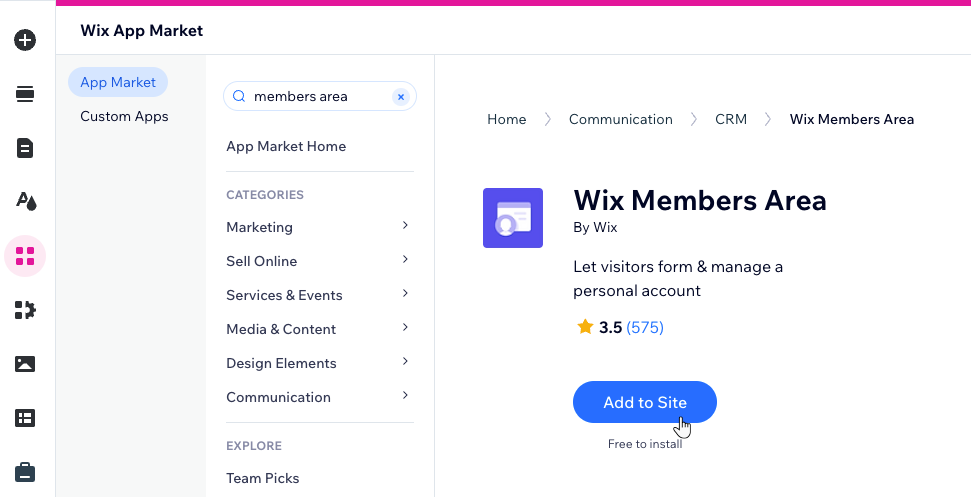
शुरू करने के लिए, मेंबर्स एरिया ऐप जोड़ें। इसे जोड़ने से अकाउंट सेटिंग्स जैसे पेज और लॉगिन बार जैसे कुछ बेसिक एलिमेंट अपने-आप इंस्टॉल हो जाते हैं। अगले स्टेप्स में आप इन्हें कस्टमाइज़ कर सकते हैं।
अन्य Wix ऐप्स इस्तेमाल कर रहे हैं?
कुछ Wix ऐप्स (जैसे Wix Online Programs) जोड़ने पर, मेंबर्स एरिया अपने-आप जुड़ जाता है। अगर आपके साथ भी ऐसा है, तो आप सीधे स्टेप 2 पर जा सकते हैं।
Wix Editor
Studio एडिटर
Harmony Editor
डैशबोर्ड
- अपने एडिटर पर जाएं।
- एडिटर के बाईं ओर ऐड ऐप्स
 पर क्लिक करें।
 - सर्च बार में Wix Members Area ऐप सर्च करें, फिर ऐप चुनें।
- ऐड टू साइट पर क्लिक करें।
स्टेप 2 | अकाउंट सेटिंग्स पेज सेट अप करें
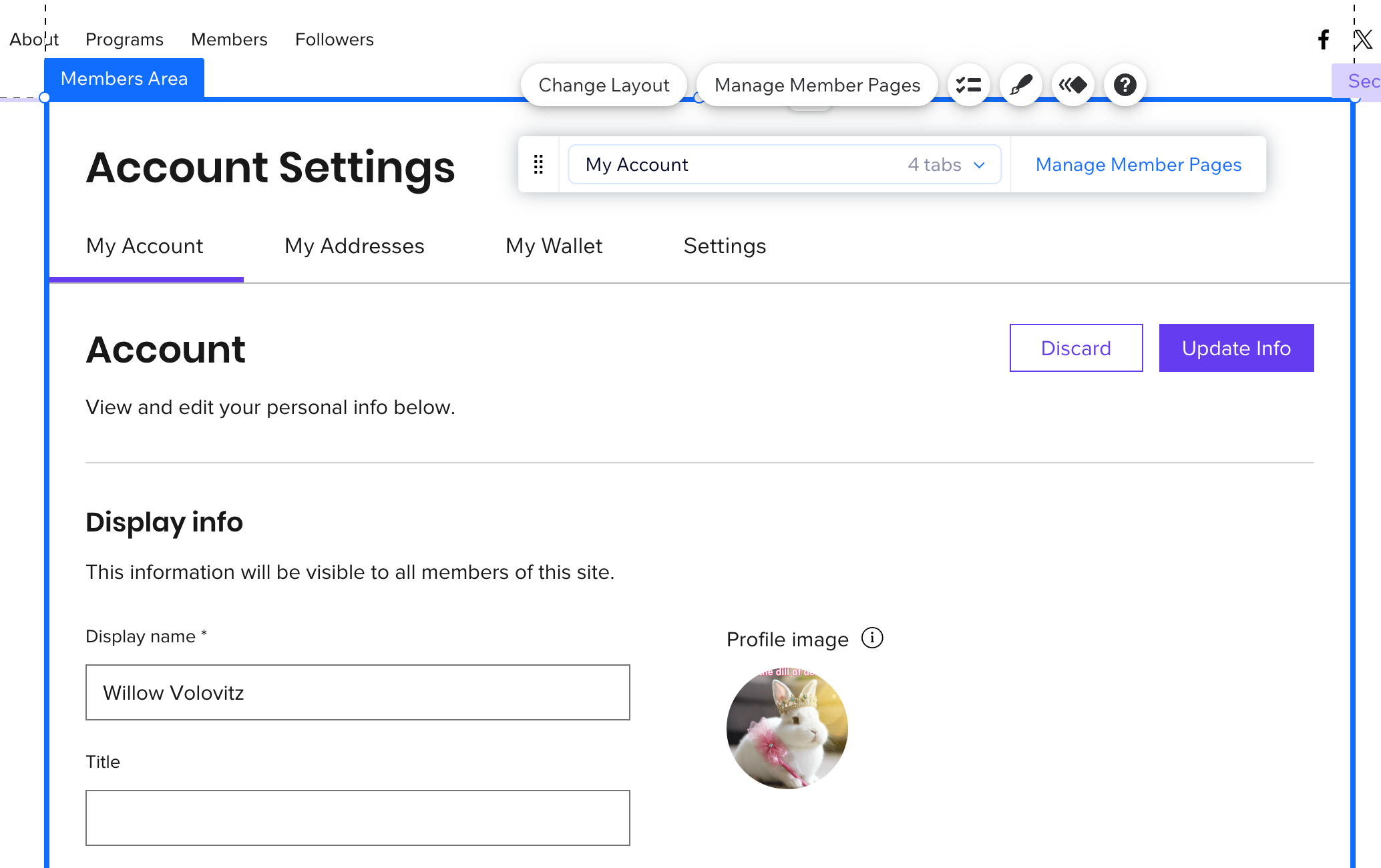
एडिटर में ऐप का इंस्टॉलेशन पूरा होने के बाद, अकाउंट सेटिंग्स पेज आपकी साइट में जुड़ जाता है। आम तौर पर, मेंबर्स अपनी जानकारी मैनेज करने, पर्सनल जानकारी अपडेट करने और अकाउंट सेटिंग्स बदलने के लिए सबसे पहले यहीं जाते हैं। अपनी साइट के मुताबिक लेआउट चुनें और तय करें कि कौन-से इनर टैब और एलिमेंट्स दिखाने हैं।
टिप:
कुछ Wix ऐप्स आपके मेंबर्स एरिया में अपने-आप पेज जोड़ देते हैं। उदाहरण के लिए, Wix स्टोर्स एक माई ऑर्डर्स पेज और Wix बुकिंग्स एक माई बुकिंग्स पेज जोड़ सकता है, ताकि मेंबर्स अपनी खरीदारी और अपॉइंटमेंट्स ट्रैक कर सकें।
Wix Editor
Studio एडिटर
Wix Harmony Editor
- अपने एडिटर में अकाउंट सेटिंग्स पेज पर जाएं।
- मेंबर्स एरिया एलिमेंट चुनें।
- चुनें कि आप क्या अपडेट करना चाहते हैं:
मेंबर्स एरिया एलिमेंट (पूरा पेज)
 पर क्लिक करें। इन एलिमेंट्स को दिखाने या छिपाने के लिए पेज टाइटल और सेटिंग्स मेन्यू के आगे दिए गए चेकबॉक्स चुनें या उनका चयन हटाएं।
 पर क्लिक करें।
पेज टाइटल का टेक्स्ट
हॉरिज़ॉन्टल मेन्यू
 आइकन पर क्लिक करें।
 पर क्लिक करें और चुनें कि आप क्या डिज़ाइन करना चाहते हैं: उपलब्ध डिज़ाइन सेटिंग्स का इस्तेमाल करके मेन्यू का कंटेनर या उसके आइटम।
 माय अकाउंट एलिमेंट
स्टेप 3 | अपना लॉगिन बार कस्टमाइज़ करें
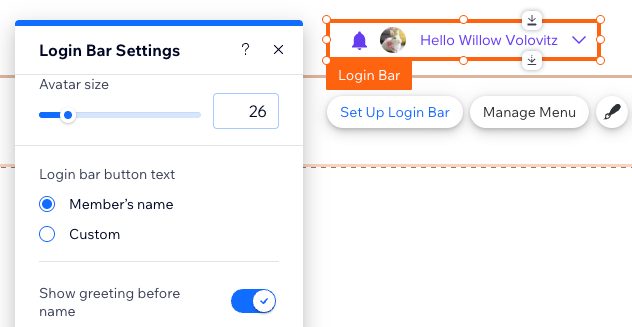
मेंबर्स आपके मेंबर्स एरिया में साइन इन करने के लिए जिस लॉगिन बार को इस्तेमाल करते हैं, उसे और उससे खुलने वाले मेन्यू को कस्टमाइज़ करें। आप चुन सकते हैं कि मेन्यू में कौन-से टैब और लिंक दिखाई दें, लेआउट एडजस्ट कर सकते हैं और एलिमेंट को इस तरह डिज़ाइन कर सकते हैं कि वह
आपकी साइट की स्टाइल से मेल खाए।
Studio एडिटर का इस्तेमाल कर रहे हैं?
Studio एडिटर में नेविगेशन का एक और विकल्प उपलब्ध है—मेंबर्स, मेंबर पेज पर मौजूद मेंबर मेन्यू का भी इस्तेमाल कर सकते हैं।
Studio में मेंबर मेन्यू कस्टमाइज़ करने के बारे में और जानें।
स्टेप 4 | हर पेज देखें और सेट अप करें
हर मेंबर पेज देखें और सेट अप करें। इसमें आपके इंस्टॉल किए गए Wix ऐप्स के आधार पर अपने-आप जोड़े गए पेज भी शामिल हैं। अकाउंट सेटिंग्स पेज के अलावा, आपके मेंबर्स एरिया में माय ऑर्डर्स या माय बुकिंग्स जैसे पेज भी दिख सकते हैं। आप हर पेज का डिज़ाइन और टेक्स्ट एडजस्ट कर सकते हैं, ताकि वे आपकी साइट और कंटेंट के मुताबिक दिखें।
Wix Editor
Studio एडिटर
Wix Harmony Editor
- एडिटर के बाईं ओर पेजेस और मेन्यू
 पर क्लिक करें।
 - (साइट पेजेस पैनल में) मेंबर्स एरिया सेक्शन के नीचे संबंधित पेज चुनें।
- अपने पेज पर मेंबर्स एलिमेंट चुनें।
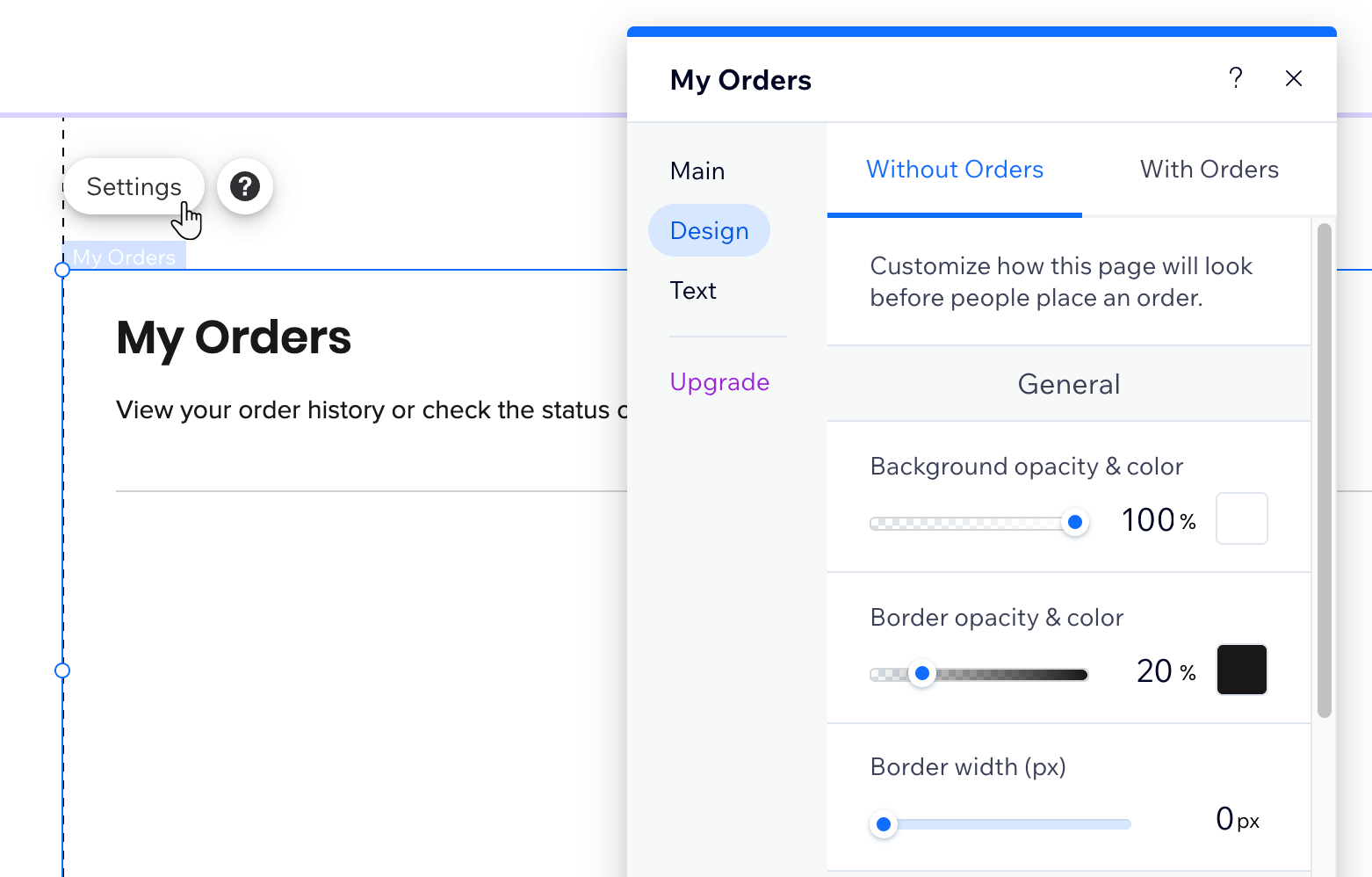
- सेटिंग्स पर क्लिक करें।
- चुनें कि आप क्या बदलना चाहते हैं:
- डिज़ाइन: अपने बैकग्राउंड, बॉर्डर, टेक्स्ट फ़ॉन्ट और कलर को कस्टमाइज़ करें।
- टेक्स्ट: अपने पेज का टेक्स्ट और लिंक अपडेट करें।
अक्सर पूछे जाने वाले सवाल
ज़्यादा जानकारी के लिए नीचे दिए गए किसी सवाल पर क्लिक करें।
मेरे मेंबर्स एरिया में किस तरह के पेज शामिल किए जा सकते हैं और क्या मैं उन्हें सिर्फ़ मेंबर्स के लिए सेट कर सकता हूं?
मैं मेंबर प्राइवेसी, रोल्स और साइनअप के दौरान इकट्ठा की जाने वाली जानकारी कहां मैनेज कर सकता हूं?
क्या मैं Wix बुकिंग्स या Wix इवेंट्स जैसे ऐप्स से जोड़े गए मेंबर पेजों को कस्टमाइज़ कर सकता हूं?