अपने मेंबर प्रोफाइल फील्ड्स को कस्टमाइज़ करना
चुनें कि आपके मेंबर्स के माय अकाउंट और प्रोफाइल पेज पर कौन-सी जानकारी दिखाई जाए। नाम और ईमेल जैसे मौजूदा फील्ड्स चुनें या अपने बिज़नेस के हिसाब से कस्टम मेंबर फील्ड्स बनाएं। हर फील्ड के लिए, आप तय कर सकते हैं कि सभी साइट मेंबर्स या केवल चुने गए मेंबर्स इसे एक्सेस कर सकें।
मेंबर प्रोफाइल में फील्ड्स जोड़ना
डिफ़ॉल्ट रूप से, मेंबर प्रोफाइल में उनका नाम, ईमेल और फोन नंबर शामिल होता है। मेंबर्स को आपकी साइट से जुड़ी जानकारी शेयर करने की सुविधा देने के लिए, और मौजूदा फील्ड्स जोड़ें या कस्टम फील्ड्स बनाएं (जैसे जन्मतिथि, पसंदीदा जानवर या राशि)।
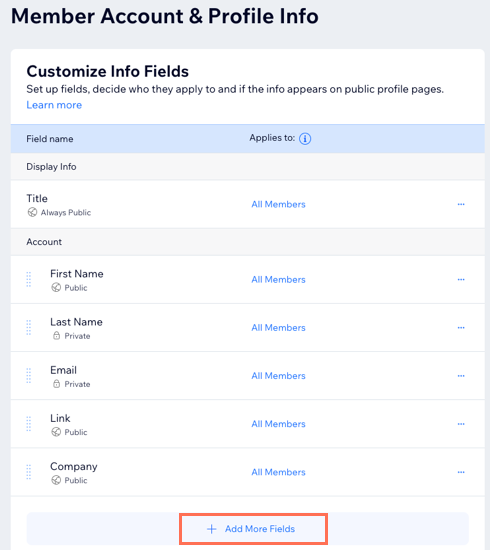
मेंबर प्रोफाइल में फील्ड्स जोड़ने के लिए:
- सबसे नीचे + ऐड मोर फील्ड्स पर क्लिक करें।
- (पॉप-अप में) चुनें कि आप मौजूदा फील्ड जोड़ना चाहते हैं या कस्टम फील्ड बनाना चाहते हैं:
- एग्ज़िस्टिंग फील्ड: किसी भी प्रीसेट फील्ड के आगे + ऐड पर क्लिक करें।
- कस्टम फील्ड:
- सबसे नीचे + ऐड कस्टम फील्ड पर क्लिक करें।
- कस्टम फील्ड की जानकारी डालें:
- फील्ड नेम: फील्ड का टाइटल डालें।
- फील्ड प्राइवेसी: प्राइवेसी लेवल चुनें:
- पब्लिक: यह जानकारी मेंबर्स के पब्लिक प्रोफाइल पेज पर दिखाई देती है।
- प्राइवेट: सिर्फ मेंबर ही यह जानकारी देख सकता है।
ध्यान दें: आपके मेंबर्स इस सेटिंग को कभी भी बदल सकते हैं।
- फील्ड टाइप: चुनें कि आप अपने मेंबर्स से किस तरह की जानकारी लेना चाहते हैं।
- सेव पर क्लिक करें।
- (वैकल्पिक) अपने मेंबर प्रोफाइल में और फील्ड्स जोड़ने के लिए, स्टेप 1-3 दोहराएं।
क्या आप फील्ड्स को एडिट, छिपाना या डिलीट करना चाहते हैं? 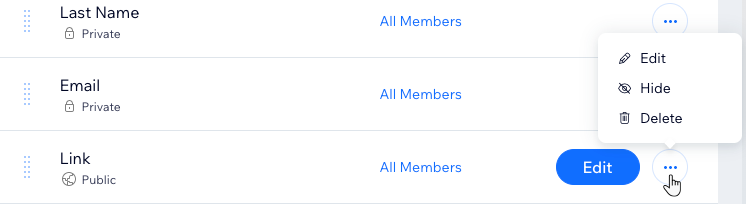
अपने फील्ड्स मैनेज करने के लिए, मोर एक्शंस आइकन
 पर क्लिक करें। प्रीसेट फील्ड्स (जैसे नाम और ईमेल) को आप छिपा सकते हैं, लेकिन उन्हें हमेशा के लिए डिलीट नहीं कर सकते।
पर क्लिक करें। प्रीसेट फील्ड्स (जैसे नाम और ईमेल) को आप छिपा सकते हैं, लेकिन उन्हें हमेशा के लिए डिलीट नहीं कर सकते।
चुने गए मेंबर्स पर फील्ड्स लागू करना
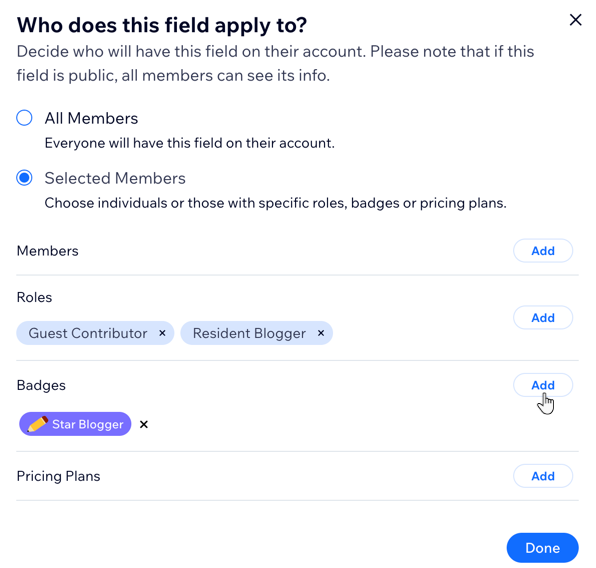
तय करें कि आपके फील्ड्स किन मेंबर्स पर लागू हों। आप सभी मेंबर्स से हर फील्ड भरवा सकते हैं या मेंबर रोल, उनके बैज या उनके खरीदे गए प्राइसिंग प्लान के आधार पर फील्ड्स को चुने गए मेंबर्स तक सीमित कर सकते हैं।
चुने गए मेंबर्स पर फील्ड्स लागू करने के लिए:
- संबंधित फील्ड के आगे ऑल मेंबर्स पर क्लिक करें।
- (पॉप-अप में) चुनें कि किन मेंबर्स के अकाउंट में यह फील्ड होगा:
- ऑल मेंबर्स: सभी मेंबर्स के अकाउंट में यह फील्ड होगा।
- सिलेक्टेड मेंबर्स: सिर्फ़ आपके चुने हुए मेंबर्स के अकाउंट में यह फील्ड होगा:
- किसी कैटेगरी के आगे ऐड पर क्लिक करें:
- मेंबर्स: वे खास मेंबर्स जिन्हें आप नाम से चुनते हैं।
- रोल्स: किसी खास मेंबर रोल वाले मेंबर्स।
- बैज: किसी खास बैज वाले मेंबर्स।
- मूल्य निर्धारण योजनाएं: वे मेंबर्स जिन्होंने कोई खास मूल्य निर्धारण योजना खरीदी है।
- सहेजें पर क्लिक करें।
- किसी कैटेगरी के आगे ऐड पर क्लिक करें:
- संपन्न पर क्लिक करें।