


साइट के सदस्य: अपना लॉगिन बार जोड़ना और कस्टमाइज करना
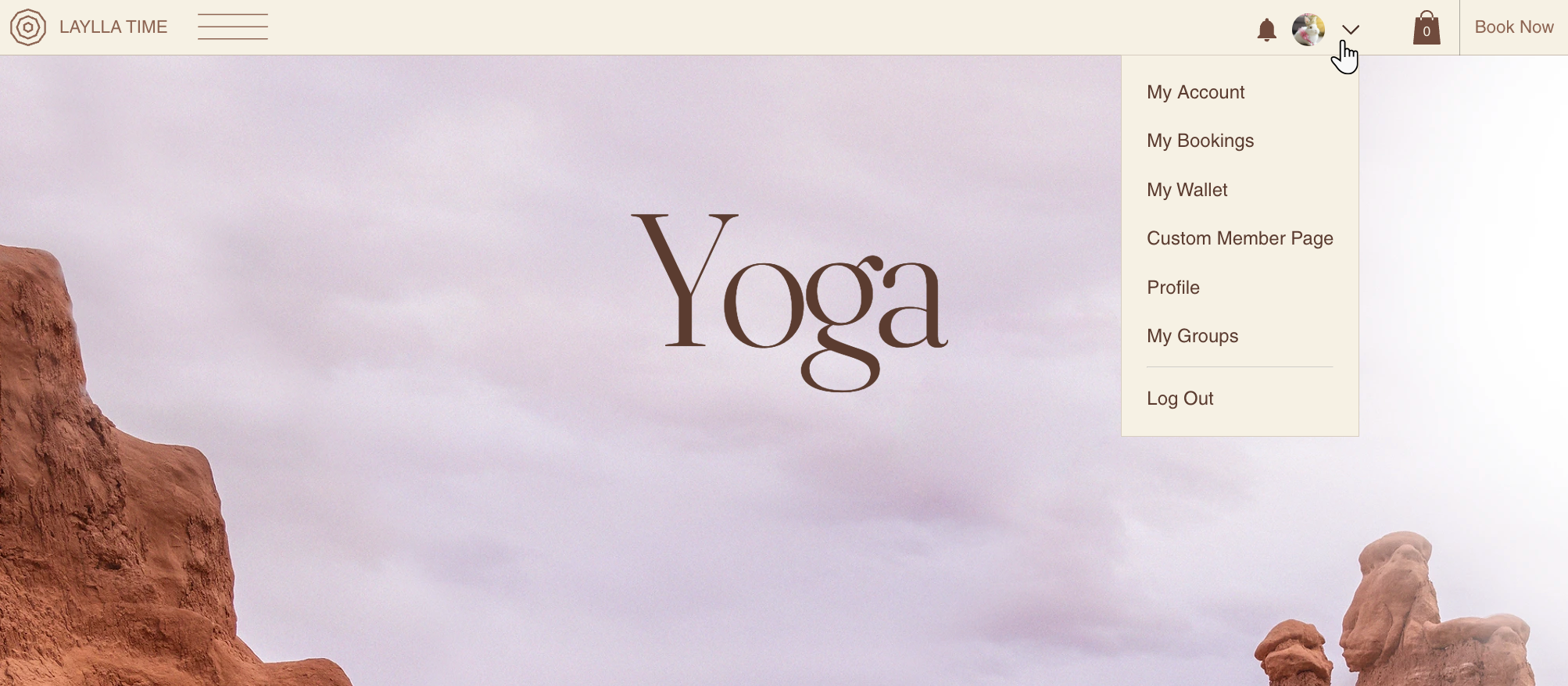
मेंबर्स एरिया में साइन इन करने के लिए मेंबर्स जिस लॉगिन बार का इस्तेमाल करते हैं, उसे और उसमें दिखने वाले मेन्यू को कस्टमाइज करें। आप तय कर सकते हैं कि मेन्यू में कौन-से टैब और लिंक दिखें, उसका लेआउट एडजस्ट कर सकते हैं और एलिमेंट का डिजाइन अपनी साइट की पूरी स्टाइल से मैच कर सकते हैं।
लॉगिन बार जोड़ना
अपनी साइट पर मेंबर्स एरिया जोड़ने पर, हेडर सेक्शन में लॉगिन बार अपने-आप शामिल हो जाता है। इससे यह सभी पेज पर दिखाई देता है और मेंबर्स अपने खाते को जल्दी और आसानी से एक्सेस कर सकते हैं। अगर आपको लॉगिन बार फिर से जोड़ना है या अतिरिक्त लॉगिन बार जोड़ने हैं, तो आप आसानी से ऐसा कर सकते हैं।
- अपने एडिटर पर जाएं।
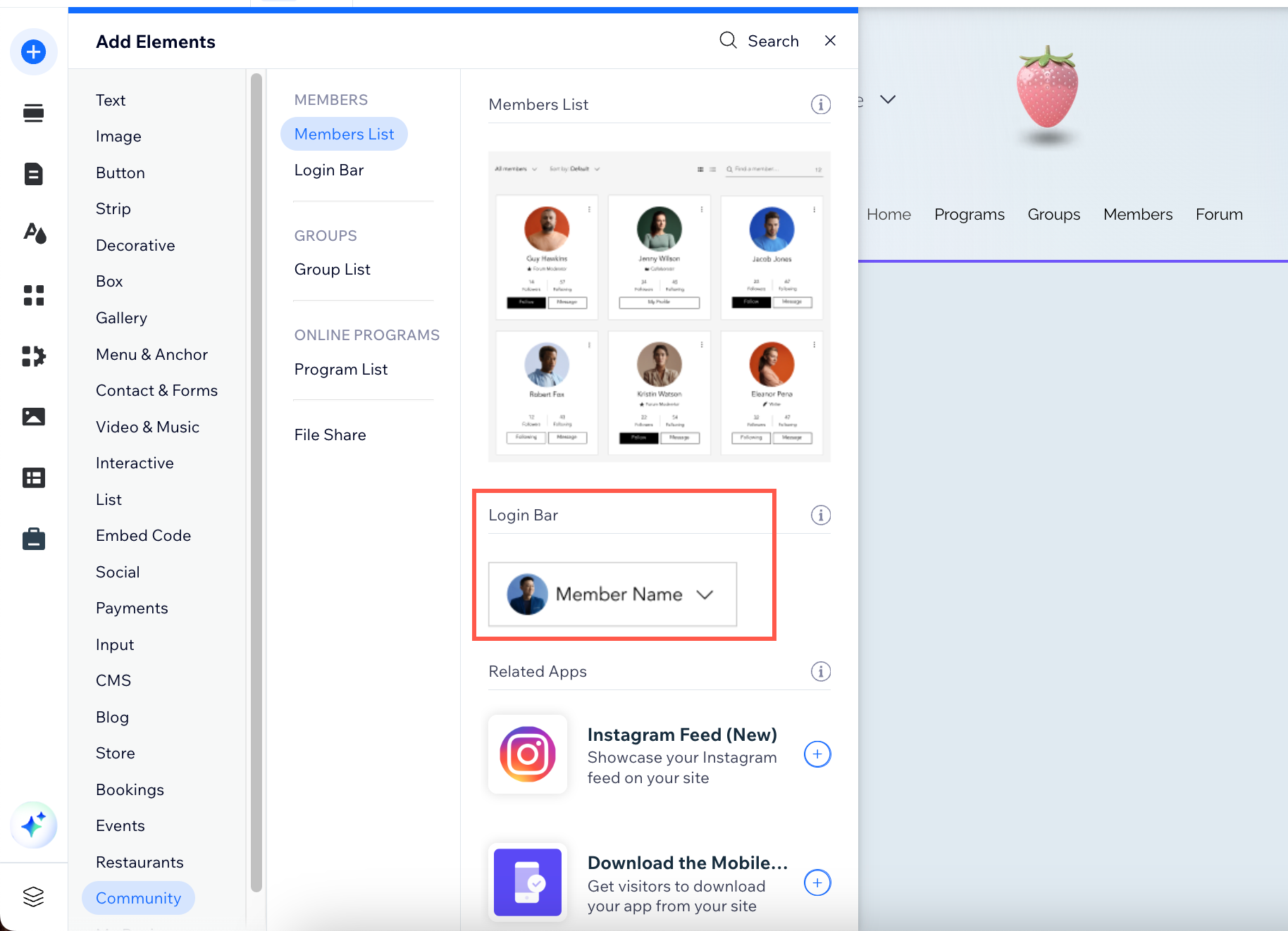
- ऐड एलिमेंट्स पर क्लिक करें
 , जो एडिटर की बाईं ओर है।
 - कम्युनिटी पर क्लिक करें।
- लॉगिन बार पर क्लिक करें।
- लॉगिन बार जोड़ने के लिए, उस पर क्लिक करें या उसे ड्रैग करके अपने पेज पर ड्रॉप करें।
लॉगिन बार सेट अप करना
- अपने एडिटर पर जाएं।
- अपने पृष्ठ पर लॉगिन बार एलिमेंट पर क्लिक करें।
- सेट अप लॉगिन बार पर क्लिक करें।
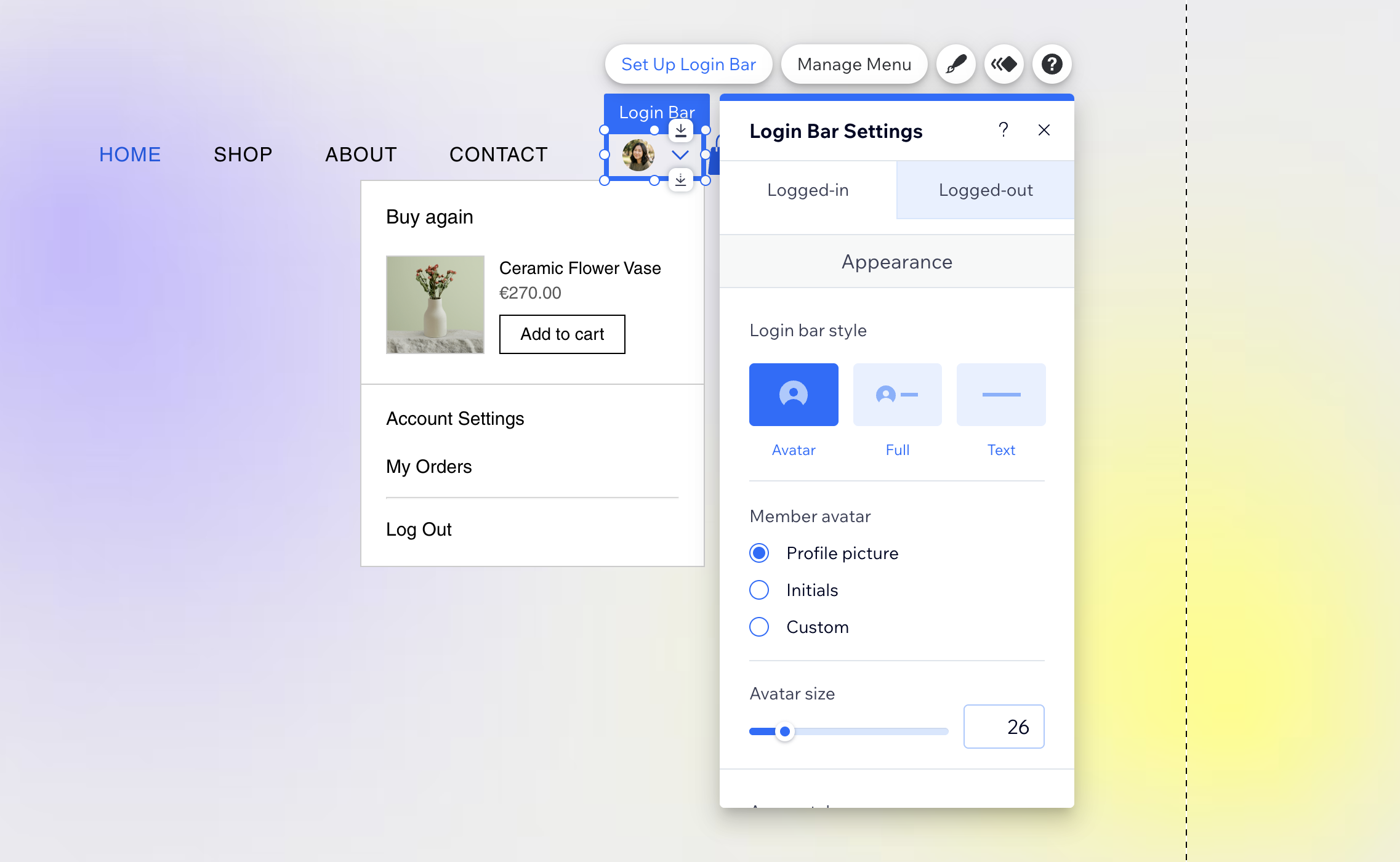
लॉगिन बार की संबंधित स्थिति चुनें: लॉग्ड-इन या लॉग्ड-आउट:
अपने लॉगिन बार के लॉग्ड-इन वर्जन को कस्टमाइज करें:
अपीयरेंस: अवतार, फुल या टेक्स्ट स्टाइल चुनें। अगर आप अवतार इस्तेमाल कर रहे हैं, तो इमेज, इनिशियल्स या कस्टम स्टाइल चुनें और उसका साइज एडजस्ट करें। टेक्स्ट और फुल स्टाइल के लिए, कस्टम बटन टेक्स्ट जोड़ें। एरो स्टाइल और साइज चुनें। आप चाहें तो मेंबर के नाम से पहले ग्रीटिंग दिखा सकते हैं और नोटिफिकेशन बेल आइकन डिस्प्ले कर सकते हैं।
लेआउट: लॉगिन बार का एलाइनमेंट और एलिमेंट की दिशा चुनें।
ड्रॉपडाउन मेन्यू: आइटम का एलाइनमेंट चुनें, लॉग आउट बटन का टेक्स्ट बदलें और बाय अगेन सेक्शन को इनेबल करें।
बाय अगेन: इसे इनेबल करने पर, आप डिस्प्ले होने वाले आइटम की संख्या और बटन पर क्लिक करने के बाद होने वाला एक्शन चुन सकते हैं। साथ ही, ऐड टू कार्ट और बाय अगेन बटन टेक्स्ट को कस्टमाइज कर सकते हैं।
अपने लॉगिन बार के लॉग्ड-आउट वर्जन को कस्टमाइज करें:
अवतार, फुल या टेक्स्ट स्टाइल चुनें। अगर आप अवतार इस्तेमाल कर रहे हैं, तो इमेज, इनिशियल्स या कस्टम स्टाइल चुनें और उसका साइज एडजस्ट करें। टेक्स्ट और फुल स्टाइल के लिए, कस्टम बटन टेक्स्ट जोड़ें।
लॉगिन बार मेन्यू मैनेज करना
- अपने एडिटर पर जाएं।
- अपने पेज पर लॉगिन बार एलिमेंट पर क्लिक करें।
- मैनेज मेन्यू पर क्लिक करें।
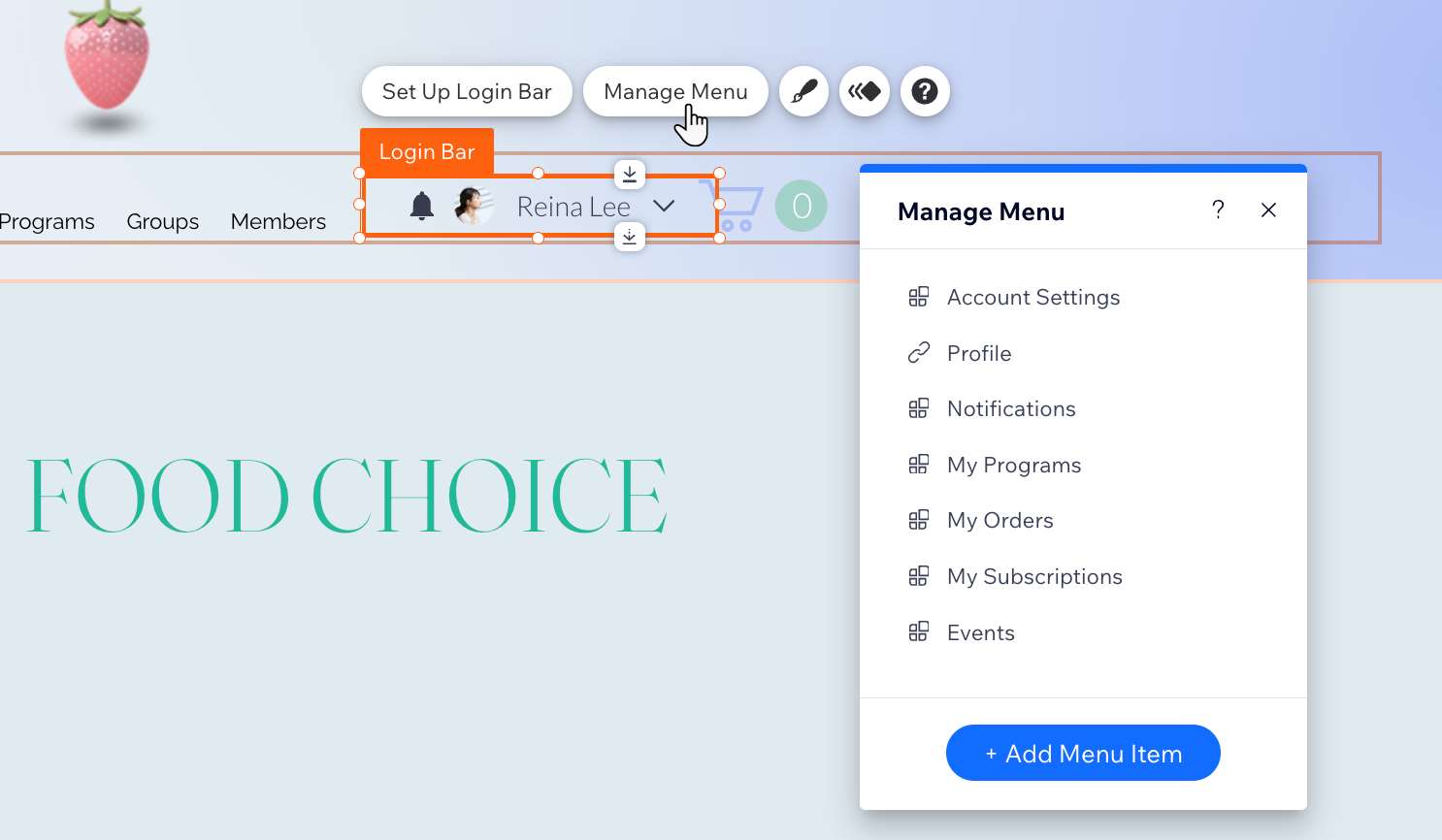
- चुनें कि आप आगे क्या करना चाहते हैं:
- और मेन्यू आइटम जोड़ें:
- नीचे + ऐड मेन्यू आइटम पर क्लिक करें।
- लिंक पर क्लिक करें।
- चुनें कि आप कहां लिंक करना चाहते हैं, जैसे साइट पेज या एक्सटर्नल वेब एड्रेस, और उपलब्ध ऑप्शंस का इस्तेमाल करके इसे सेट अप करें।
- संपन्न पर क्लिक करें।
- मेन्यू आइटम का नाम बदलें: नया नाम डालने के लिए मेन्यू आइटम पर डबल-क्लिक करें।
- मेन्यू आइटम हटाएं: संबंधित आइटम पर होवर करें, मोर एक्शंस आइकन
 पर क्लिक करें और हटाएं/मेन्यू से छिपाएं चुनें।
 - मेन्यू का क्रम बदलें: संबंधित आइटम पर होवर करें, उसके पास मौजूद रीऑर्डर आइकन
 को दबाकर रखें और उसे सही जगह पर ड्रैग करें।
- और मेन्यू आइटम जोड़ें:
लॉगिन बार डिजाइन करना
- अपने एडिटर पर जाएं।
- अपने पृष्ठ पर लॉगिन बार एलिमेंट पर क्लिक करें।
- डिज़ाइन आइकन
 पर क्लिक करें।
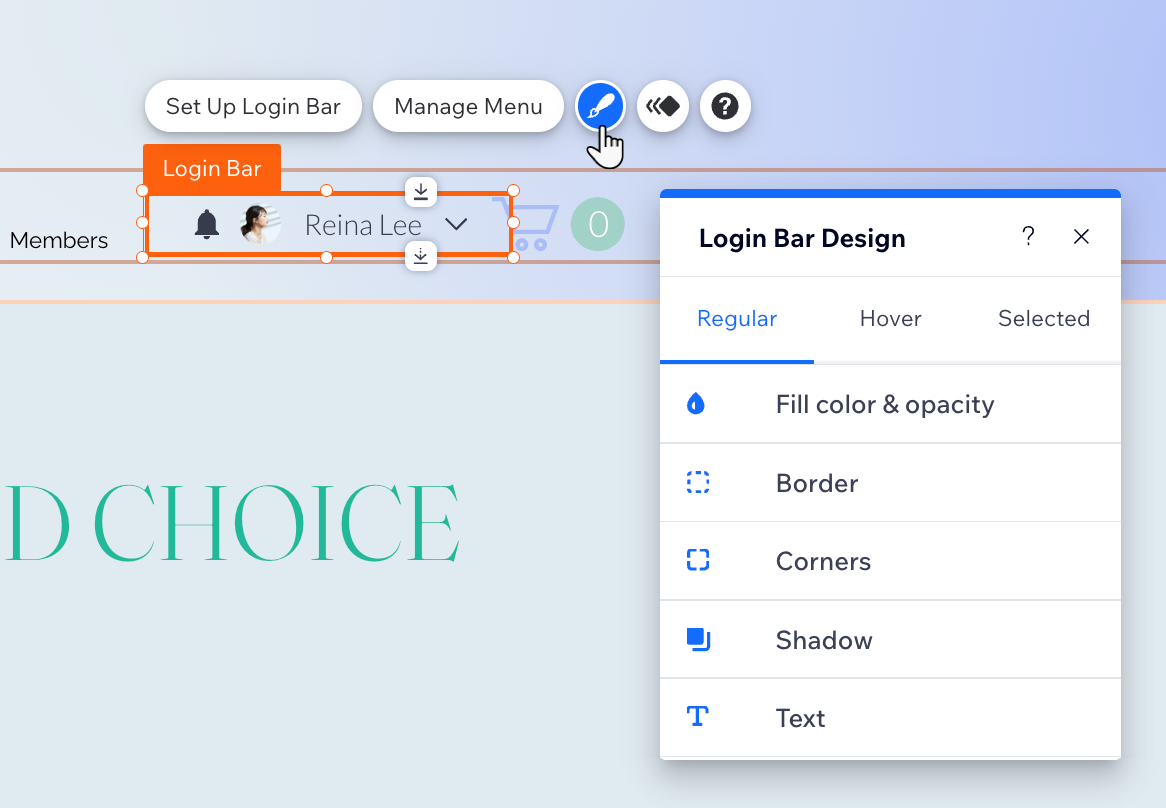
- रेगुलर टैब पर क्लिक करें और इन ऑप्शंस का इस्तेमाल करके डिज़ाइन कस्टमाइज़ करें:
- फिल कलर और ओपेसिटी: लॉगिन बार के आइकन, बैकग्राउंड और नोटिफ़िकेशन के रंग और अपारदर्शिता बदलें।
- बॉर्डर्स: लॉगिन बार और मेन्यू के बॉर्डर का रंग, अपारदर्शिता और चौड़ाई बदलें।
- कॉर्नर्स: लॉगिन बार और मेन्यू के कॉर्नर का रेडियस बदलें। रेडियस जितना बड़ा होगा, कॉर्नर उतने ही गोल होंगे।
- शैडो: अपने लॉगिन बार और मेन्यू में शैडो जोड़ें और उसका डिज़ाइन कस्टमाइज़ करें।
- टेक्स्ट: लॉगिन बार और मेन्यू के टेक्स्ट का रंग और फ़ॉन्ट बदलें।
- जब मेंबर टेक्स्ट पर होवर करें या उसे सिलेक्ट करें, तो उसका रंग अपडेट करने के लिए होवर और सिलेक्टेड टैब पर क्लिक करें।