


ईमेल मार्केटिंग: अपने कस्टम ईमेल डोमेन को ऑथेंटिकेट करना
शुरू करने से पहले:
यह आर्टिकल Wix के बाहर से खरीदे गए डोमेन (जैसे, GoDaddy.com) के बारे में है। अगर आपने Wix डोमेन खरीदा है, तो ऑथेंटिकेशन प्रोसेस अपने-आप शुरू हो जाता है। हालांकि, अगर यह प्रोसेस अपने-आप शुरू नहीं हुआ, तो
ट्रबलशूटिंग स्टेप्स फॉलो करें।
अगर आपके कस्टम डोमेन से कोई ईमेल एड्रेस जुड़ा है (जैसे, contact@customdomain.com), तो पहले उस डोमेन को ऑथेंटिकेट करने का सुझाव दिया जाता है। ऑथेंटिकेट किए गए डोमेन से ईमेल भेजने पर उनके स्पैम के रूप में मार्क होने की संभावना कम होती है, क्योंकि गूगल और आउटलुक जैसे ईमेल प्रोवाइडर उन्हें भरोसेमंद मानते हैं।
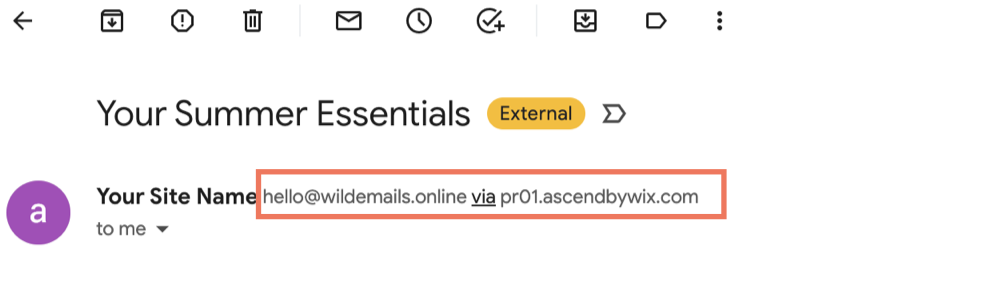
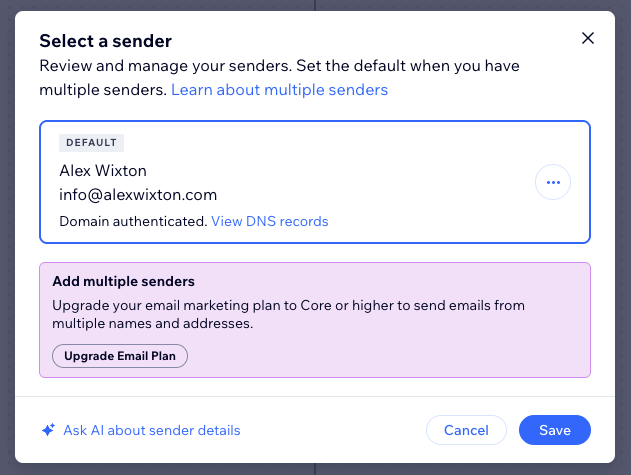
अगर आपका डोमेन ऑथेंटिकेट नहीं है, तो Wix अपने-आप एक ऑथेंटिकेटेड Wix डोमेन (जैसे, ascendbywix.com) जोड़ देता है, जैसा कि नीचे दी गई इमेज में दिखाया गया है। ऐसा करने से ईमेल डिलीवरी बेहतर होती है। Wix सिग्नेचर हटाने के लिए, नीचे दिए गए स्टेप्स फॉलो करके अपने डोमेन को मैन्युअली ऑथेंटिकेट करें।
स्टेप 1 | Wix से दिए गए DNS रिकॉर्ड्स पाएं
अपने कस्टम डोमेन को मैन्युअली ऑथेंटिकेट करने का पहला स्टेप Wix से दिए गए DNS रिकॉर्ड्स ढूंढना है। आप इन्हें अपने ईमेल मार्केटिंग डैशबोर्ड में या फॉलो-अप एक्शन के तौर पर 'सेंड एन ईमेल' का इस्तेमाल करके ऑटोमेशन बनाते समय ढूंढ सकते हैं। रिकॉर्ड्स देखने से पहले, आपको कन्फर्मेशन कोड से अपना ईमेल एड्रेस कन्फर्म करना होगा।
अपने DNS रिकॉर्ड्स पाने के लिए:
- अपनी साइट के डैशबोर्ड में ईमेल मार्केटिंग पर जाएं।
- दाईं ओर सेंडर डिटेल्स के नीचे, मैनेज सेंडर्स पर क्लिक करें।
ध्यान दें: अगर आपने पहले कोई ईमेल एड्रेस डाला है, तो इसके बजाय एडिट आइकन पर क्लिक करें।
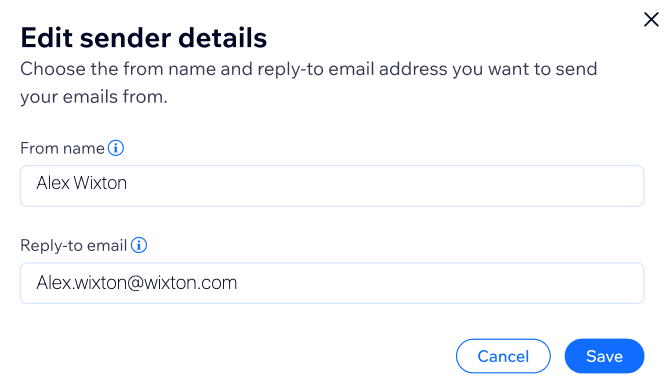
 - फ़ील्ड में सेंडर्स नेम डालें। ईमेल पाने वाले लोगों को यही नाम ईमेल सेंडर के रूप में दिखाई देगा।
- एक रिप्लाई-टू ईमेल डालें। अपने कस्टम डोमेन से जुड़ा ईमेल एड्रेस इस्तेमाल करें।
- सेव पर क्लिक करें।
- कन्फर्मेशन कोड डालकर अपना ईमेल एड्रेस कन्फर्म करें। यह कोड उस एड्रेस पर भेजा जाता है जिसे आपने अभी जोड़ा है। कोड को फ़ील्ड में पेस्ट करें और कन्फर्म पर क्लिक करें।
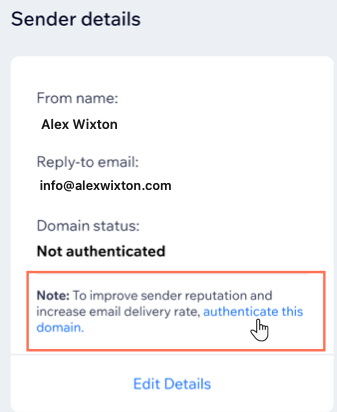
- आपका ईमेल कन्फर्म होने के बाद, डोमेन स्टेटस के नीचे 'नॉट ऑथेंटिकेटेड' दिखाई देगा। ऑथेंटिकेट दिस डोमेन पर क्लिक करें।
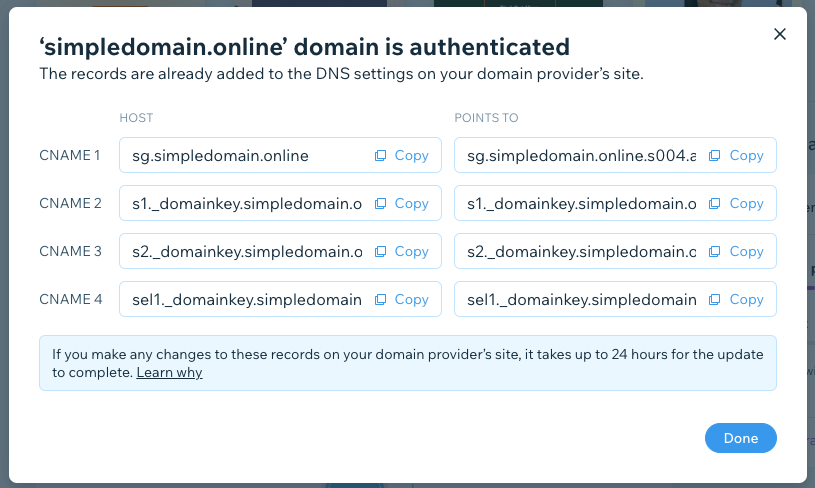
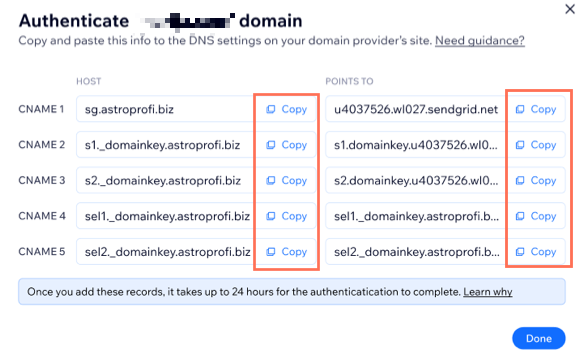
CNAME रिकॉर्ड्स की एक लिस्ट खुल जाएगी। आपको इस जानकारी को कॉपी करके अपने एक्सटर्नल डोमेन प्रोवाइडर की सेटिंग्स में पेस्ट करना होगा। अगले स्टेप पर जाते समय इस जानकारी को खुला रखें।
टिप:
ईमेल ऑटोमेशन सेट अप करते समय, आप एडिट पर क्लिक करके भी DNS रिकॉर्ड्स देख सकते हैं। यह विकल्प
सेंडर डिटेल्स के नीचे मिलता है। शुरू करने के लिए, अपनी साइट के डैशबोर्ड में
ऑटोमेशंस पर जाएं।
स्टेप 2 | अपने एक्सटर्नल डोमेन प्रोवाइडर में साइन इन करें और DNS सेटिंग्स पर जाएं
Wix से दिए गए DNS रिकॉर्ड्स मिलने के बाद, अपने एक्सटर्नल डोमेन प्रोवाइडर (जैसे, GoDaddy.com) पर जाएं और अपने अकाउंट में साइन इन करें।
अपने अकाउंट की DNS सेटिंग्स ढूंढें। DNS रिकॉर्ड्स मिलने के बाद, स्टेप 1 में Wix से दिए गए रिकॉर्ड्स को कॉपी करके संबंधित फ़ील्ड्स में पेस्ट करें।
ध्यान दें:
डोमेन प्रोवाइडर के आधार पर, डोमेन ऑथेंटिकेशन प्रोसेस इस आर्टिकल में बताए गए प्रोसेस से थोड़ा अलग हो सकता है। आपको अपने डोमेन प्रोवाइडर अकाउंट में कुछ अन्य खास स्टेप भी पूरे करने पड़ सकते हैं, जिनके बारे में इस आर्टिकल में नहीं बताया गया है। अगर आपका डोमेन अब भी ऑथेंटिकेट नहीं हुआ है, तो अपने डोमेन प्रोवाइडर से संपर्क करें।
स्टेप 3 | Wix रिकॉर्ड्स को कॉपी करके अपने डोमेन प्रोवाइडर की सेटिंग्स में पेस्ट करें
अब जब Wix रिकॉर्ड्स और आपके डोमेन प्रोवाइडर की DNS सेटिंग्स, दोनों खुले हैं, तो Wix से CNAME रिकॉर्ड कॉपी करके उसे अपने डोमेन प्रोवाइडर की सेटिंग्स में संबंधित फील्ड्स में पेस्ट करें।
सभी रिकॉर्ड्स जैसे दिख रहे हैं, ठीक वैसे ही कॉपी करने के बाद, अपने डोमेन प्रोवाइडर की DNS सेटिंग्स में कन्फर्मेशन मैसेज पर क्लिक करें।
ध्यान दें:
आपके प्रोवाइडर के आधार पर,
डोमेन ऑथेंटिकेशन प्रोसेस थोड़ा अलग हो सकता है। अपने डोमेन को ऑथेंटिकेट करने के लिए, आपको HOST कॉलम में CNAME रिकॉर्ड का सिर्फ पहला हिस्सा कॉपी करना पड़ सकता है, यानी डोमेन नाम के बिना। अगर आपको पता नहीं है कि कौन-सा हिस्सा कॉपी करना है, तो अपने प्रोवाइडर से संपर्क करें।
उदाहरण के लिए:
- अगर आपके HOST कॉलम में CNAME s1._domainkey.j-scale.com है, तो आपको सिर्फ s1._domainkey कॉपी करना होगा
- अगर आपके HOST कॉलम में CNAME sg.j-scale.com है, तो आपको सिर्फ sg कॉपी करना होगा
स्टेप 4 | रिकॉर्ड्स के प्रोपेगेट होने का इंतजार करें
DNS रिकॉर्ड्स को अपने डोमेन प्रोवाइडर पर कॉपी करने के बाद, उन्हें प्रोपेगेट होने और ऑथेंटिकेशन पूरा होने में कुछ घंटे लग सकते हैं। अगर आपको स्टेटस नहीं दिखता है, तो ऑथेंटिकेशन पूरा होने के लिए 24 घंटे तक इंतजार करें।
आप अपने
ईमेल मार्केटिंग डैशबोर्ड में
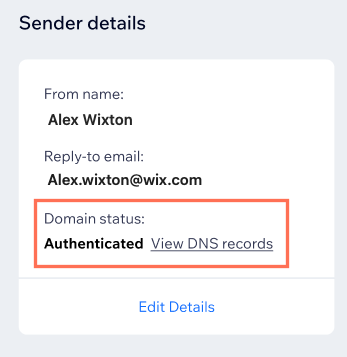
सेंडर डिटेल्स के तहत कभी भी डोमेन का स्टेटस देख सकते हैं।
डोमेन स्टेटस देखने के लिए पेज रिफ्रेश करें।
अक्सर पूछे जाने वाले सवाल
ज़्यादा जानकारी के लिए, नीचे दिए गए किसी सवाल पर क्लिक करें।
मुझे अपना कस्टम डोमेन ऑथेंटिकेट करने की जरूरत क्यों है?
CNAME रिकॉर्ड क्या है?
क्या ऊपर दिए गए स्टेप्स से अपना कस्टम डोमेन ऑथेंटिकेट करने पर मेरा DMARC रिकॉर्ड भी सेट अप हो जाएगा?
DMARC रिकॉर्ड क्या है?
अगर मैं अपना डोमेन ऑथेंटिकेट नहीं करता, तो क्या होगा?