


ईमेल मार्केटिंग: अपने डोमेन के ऑथेंटिकेशन प्रोसेस से जुड़ी समस्याएं हल करना
ऑथेंटिकेटेड डोमेन से ईमेल कैंपेन भेजने पर Google और Outlook जैसे प्रोवाइडर्स के बीच आपकी विश्वसनीयता बढ़ती है और ईमेल के स्पैम के तौर पर मार्क होने का जोखिम कम होता है। इससे ईमेल डिलीवरी बेहतर होती है और आपकी ऑडियंस का भरोसा बढ़ता है।
अगर आपने Wix से डोमेन खरीदा है या
डोमेन को हमारे नेम सर्वर से कनेक्ट किया है, तो ऑथेंटिकेशन प्रोसेस अपने-आप पूरा हो जाना चाहिए। अगर ऐसा नहीं हुआ, तो अपने डोमेन को मैन्युअली ऑथेंटिकेट करने के लिए इस आर्टिकल में दिए गए स्टेप्स फॉलो करें।
अगर आपने डोमेन को Wix से कनेक्ट करने से पहले अपनी सेंडर डिटेल्स में इस्तेमाल किया है, तो भी आपको अपना डोमेन मैन्युअली ऑथेंटिकेट करना होगा।
क्या आपने अपना डोमेन पॉइंटिंग के जरिए कनेक्ट किया है?
आपके डोमेन के DNS रिकॉर्ड, डोमेन होस्ट के पास रहते हैं। अगर आपको ऑथेंटिकेशन से जुड़ी कोई समस्या आ रही है, तो डोमेन होस्ट से संपर्क करें।
स्टेप 1 | अपने DNS रिकॉर्ड खोलें और कॉपी करें
सबसे पहले, अपनी साइट के ईमेल मार्केटिंग डैशबोर्ड से DNS रिकॉर्ड कॉपी करें। आपको बाद में इन्हें पेस्ट करना होगा।
अपने DNS रिकॉर्ड कॉपी करने के लिए:
- अपनी साइट के डैशबोर्ड में ईमेल मार्केटिंग पर जाएं।
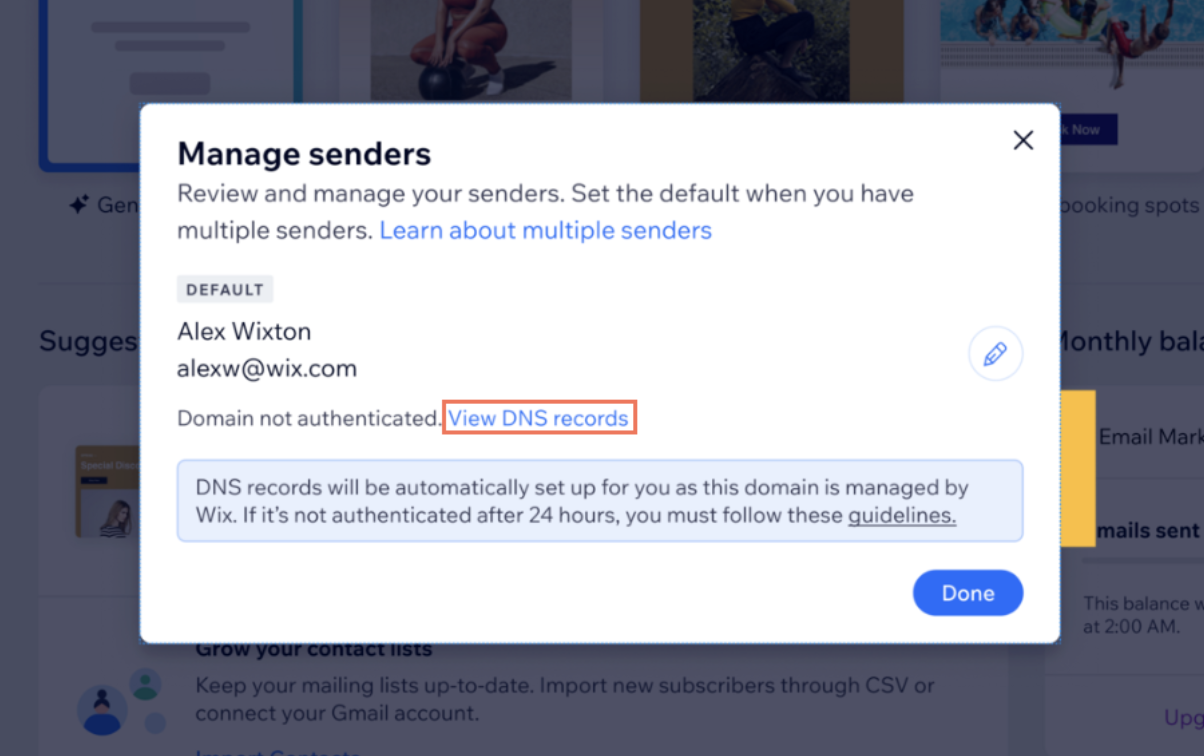
- दाईं ओर सेंडर डिटेल्स के नीचे मैनेज सेंडर्स पर क्लिक करें।
- व्यू DNS रिकॉर्ड्स पर क्लिक करें।
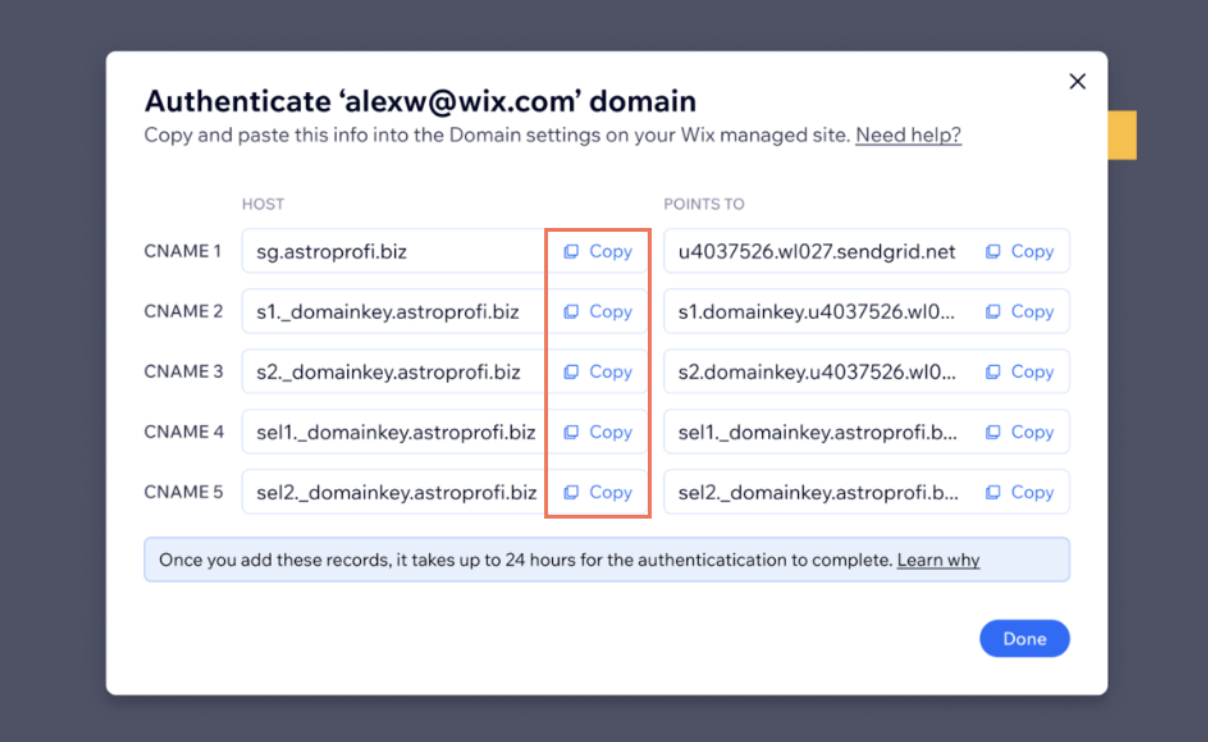
- HOST कॉलम में पहले CNAME के आगे कॉपी पर क्लिक करें।
स्टेप 2 | कॉपी किए गए CNAME रिकॉर्ड अपने DNS रिकॉर्ड्स में जोड़ें
अपने ईमेल मार्केटिंग डैशबोर्ड से CNAME रिकॉर्ड कॉपी करने के बाद, अपने Wix अकाउंट के डोमेन्स पृष्ठ पर जाएं। वहां उन CNAME रिकॉर्ड्स को पेस्ट करने से आप ईमेल मार्केटिंग के लिए अपना डोमेन ऑथेंटिकेट कर सकते हैं।
रिकॉर्ड जोड़ने के लिए:
- अपने Wix अकाउंट में डोमेन्स पर जाएं।
- संबंधित डोमेन के आगे डोमेन एक्शंस आइकन
 पर क्लिक करें।
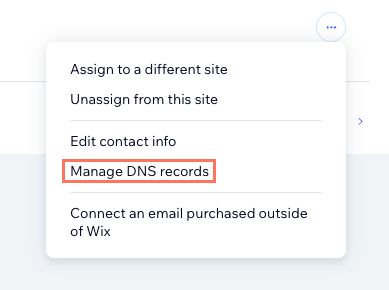
 - मैनेज DNS रिकॉर्ड्स पर क्लिक करें।
- जिस रिकॉर्ड टाइप को आप जोड़ना चाहते हैं (जैसे CNAME या TXT), वहां तक स्क्रॉल करें और + ऐड रिकॉर्ड पर क्लिक करें।
- संबंधित फील्ड्स में DNS रिकॉर्ड डालें।
टिप: अगर आपको होस्ट नेम फील्ड में @ साइन के साथ DNS रिकॉर्ड बनाने के लिए कहा गया है, तो इसके बजाय होस्ट नेम फील्ड खाली छोड़ दें।

- सहेजें पर क्लिक करें।
- पॉप-अप मैसेज में बदलाव सहेजें पर क्लिक करें।
ज़रूरी:
आप एक बार में केवल एक DNS रिकॉर्ड संपादित कर सकते हैं। कोई दूसरा रिकॉर्ड जोड़ने से पहले अपने बदलाव सहेजें। इस प्रोसेस को तब तक दोहराएं, जब तक आप दिए गए सभी DNS रिकॉर्ड कॉपी न कर लें।