


Wix के बाहर खरीदा गया ईमेल कनेक्ट करना
आप Wix के बाहर खरीदे गए ईमेल को कनेक्ट करके अपने मौजूदा ईमेल प्रोवाइडर का मेलबॉक्स इस्तेमाल करना जारी रख सकते हैं। ज़्यादातर मामलों में, Wix में अपना डोमेन कनेक्ट करने पर आपके मेलबॉक्स के MX (मेल एक्सचेंज) रिकॉर्ड अपने-आप जुड़ जाते हैं। इससे आपके ईमेल काम करना जारी रखते हैं। हालांकि, अगर आपके डोमेन के ईमेल काम नहीं कर रहे हैं, तो आपको MX रिकॉर्ड और दूसरे DNS रिकॉर्ड एडिट करने पड़ सकते हैं।
Wix में ईमेल कनेक्ट करते समय, आप लोकप्रिय ईमेल प्रोवाइडर्स की लिस्ट में से अपना प्रोवाइडर चुन सकते हैं, ताकि उनके DNS रिकॉर्ड अपने-आप जुड़ जाएं। इसके अलावा, आप DNS रिकॉर्ड खुद भी एडिट कर सकते हैं। आपको अपने ईमेल प्रोवाइडर से यह कन्फर्म करना पड़ सकता है कि उनके साथ आपका ईमेल अभी भी ऐक्टिव है और आपके पास सही DNS रिकॉर्ड हैं।
ज़रूरी:
अपने Wix अकाउंट में ईमेल मेलबॉक्स कनेक्ट करने से मेलबॉक्स का मालिकाना हक Wix को ट्रांसफर नहीं होता। आप सिर्फ वे रिकॉर्ड जोड़ रहे हैं जिनसे आपका मेलबॉक्स ईमेल भेजना और पाना जारी रख सकता है। आपको अपने मौजूदा ईमेल प्रोवाइडर के साथ मेलबॉक्स की बिलिंग अब भी मैनेज करनी होगी। इसके बजाय, अपने Wix अकाउंट में बिलिंग मैनेज करने के लिए आप
Wix से Google Workspace बिज़नेस ईमेल खरीद सकते हैं।
शुरू करने से पहले:
पक्का करें कि आपका डोमेन पॉइंटिंग के बजाय नेम सर्वर के ज़रिए कनेक्ट है। अगर आपका डोमेन पॉइंटिंग के ज़रिए कनेक्ट है, तो अपने ईमेल प्रोवाइडर के DNS रिकॉर्ड कॉन्फ़िगर करने के लिए आपको अपने डोमेन होस्ट से संपर्क करना होगा, Wix से नहीं।
अपने डोमेन का कनेक्शन मेथड बदलने का तरीका जानें।
अपना प्रोवाइडर चुनकर ईमेल कनेक्ट करना
अपना मेलबॉक्स कनेक्ट करते समय, आप लोकप्रिय ईमेल प्रोवाइडर्स की लिस्ट में से अपना प्रोवाइडर चुन सकते हैं। अपना ईमेल प्रोवाइडर चुनने से उसके MX और दूसरे DNS रिकॉर्ड आपके डोमेन में अपने-आप जुड़ जाते हैं। इससे आपके डोमेन के ईमेल काम करना जारी रखते हैं, बशर्ते आपके डोमेन के DNS रिकॉर्ड सही हों और आपका मेलबॉक्स आपके ईमेल होस्ट के साथ ऐक्टिव हो।
टिप:
हमारा सुझाव है कि Wix के अपने-आप जोड़े गए रिकॉर्ड सही हैं या नहीं, यह चेक कर लें। आपका ईमेल प्रोवाइडर कन्फर्म कर सकता है कि ईमेल कनेक्ट करने के लिए किन रिकॉर्ड की ज़रूरत है।
अपना ईमेल प्रोवाइडर चुनकर ईमेल कनेक्ट करने के लिए:
- अपने Wix अकाउंट में डोमेन्स पर जाएं।
- संबंधित डोमेन के आगे मौजूद डोमेन ऐक्शंस आइकन
 पर क्लिक करें।
 - कनेक्ट एन ईमेल परचेज़्ड आउटसाइड ऑफ Wix या एडिट MX रिकॉर्ड्स चुनें।
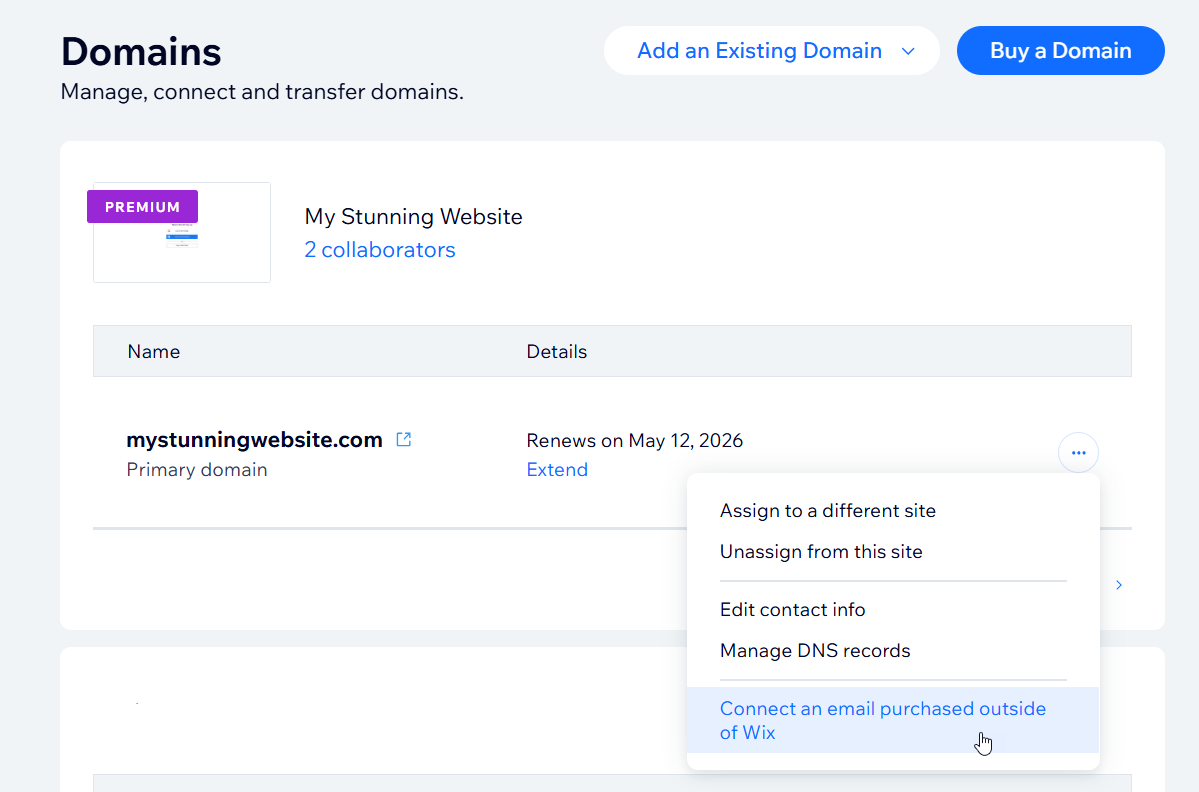
- ड्रॉप-डाउन से अपना प्रोवाइडर चुनें और सेव पर क्लिक करें।
ध्यान दें: अगर आपका प्रोवाइडर लिस्ट में नहीं है, तो अदर चुनें और निर्देशों के लिए इस आर्टिकल के अगले सेक्शन पर जाएं।
क्या आपका प्रोवाइडर लिस्ट में नहीं दिख रहा?
अगर आपका ईमेल प्रोवाइडर लिस्ट में नहीं है, तो आपको उससे MX रिकॉर्ड और उसके लिए ज़रूरी दूसरे DNS रिकॉर्ड लेने होंगे। रिकॉर्ड मैन्युअली जोड़ने के स्टेप्स के लिए इस आर्टिकल के अगले सेक्शन पर जाएं। अपने ईमेल प्रोवाइडर से संपर्क करते समय इस्तेमाल की जा सकने वाली ईमेल टेंप्लेट के लिए नीचे क्लिक करें।
अपने ईमेल प्रोवाइडर से DNS रिकॉर्ड मांगने के लिए ईमेल टेंप्लेट।
MX और दूसरे DNS रिकॉर्ड डालकर अपना ईमेल कनेक्ट करना
आप अपने डोमेन में MX रिकॉर्ड या दूसरे DNS रिकॉर्ड मैन्युअली जोड़ सकते हैं। अगर आपके ईमेल प्रोवाइडर ने ईमेल कनेक्ट करने के लिए खास MX रिकॉर्ड दिए हैं, तो आप ऐसा कर सकते हैं।
कुछ ईमेल प्रोवाइडर्स के लिए आपको अतिरिक्त DNS रिकॉर्ड जोड़ने पड़ते हैं। अगर आपको ऐसा करने के लिए कहा गया है, तो MX रिकॉर्ड के साथ दूसरे DNS रिकॉर्ड जोड़ने के लिए यहां दिए गए स्टेप्स फॉलो करें।
अपने प्रोवाइडर के MX और अन्य DNS रिकॉर्ड ऐड करने के लिए:
- अपने Wix अकाउंट में डोमेन्स पर जाएं।
- संबंधित डोमेन के आगे डोमेन एक्शंस आइकन पर क्लिक करें।
- कनेक्ट एन ईमेल पर्चेज्ड आउटसाइड ऑफ Wix या एडिट MX रिकॉर्ड्स चुनें।
- लिस्ट से अदर चुनें।
- पॉइंट्स टू फील्ड पर क्लिक करें और अपने MX रिकॉर्ड का मेल सर्वर एड्रेस डालें।
नोट: होस्ट नेम फील्ड को एडिट नहीं किया जा सकता। फिलहाल Wix में बिजनेस ईमेल को सबडोमेन से कनेक्ट करना संभव नहीं है।
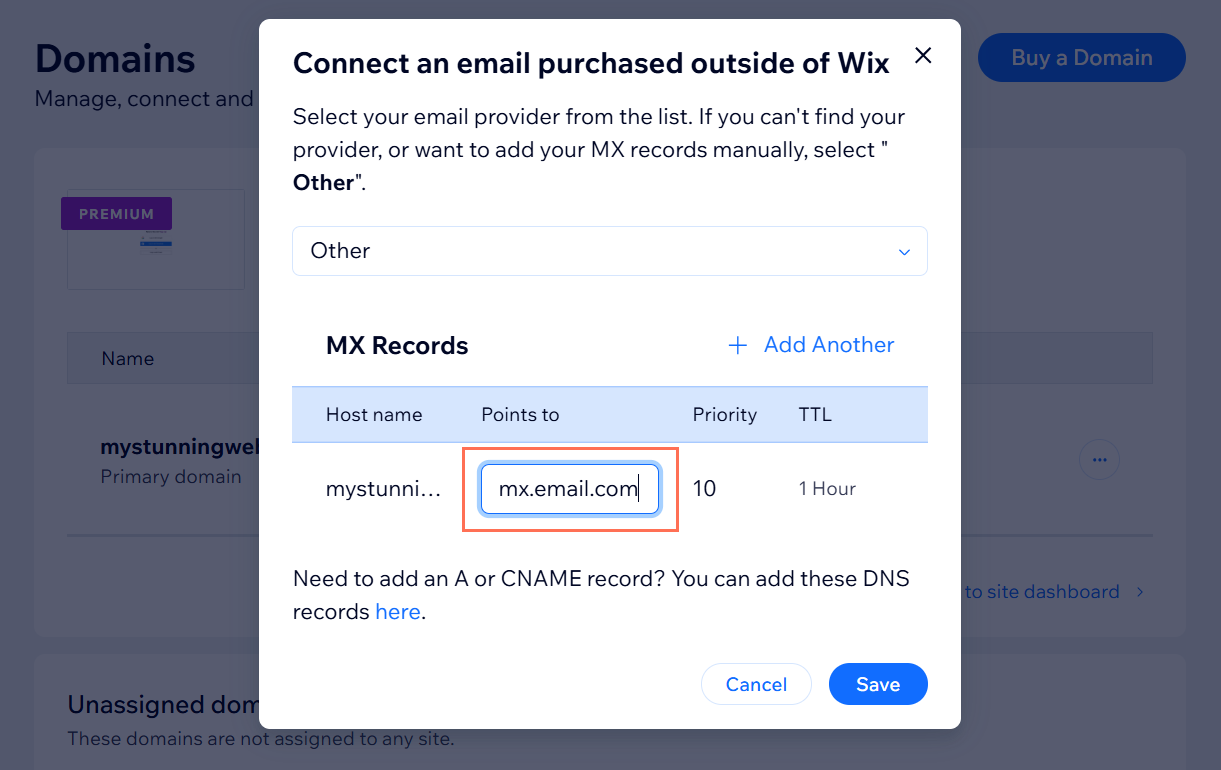
- (अगर आपके पास कई MX रिकॉर्ड हैं) अन्य MX रिकॉर्ड ऐड करें:
नोट: सबसे कम प्रायोरिटी वैल्यू वाला रिकॉर्ड पहले डालें। प्रायोरिटी वैल्यू को आपके प्रोवाइडर के निर्देशों से मैच करना जरूरी नहीं है, लेकिन उनका क्रम वही होना चाहिए।- + ऐड अनदर पर क्लिक करें।
- पॉइंट्स टू फील्ड पर क्लिक करें और अगले MX रिकॉर्ड का मेल सर्वर एड्रेस डालें।
- हर अतिरिक्त MX रिकॉर्ड को ऐड करने के लिए, इन स्टेप्स को दोहराएं।
- सभी MX रिकॉर्ड ऐड करने के बाद, सेव पर क्लिक करें।
अन्य DNS रिकॉर्ड ऐड करने के लिए (अगर जरूरी हो):
- अपने Wix अकाउंट में डोमेन्स पर जाएं।
- संबंधित डोमेन के आगे डोमेन एक्शंस आइकन पर क्लिक करें।
- मैनेज DNS रिकॉर्ड्स चुनें।
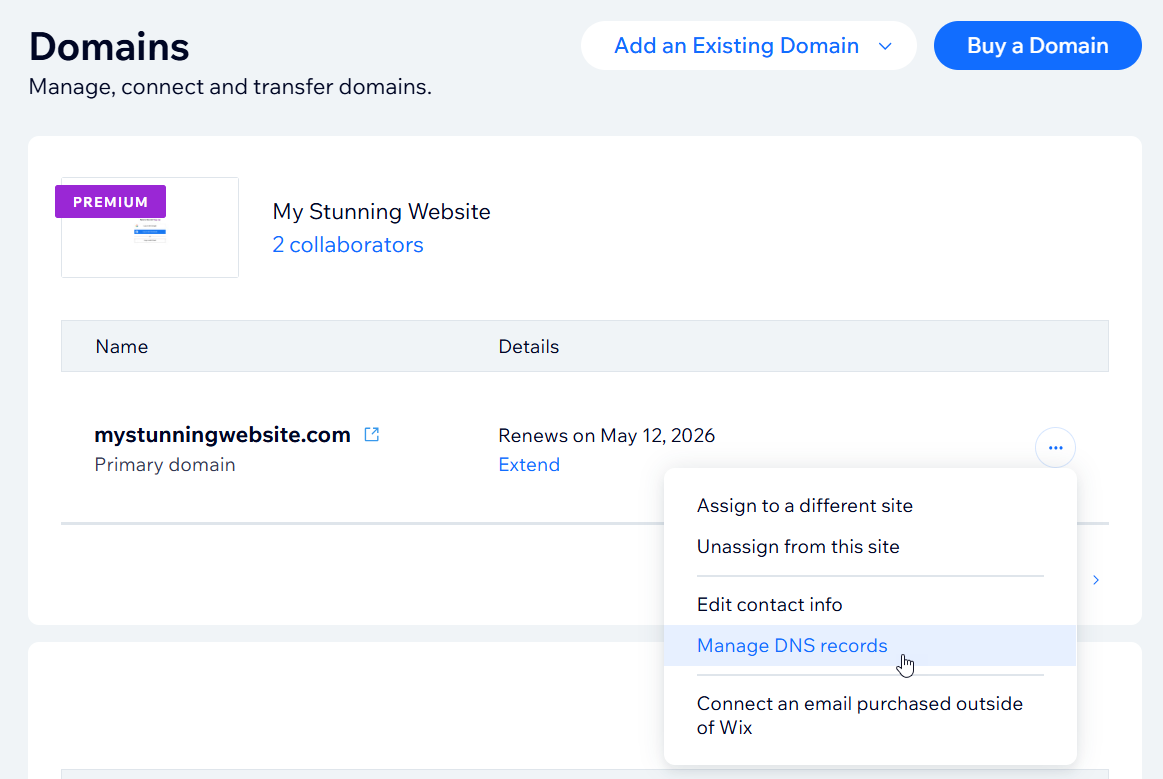
- जिस रिकॉर्ड टाइप को आप ऐड करना चाहते हैं (जैसे, CNAME या TXT), उस तक स्क्रॉल करें और + ऐड रिकॉर्ड पर क्लिक करें।
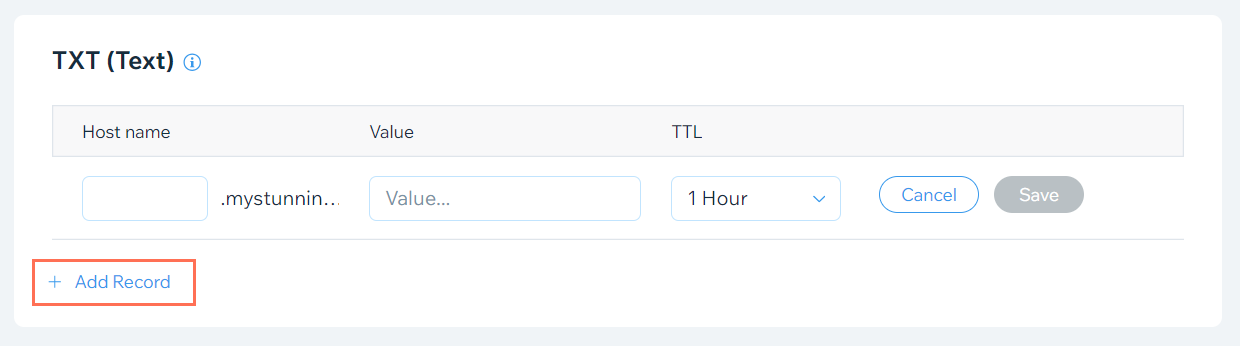
- संबंधित फील्ड में DNS रिकॉर्ड की जानकारी डालें।
नोट: अगर आपको @ साइन होस्ट नेम फील्ड में डालने के लिए कहा गया है, तो इसके बजाय इस फील्ड को खाली छोड़ दें। - सेव पर क्लिक करें।
- अतिरिक्त DNS रिकॉर्ड ऐड करने के लिए, ऊपर दिए गए स्टेप 3-5 दोहराएं।
वीडियो ट्यूटोरियल
यह छोटा वीडियो ट्यूटोरियल देखें या अक्सर पूछे जाने वाले सवाल पढ़ने के लिए नीचे स्क्रॉल करें।
अक्सर पूछे जाने वाले सवाल
अपने ईमेल को Wix से कनेक्ट करने का तरीका जानने के लिए, नीचे किसी सवाल पर क्लिक करें।
मेरा ईमेल कनेक्ट होने में कितना समय लगता है?
क्या मैं अपना ईमेल एड्रेस आउटलुक के साथ सेट अप कर सकता हूं?
मुझे एडिट MX रिकॉर्ड्स या कनेक्ट एन ईमेल पर्चेज़्ड आउटसाइड ऑफ Wix ऑप्शन क्यों नहीं दिख रहा है?
