


CMS: कलेक्शन में किए गए बदलावों को पहले ड्राफ्ट के रूप में सेव करना
CMS (कंटेंट मैनेजमेंट सिस्टम) आपको कलेक्शन का कंटेंट साइट पर लाइव करने से पहले उस पर सुरक्षित तरीके से काम करने की सुविधा देता है। जब आप किसी कलेक्शन के लिए ड्राफ्ट इनेबल करके सेव चेंजेस ऐज़ ड्राफ्ट फर्स्ट चुनते हैं, तो नए आइटम और एडिट तब तक ड्राफ्ट के रूप में सेव रहते हैं, जब तक सही परमिशन वाला कोई व्यक्ति उन्हें पब्लिश नहीं करता। आपकी टीम कंटेंट के लाइव होने से पहले मिलकर उसका ड्राफ्ट तैयार और प्रीव्यू कर सकती है।
आप हर कलेक्शन के लिए यह सेट कर सकते हैं कि कौन कंटेंट को एडिट, पब्लिश या डिलीट कर सकता है। जिन टीम मेंबर्स के पास पब्लिश करने की परमिशन नहीं है, वे भी बदलाव कर सकते हैं। हालांकि, वे बदलाव तब तक ड्राफ्ट के रूप में सेव रहते हैं, जब तक पब्लिश करने की परमिशन वाला कोई व्यक्ति उन्हें पब्लिश नहीं करता।
हर कलेक्शन के लिए: आप कलेक्शन सेटिंग्स में जाकर हर कलेक्शन के लिए अलग से सेव चेंजेस ऐज़ ड्राफ्ट फर्स्ट ऑन कर सकते हैं।
सिर्फ आइटम लेवल पर: ड्राफ्ट में किए गए बदलाव सिर्फ कलेक्शन आइटम पर लागू होते हैं। कलेक्शन के स्ट्रक्चर (फील्ड और स्कीमा) में किए गए बदलाव ड्राफ्ट के रूप में सेव नहीं होते।
आइटम स्टेटस को समझना
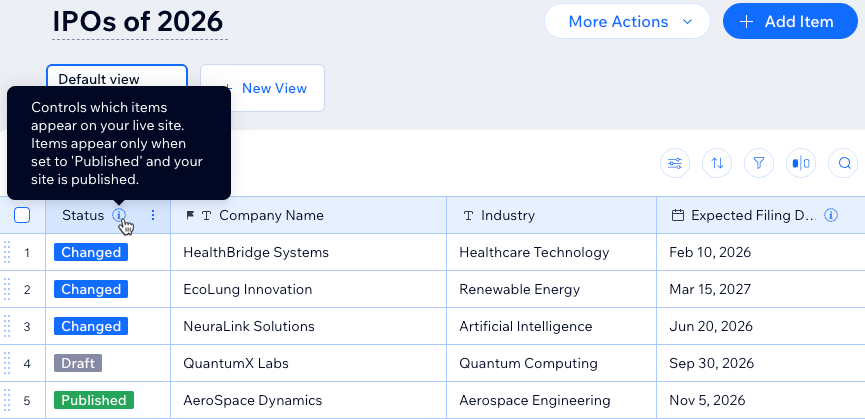
जिन कलेक्शन में बदलाव पहले ड्राफ्ट के रूप में सेव होते हैं, उनमें हर आइटम का स्टेटस दिखता है। इससे आप देख सकते हैं कि वह वर्कफ़्लो में किस स्थिति में है।
ड्राफ्ट: ऐसा आइटम जो पब्लिश नहीं हुआ है, इसलिए आपकी लाइव साइट पर दिखाई नहीं दे सकता। इसमें ऐसे नए आइटम शामिल हैं जिन्हें अभी तक पब्लिश नहीं किया गया है और ऐसे आइटम भी शामिल हैं जो पहले पब्लिश हुए थे, लेकिन बाद में अनपब्लिश कर दिए गए।
चेंज्ड: ऐसा पब्लिश्ड आइटम जिसके लाइव वर्जन पर अनपब्लिश्ड एडिट सेव हैं। बदलावों को पब्लिश करने तक लाइव साइट पर पब्लिश्ड वर्जन ही दिखाई देता है।
पब्लिश्ड: आइटम आपकी साइट पर लाइव है।
'सेव चेंजेस ऐज़ ड्राफ्ट फर्स्ट' सेटिंग इनेबल करना
सिर्फ साइट एडमिन या कलेक्शन सेटिंग्स मैनेज करने की परमिशन वाले कोलैबोरेटर ही इस सेटिंग को बदल सकते हैं।
बदलावों को ड्राफ्ट के रूप में सेव करना इनेबल करने के लिए:
अपनी साइट के डैशबोर्ड में CMS पर जाएं।
संबंधित कलेक्शन पर क्लिक करें।
सबसे ऊपर मोर ऐक्शंस पर क्लिक करें और कलेक्शन सेटिंग्स चुनें।
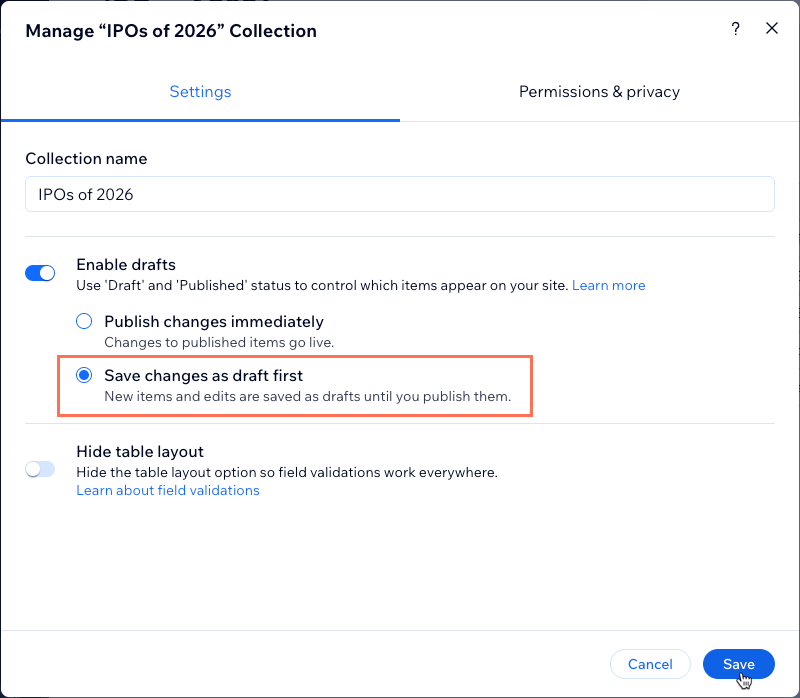
इनेबल ड्राफ्ट्स टॉगल को ऑन करें।
सेव चेंजेस ऐज़ ड्राफ्ट फर्स्ट चुनें।
सेव पर क्लिक करें।
अपनी टीम के मेंबर्स के लिए परमिशन सेट करने का तरीका जानने के लिए, अगले सेक्शन पर जाएं।
कोलैबोरेटर और रोल परमिशन सेट करना
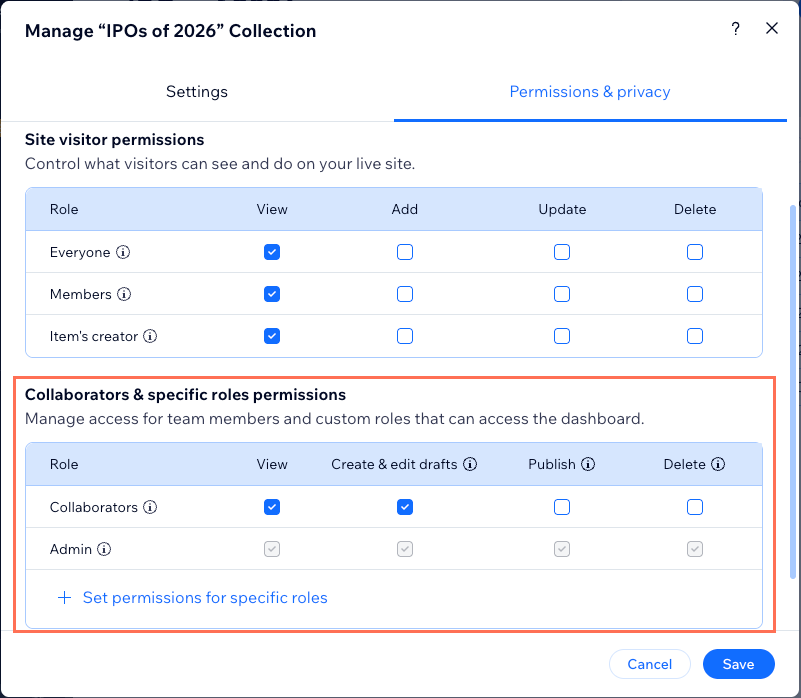
जब आप किसी कलेक्शन के लिए सेव चेंजेज़ ऐज़ ड्राफ्ट फर्स्ट सेटिंग चुनते हैं, तो कलेक्शन सेटिंग्स में मौजूदा एडवांस्ड परमिशन टेबल के नीचे कोलैबोरेटर्स और स्पेसिफिक रोल्स परमिशन टेबल दिखाई देती है।
इस टेबल से तय करें कि हर कोलैबोरेटर या रोल, कलेक्शन के कंटेंट के साथ क्या कर सकता है।
बदलावों को ड्राफ्ट के रूप में सेव करने की परमिशन सेट करने के लिए:
सेव चेंजेज़ ऐज़ ड्राफ्ट फर्स्ट कलेक्शन सेटिंग चालू करें। स्टेप्स के लिए ऊपर दिया गया सेक्शन देखें।
परमिशन और प्राइवेसी कलेक्शन सेटिंग्स पर जाएँ:
अपनी साइट के डैशबोर्ड में CMS पर जाएँ।
संबंधित कलेक्शन पर क्लिक करें।
सबसे ऊपर मोर एक्शंस पर क्लिक करें और परमिशन और प्राइवेसी चुनें।
आपकी लाइव साइट पर विज़िटर क्या देख, जोड़, अपडेट और डिलीट कर सकते हैं, यह चुनने के लिए साइट विज़िटर परमिशन टेबल में संबंधित चेकबॉक्स चुनें।
(वैकल्पिक) खास कोलैबोरेटर रोल्स के लिए अलग परमिशन सेट करें:
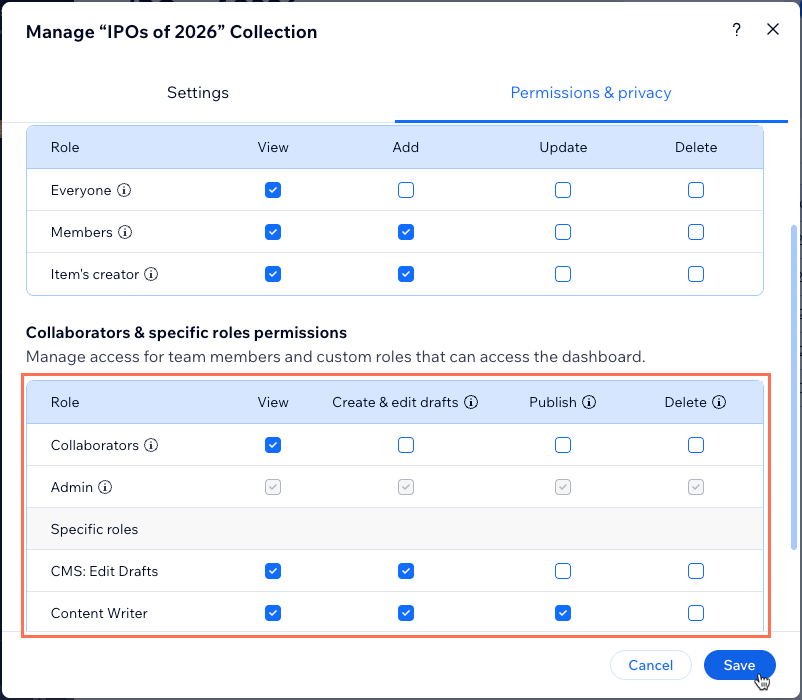
कोलैबोरेटर्स और स्पेसिफिक रोल्स परमिशन टेबल में सबसे नीचे + सेट परमिशन फॉर स्पेसिफिक रोल्स पर क्लिक करें।
संबंधित CMS एक्सेस रोल्स चुनें।
डन पर क्लिक करें।
टीम मेंबर्स और कोलैबोरेटर्स क्या एक्सेस कर सकते हैं, यह चुनने के लिए कोलैबोरेटर्स और स्पेसिफिक रोल्स परमिशन टेबल में संबंधित चेकबॉक्स चुनें:
व्यू: इस रोल वाले टीम मेंबर्स इस कलेक्शन के आइटम देख सकते हैं।
क्रिएट और एडिट ड्राफ्ट्स: इस रोल वाले टीम मेंबर्स इस कलेक्शन में ड्राफ्ट आइटम बना, एडिट और डिलीट कर सकते हैं।
पब्लिश: इस रोल वाले टीम मेंबर्स इस कलेक्शन के आइटम पब्लिश या अनपब्लिश कर सकते हैं।
डिलीट: इस रोल वाले टीम मेंबर्स इस कलेक्शन के आइटम डिलीट कर सकते हैं।
सेव पर क्लिक करें।
पब्लिश करने से पहले किसी आइटम का प्रीव्यू देखना
किसी ड्राफ्ट या बदले गए आइटम को पब्लिश करने से पहले, आप देख सकते हैं कि वह आपके डायनामिक आइटम पेजों पर कैसा दिखाई देगा। प्रीव्यू में आपका अनपब्लिश्ड कंटेंट दिखाई देता है, इसलिए आप अपनी लाइव साइट में बदलाव किए बिना डिज़ाइन और टेक्स्ट चेक कर सकते हैं। दोनों वर्ज़न की तुलना करने के लिए आप लाइव वर्ज़न पर भी स्विच कर सकते हैं।
डायनामिक आइटम पेज आवश्यक: आपका कलेक्शन किसी डायनामिक आइटम पेज से कनेक्ट होना चाहिए। अगर वह कनेक्ट नहीं है, तो प्रीव्यू आइटम उपलब्ध नहीं होगा।
ड्राफ्ट आइटम: जो आइटम कभी पब्लिश नहीं हुए हैं, उनके लिए आप सिर्फ़ एडिटेड वर्ज़न देख सकते हैं।
किसी आइटम का प्रीव्यू देखने के लिए:
अपनी साइट के डैशबोर्ड में CMS पर जाएं।
संबंधित कलेक्शन पर क्लिक करें।
संबंधित आइटम पर होवर करें और ओपन पर क्लिक करें।
ऊपर दाईं ओर मोर ऐक्शंस आइकन
 पर क्लिक करें और प्रीव्यू आइटम चुनें।
प्रीव्यू में सबसे ऊपर दिए गए विकल्पों की मदद से अपना आइटम चेक करें:
प्रीव्यू ऑन: वह डायनामिक आइटम पेज चुनें जिस पर आप आइटम का प्रीव्यू देखना चाहते हैं।
एडिटेड वर्जन: अपने अनपब्लिश किए गए बदलावों के साथ आइटम देखें।
लाइव वर्जन: आइटम को उसी तरह देखें, जैसा वह अभी आपकी लाइव साइट पर दिखाई देता है।

आइटम प्रीव्यू बंद करने के लिए, ऊपर दाईं ओर X पर क्लिक करें।
ड्राफ्ट और बदले गए आइटम का स्टेटस अपडेट करना
सेव चेंजेज ऐज ड्राफ्ट फर्स्ट ऑन होने के बाद, आपके जोड़े या एडिट किए गए आइटम लाइव होने के बजाय ड्राफ्ट के रूप में सेव होते हैं। ज़रूरी परमिशन होने पर, आप ड्राफ्ट आइटम को रिव्यू और पब्लिश करके अपनी लाइव साइट पर अपडेट कर सकते हैं। इसके अलावा, आप बदले गए आइटम को उसके लाइव वर्जन पर वापस ला सकते हैं या किसी आइटम को अनपब्लिश करके अपनी लाइव साइट से पूरी तरह हटा सकते हैं।
किसी आइटम का स्टेटस अपडेट करने के लिए:
अपनी साइट के डैशबोर्ड में CMS पर जाएं।
संबंधित कलेक्शन पर क्लिक करें।
कोई कलेक्शन आइटम जोड़ें या एडिट करें।
नोट: आइटम का स्टेटस अपडेट हो जाता है। नए आइटम ड्राफ्ट के रूप में सेव होते हैं और लाइव आइटम में किए गए बदलाव, पब्लिश किए गए वर्जन के ऊपर चेंज्ड के रूप में सेव होते हैं।आइटम का स्टेटस अपडेट करें:
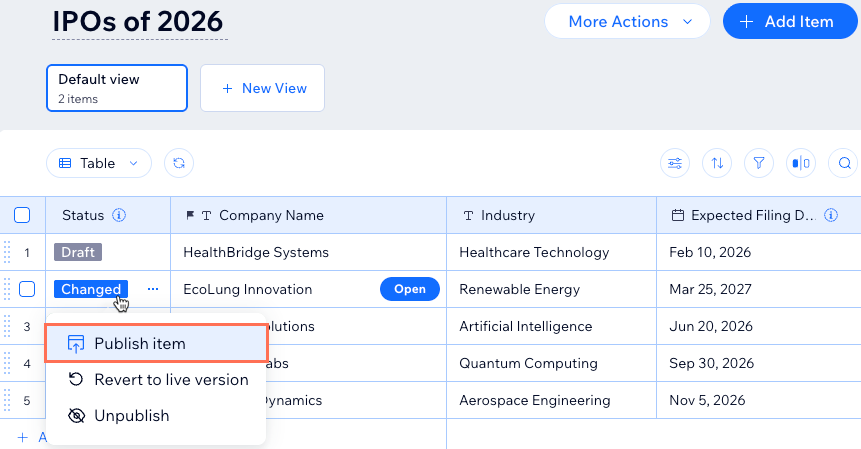
संबंधित आइटम के स्टेटस पर क्लिक करें।
संबंधित विकल्प चुनें:
पब्लिश आइटम: अपडेट किए गए आइटम को अपनी लाइव साइट पर दिखाएं।
टिप: आइटम को अपनी लाइव साइट पर दिखाने के लिए, एलिमेंट्स को अपने कलेक्शन आइटम से कनेक्ट करने का तरीका जानें।रिवर्ट टू लाइव वर्जन: अपने कलेक्शन में मौजूद आइटम को उस वर्जन पर वापस लाएं जो आपकी लाइव साइट पर है।
अनपब्लिश: आइटम को अपनी लाइव साइट से हटाएं और उसका स्टेटस फिर से ड्राफ्ट कर दें।
एक साथ कई आइटम का स्टेटस अपडेट करना
जब आपको कई आइटम रिव्यू करने हों, तो हर आइटम को अलग-अलग अपडेट करने के बजाय उन्हें एक साथ सिलेक्ट करके एक ही एक्शन में उनका स्टेटस अपडेट कर सकते हैं। यहां भी वही परमिशन लागू होती हैं जो आइटम्स को एक-एक करके अपडेट करते समय लागू होती हैं। इसलिए, कलेक्शन के कंटेंट को पब्लिश या अनपब्लिश करने के लिए आपको पब्लिश परमिशन चाहिए।
उपलब्ध विकल्प: आपको केवल वही विकल्प दिखाई देते हैं जो आपके सिलेक्ट किए गए आइटम्स पर लागू होते हैं। अगर आपके सभी सिलेक्ट किए गए आइटम्स का स्टेटस ड्राफ्ट है, तो केवल पब्लिश सिलेक्टेड आइटम्स दिखाई देता है। अगर आपने अलग-अलग स्टेटस वाले आइटम्स सिलेक्ट किए हैं, तो आपको वे सभी विकल्प दिखाई देते हैं जो कम से कम एक सिलेक्ट किए गए आइटम पर लागू होते हैं। जिस आइटम पर कोई विकल्प लागू नहीं होता, उसका मौजूदा स्टेटस बना रहता है।
एक से ज्यादा आइटम्स का स्टेटस अपडेट करने के लिए:
अपनी साइट के डैशबोर्ड में CMS पर जाएं।
संबंधित कलेक्शन पर क्लिक करें।
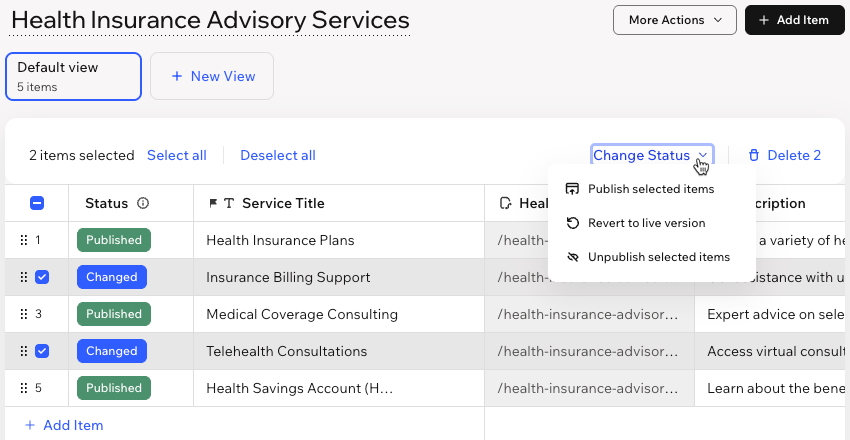
जिस आइटम को अपडेट करना है, उस पर होवर करें और उसका चेकबॉक्स सिलेक्ट करें।
टिप: कलेक्शन के सभी आइटम्स को सिलेक्ट करने के लिए, टेबल हेडर में मौजूद चेकबॉक्स सिलेक्ट करें। अपना सिलेक्शन हटाने के लिए डीसिलेक्ट ऑल पर क्लिक करें।टेबल के सबसे ऊपर चेंज स्टेटस पर क्लिक करें।
संबंधित विकल्प चुनें:
पब्लिश सिलेक्टेड आइटम्स: सिलेक्ट किए गए आइटम्स को अपनी लाइव साइट पर दिखाएं।
टिप: आइटम्स को अपनी लाइव साइट पर दिखाने के लिए, एलिमेंट्स को अपने कलेक्शन आइटम्स से कनेक्ट करने का तरीका जानें।रिवर्ट टू लाइव वर्जन: अपने कलेक्शन के सिलेक्ट किए गए आइटम्स को उन वर्जन पर वापस लाएं जो आपकी लाइव साइट पर मौजूद हैं। कन्फर्म करने के लिए रिवर्ट पर क्लिक करें। इससे उन आइटम्स के सभी अनपब्लिश्ड बदलाव हट जाएंगे।
अनपब्लिश सिलेक्टेड आइटम्स: सिलेक्ट किए गए आइटम्स को अपनी लाइव साइट से हटाकर उनका स्टेटस ड्राफ्ट पर वापस सेट करें। अगर किसी सिलेक्ट किए गए आइटम का लाइव वर्जन और अनपब्लिश्ड एडिट्स, दोनों मौजूद हैं, तो चुनें कि किस वर्जन को ड्राफ्ट के रूप में रखना है: कीप लेटेस्ट एडिट्स या कीप लाइव वर्जन्स।
FAQs
पब्लिश करने से पहले बदलावों को ड्राफ्ट के रूप में सेव करने के बारे में और जानने के लिए नीचे क्लिक करें।