
CMS: सिंगल वीडियो प्लेयर में कलेक्शन कंटेंट दिखाना
6 मिनट
अपने CMS (कंटेंट मैनेजमेंट सिस्टम) कलेक्शन का वीडियो कंटेंट सिंगल वीडियो प्लेयर में दिखाएं। आप वीडियो को सीधे अपने कलेक्शन की वीडियो फ़ील्ड में अपलोड कर सकते हैं या यूट्यूब, वीमियो या फेसबुक जैसे प्लेटफ़ॉर्म पर होस्ट किए गए वीडियो एम्बेड करने के लिए यूआरएल फ़ील्ड टाइप का इस्तेमाल कर सकते हैं।
इससे आप डायनामिक वीडियो कंटेंट को आसानी से दिखा और मैनेज कर सकते हैं। उदाहरण के लिए, हर आइटम के पेज वर्ज़न पर अलग वीडियो दिखाने के लिए, आप डायनामिक आइटम पेज के सिंगल वीडियो प्लेयर को कनेक्ट कर सकते हैं।
नोट्स:
Wix Harmony Editor में, आप टेक्स्ट, इमेज और बटन एलिमेंट को अपने कलेक्शन से कनेक्ट कर सकते हैं। साथ ही, गैलरी को 'मीडिया गैलरी' फ़ील्ड से कनेक्ट कर सकते हैं। आप वीडियो प्लेयर जैसे दूसरे एलिमेंट को कनेक्ट नहीं कर सकते। आप Wix Harmony में और एलिमेंट टाइप कनेक्ट करने के लिए वोट कर सकते हैं।
आपकी साइट पर अपलोड किए गए वीडियो की साइज़ लिमिट का तरीका जानें।
अगर वीडियो सोर्स से कनेक्ट की गई फ़ील्ड खाली है, तो उसकी जगह प्लेयर पर अपलोड किया गया डिफ़ॉल्ट वीडियो प्ले होगा। इसके बजाय प्ले होने वाला डिफ़ॉल्ट वीडियो तय करने के लिए, आप फ़ील्ड के लिए डिफ़ॉल्ट वैल्यू सेट कर सकते हैं।
सिंगल वीडियो प्लेयर को CMS से कनेक्ट करने के लिए:
Wix Editor
Studio एडिटर
- अपने एडिटर पर जाएं।
- सिंगल वीडियो प्लेयर जोड़ें:
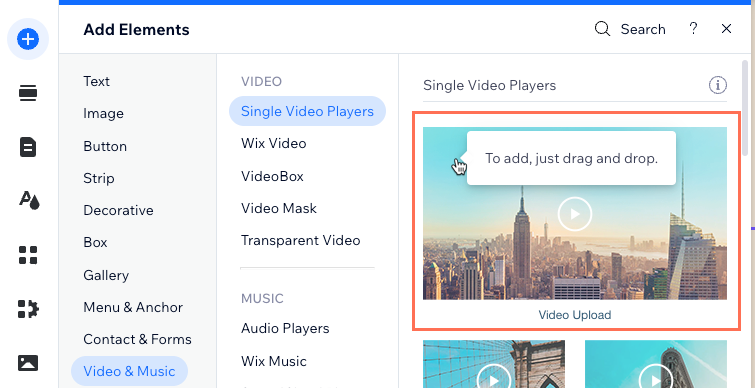
- एडिटर की बाईं ओर ऐड एलिमेंट्स पर क्लिक करें।
- वीडियो और म्यूज़िक पर क्लिक करें।
- सिंगल वीडियो प्लेयर्स पर क्लिक करें और वीडियो अपलोड प्लेयर को अपने पेज पर ड्रैग करें।
 पर क्लिक करें।
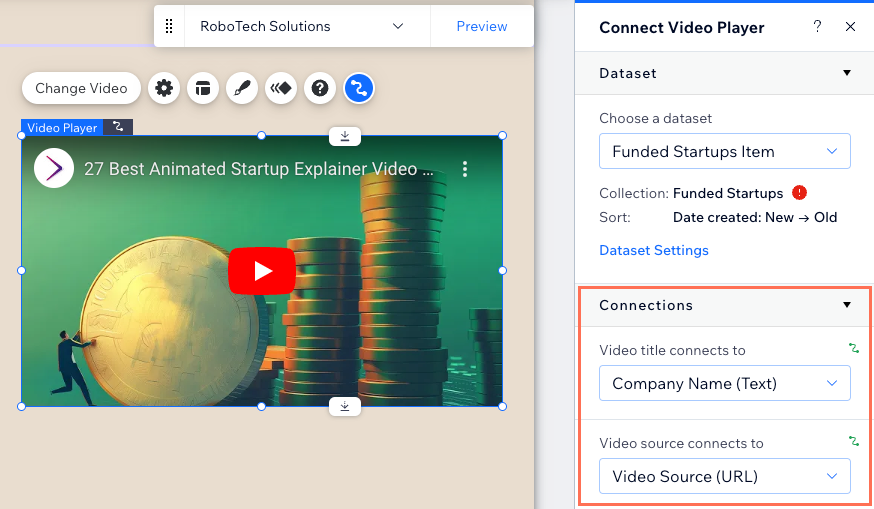
- अभी जोड़े गए सिंगल वीडियो प्लेयर को चुनें और कनेक्ट टू CMS आइकन पर क्लिक करें।
- चूज़ अ डेटासेट ड्रॉप-डाउन पर क्लिक करें और अपने कलेक्शन से कनेक्ट होने वाला मौजूदा डेटासेट चुनें। इसके बजाय, ऐड अ डेटासेट चुनें। इसके बाद, वह कलेक्शन चुनें जिसे आप कनेक्ट करना चाहते हैं, डेटासेट को नाम दें और क्रिएट पर क्लिक करें।
- वीडियो प्लेयर को संबंधित कलेक्शन फ़ील्ड से कनेक्ट करने के लिए, कनेक्शंस के नीचे दिए गए ड्रॉप-डाउन पर क्लिक करें:
- वीडियो टाइटल कनेक्ट्स टू: वह टेक्स्ट, एड्रेस या टैग्स फ़ील्ड चुनें जिसे आप वीडियो टाइटल के तौर पर इस्तेमाल करना चाहते हैं। वीडियो टाइटल के लिए नई कलेक्शन फ़ील्ड जोड़ने और कनेक्ट करने के लिए, + ऐड चुनें।
- वीडियो सोर्स कनेक्ट्स टू: वह वीडियो या यूआरएल फ़ील्ड चुनें जिसे आप वीडियो सोर्स के तौर पर इस्तेमाल करना चाहते हैं। वीडियो सोर्स के लिए नई कलेक्शन फ़ील्ड जोड़ने और कनेक्ट करने के लिए, + ऐड चुनें।
- वीडियो डिस्क्रिप्शन कनेक्ट्स टू: वह टेक्स्ट, संख्या, तारीख और समय, एड्रेस या टैग्स फ़ील्ड टाइप चुनें जिसका इस्तेमाल आप स्क्रीन रीडर के लिए वीडियो का विवरण देने में करना चाहते हैं। CMS एक्सेसिबिलिटी के बेहतरीन तरीकों के बारे में और जानें।
 पर क्लिक करें।
नोट:
अगर आप वीडियो सोर्स के तौर पर यूआरएल फ़ील्ड टाइप चुनते हैं, तो एम्बेड किए गए वीडियो का असली टाइटल आपके चुने गए वीडियो टाइटल फ़ील्ड को ओवरराइड कर सकता है।
- (ज़रूरत होने पर) डेटासेट सेटिंग्स एडजस्ट करें:
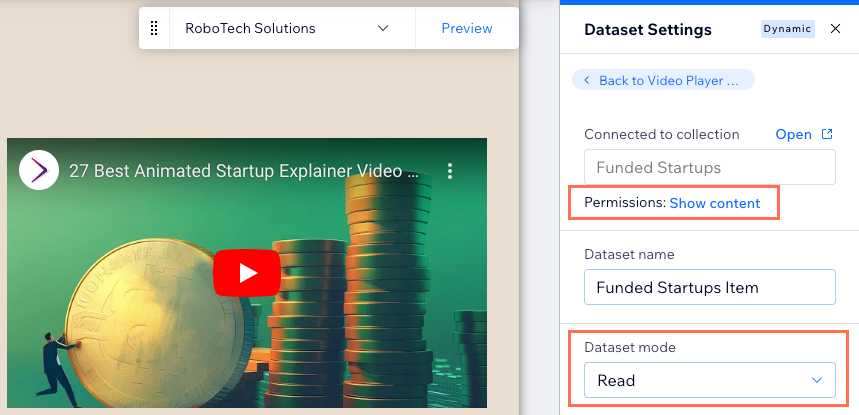
- दाईं ओर मौजूद कनेक्ट वीडियो प्लेयर पैनल में डेटासेट सेटिंग्स पर क्लिक करें।
- अपनी कलेक्शन की परमिशन और प्राइवेसी सेटिंग्स एडिट करने के लिए, परमिशन के आगे दिए गए परमिशन टाइप पर क्लिक करें।
- डेटासेट मोड ड्रॉप-डाउन पर क्लिक करें और सही विकल्प चुनें:
- रीड: डेटासेट से कनेक्ट किए गए एलिमेंट आपकी कलेक्शन का कंटेंट पढ़ और दिखा सकते हैं। ये एलिमेंट कलेक्शन के कंटेंट में बदलाव नहीं कर सकते।
- रीड और राइट: डेटासेट से कनेक्ट किए गए एलिमेंट आपकी कलेक्शन का कंटेंट दिखा सकते हैं। इनपुट एलिमेंट आपकी कलेक्शन में कंटेंट जोड़ या एडिट कर सकते हैं।
- अपने वीडियो प्लेयर की सेटिंग्स, डिजाइन और लेआउट कस्टमाइज करें। सेटिंग्स के बारे में यहां और डिजाइन और लेआउट विकल्पों के बारे में यहां और जानें।
टिप: अगर वीडियो सोर्स का फ़ील्ड टाइप वीडियो है, तो आप लेआउट सेटिंग्स से वीडियो टाइटल ऑन कर सकते हैं। वीडियो प्लेयर पर क्लिक करें और लेआउट आइकन चुनें। इसके बाद, शो वीडियो टाइटल टॉगल ऑन करें। - अपने कनेक्शन टेस्ट करने के लिए, ऊपर दाईं ओर प्रीव्यू पर क्लिक करें।
- अगर आप बदलाव लाइव करने के लिए तैयार हैं, तो प्रकाशित करें पर क्लिक करें।
 चुनें। इसके बाद, शो वीडियो टाइटल टॉगल ऑन करें।